
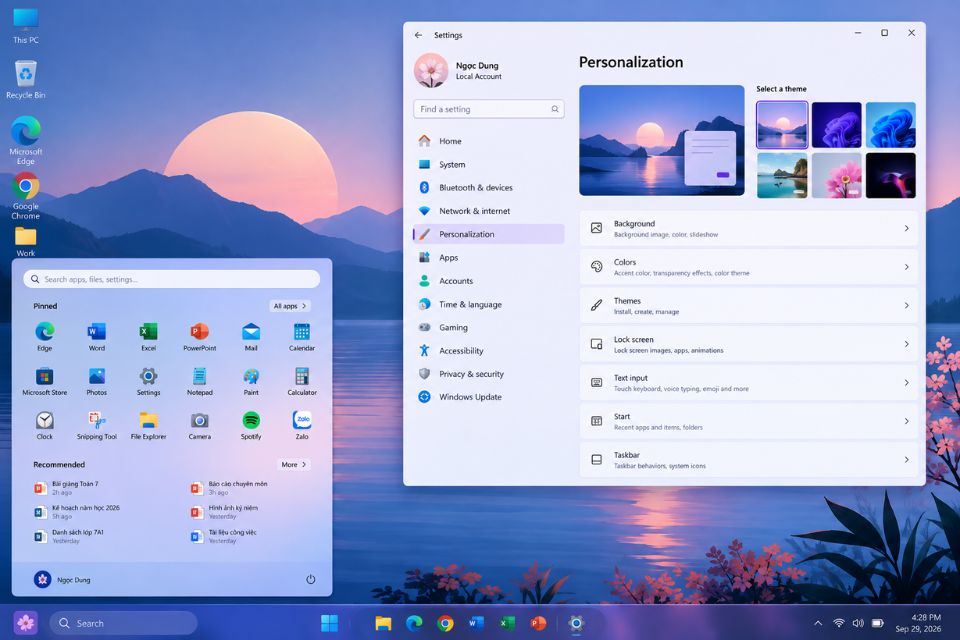
Cách cá nhân hóa giao diện Windows 11 đẹp mắt độc lạ đang được nhiều người quan tâm vì giao diện mặc định đôi khi khá đơn điệu. Chỉ với vài thay đổi nhỏ như hình nền, màu sắc, thanh Taskbar, Start Menu, icon hay hiệu ứng trong suốt, bạn đã có thể biến chiếc máy tính quen thuộc thành một không gian rất riêng. Không cần cài quá nhiều phần mềm, cũng chẳng cần phải rành công nghệ. Quan trọng là biết chỉnh đúng chỗ!
Cách cá nhân hóa giao diện Windows 11 đẹp mắt từ Settings
Điểm hay của Windows 11 là phần lớn tùy chỉnh cơ bản đều nằm ngay trong Settings. Bạn không nhất thiết phải tải phần mềm bên ngoài ngay từ đầu.
Nhấn Windows + I để mở Settings, sau đó chọn Personalization.
Tại đây, bạn sẽ thấy hàng loạt tùy chọn như Background, Colors, Themes, Lock screen, Start, Taskbar, Fonts… Nói đơn giản, đây gần như là “khu vực trang điểm” của Windows 11.
Nếu lần đầu chỉnh giao diện, bạn nên thay đổi từng phần một. Đừng chỉnh tất cả cùng lúc vì rất dễ biến desktop thành một “nồi lẩu” màu sắc.
Một phong cách đơn giản nhưng đẹp có thể là nền tối, màu accent xanh hoặc tím, icon tối giản và Taskbar gọn gàng. Nếu thích nổi bật hơn, bạn có thể sử dụng hình nền sáng kết hợp màu accent tương phản.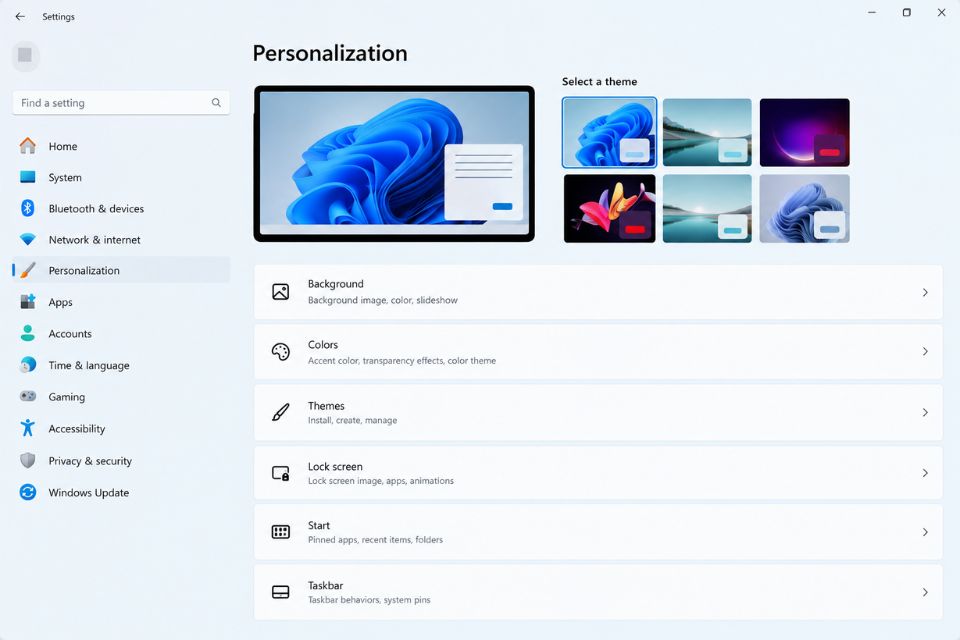
Bước 1: Đổi hình nền Windows 11 thật ấn tượng
Hình nền là thứ bạn nhìn thấy đầu tiên sau khi bật máy. Vì vậy, đây gần như là phần quan trọng nhất khi muốn cá nhân hóa giao diện Windows 11.
Vào Settings > Personalization > Background.
Tại mục Personalize your background, Windows cho phép bạn chọn Picture, Solid color, Slideshow hoặc một số tùy chọn khác tùy phiên bản.
Nếu muốn desktop trông độc lạ, hãy chọn một hình nền có bố cục đơn giản. Những hình quá nhiều chi tiết có thể khiến icon trên desktop bị chìm, nhìn khá rối.
Bạn cũng có thể chọn hình nền cùng tông với màu accent. Ví dụ nền xanh đậm kết hợp màu xanh dương, nền tím kết hợp tím nhạt hoặc nền đen đi với trắng.
Một mẹo nhỏ: nếu sử dụng laptop cấu hình không quá mạnh, đừng lạm dụng hình nền động hoặc các hiệu ứng quá nặng. Đẹp thì thích thật, nhưng máy chạy ì ạch thì lại mất vui!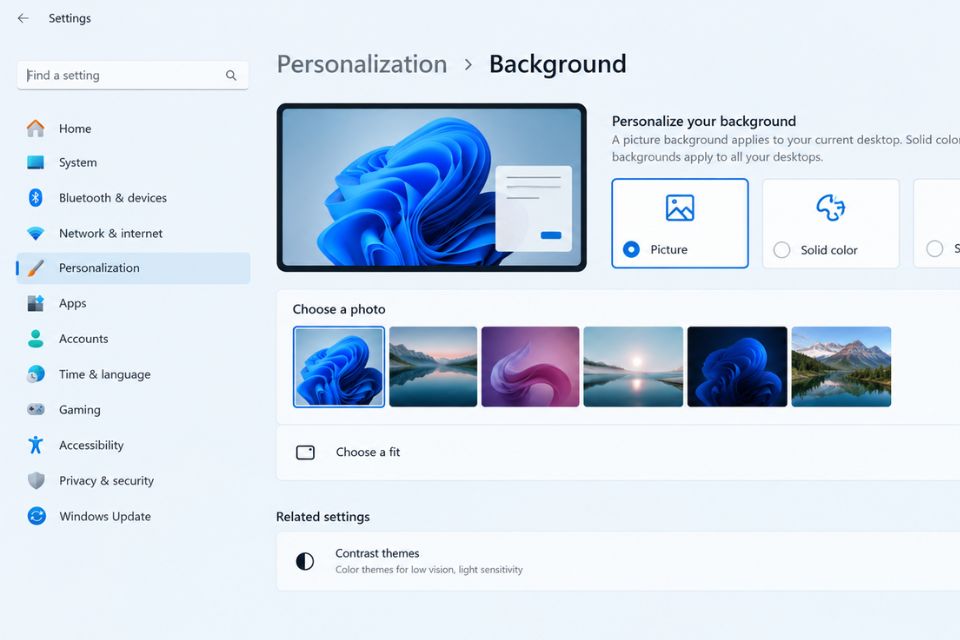
Bước 2: Chọn màu accent phù hợp với giao diện
Sau hình nền, hãy chỉnh màu sắc để mọi thứ trông đồng bộ hơn.
Vào Settings > Personalization > Colors.
Tại đây, bạn có thể lựa chọn chế độ Light hoặc Dark. Nếu thích giao diện hiện đại, Dark Mode thường tạo cảm giác gọn và “ngầu” hơn, đặc biệt khi kết hợp với hình nền tối.
Tiếp theo là phần Accent color. Windows 11 cho phép bạn chọn màu accent có sẵn hoặc để hệ thống tự lấy màu từ hình nền.
Bạn có thể thử xanh dương, tím, xanh lá hoặc đỏ tùy sở thích. Tuy nhiên, nếu muốn giao diện trông tinh tế, chỉ nên chọn một màu chủ đạo.
Một cách phối khá dễ là nền tối + accent tím + chữ sáng. Hoặc nền xanh đậm + accent xanh dương. Không cần quá nhiều màu đâu, càng đơn giản đôi khi càng đẹp.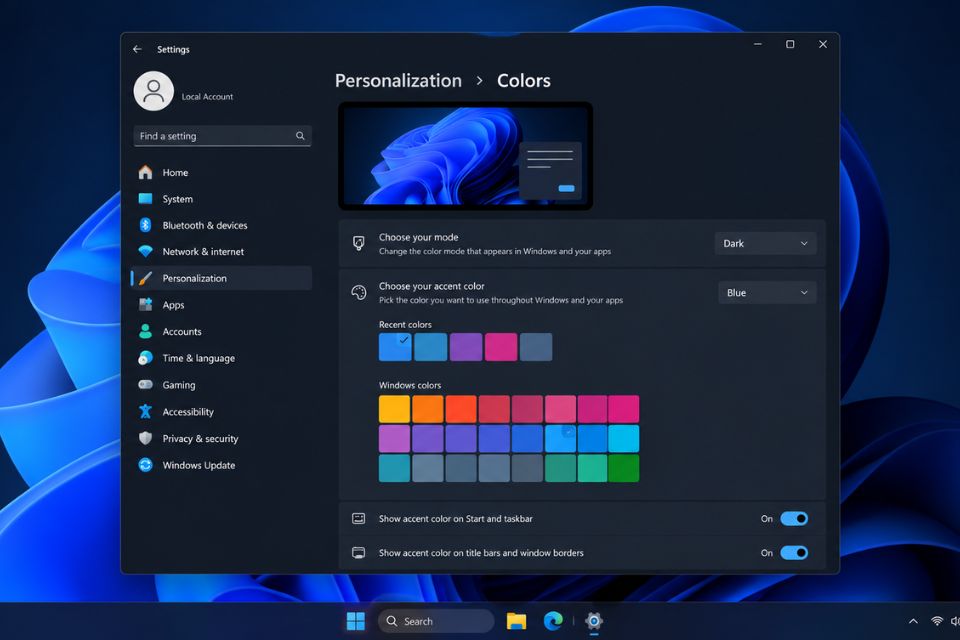
Bước 3: Làm Taskbar Windows 11 gọn và đẹp hơn
Taskbar là khu vực xuất hiện liên tục nên chỉ cần chỉnh một chút là giao diện đã khác hẳn.
Vào Settings > Personalization > Taskbar.
Bạn có thể lựa chọn những biểu tượng muốn xuất hiện, tắt bớt các thành phần không sử dụng và điều chỉnh cách Taskbar hoạt động.
Nếu desktop của bạn đang có quá nhiều biểu tượng, hãy mạnh tay dọn bớt. Chỉ giữ những ứng dụng thường xuyên sử dụng như trình duyệt, File Explorer, Settings hoặc phần mềm làm việc.
Windows 11 mặc định đặt icon Taskbar ở giữa. Nếu thích phong cách truyền thống, bạn có thể vào Taskbar behaviors > Taskbar alignment rồi chuyển sang Left.
Còn nếu thích giao diện hiện đại, cứ để ở giữa. Kết hợp với hình nền tối giản sẽ tạo cảm giác rất sạch.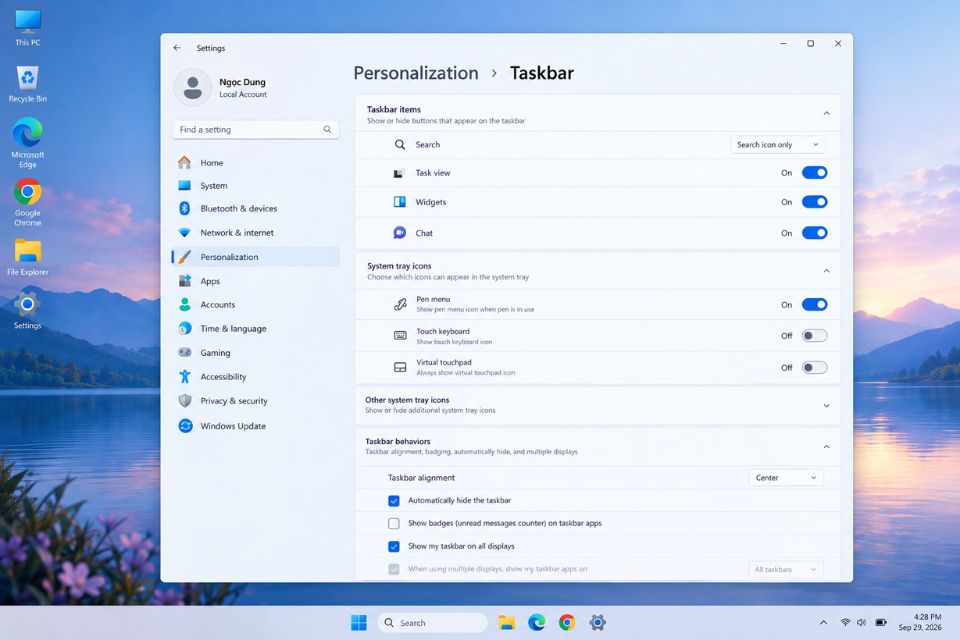
Bước 4: Tùy chỉnh Start Menu Windows 11
Start Menu cũng là một phần rất dễ thay đổi nhưng nhiều người lại bỏ qua.
Bạn có thể vào Settings > Personalization > Start để điều chỉnh một số cách hiển thị nội dung trong Start Menu.
Nếu muốn giao diện sạch, hãy hạn chế số lượng ứng dụng được ghim. Chỉ nên giữ những phần mềm bạn sử dụng thường xuyên.
Một Start Menu quá nhiều icon không những khó nhìn mà còn khiến bạn mất thời gian tìm ứng dụng. Sắp xếp một chút thôi, mỗi lần mở lên sẽ thấy dễ chịu hơn hẳn.
Bạn cũng có thể kết hợp Start Menu với màu accent và chế độ Dark Mode để tạo cảm giác đồng nhất với toàn bộ desktop.
Bước 5: Sử dụng Themes để thay đổi giao diện nhanh
Nếu không muốn tự chỉnh từng mục, Themes là lựa chọn rất tiện.
Vào:
Settings > Personalization > Themes
Windows 11 cung cấp một số theme có sẵn. Bạn chỉ cần chọn theme phù hợp, hệ thống có thể thay đổi đồng bộ nhiều thành phần như hình nền, màu sắc và một số thiết lập giao diện.
Nếu thích phong cách riêng, bạn cũng có thể tìm thêm theme phù hợp từ Microsoft Store hoặc các nguồn đáng tin cậy.
Tuy nhiên, đừng tải theme từ những website không rõ nguồn gốc. Một file giao diện nhìn rất đẹp nhưng đi kèm phần mềm không mong muốn thì đúng là “lợi bất cập hại”.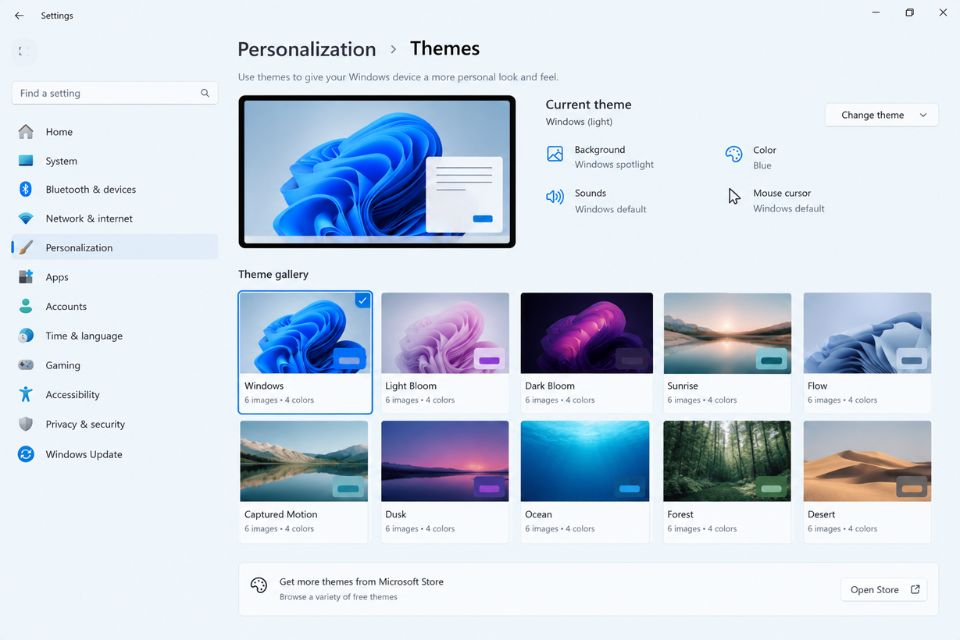
Bước 6: Tạo giao diện Windows 11 độc lạ nhưng vẫn dễ sử dụng
Sau khi chỉnh những phần cơ bản, bạn có thể thêm một vài thay đổi để desktop có cá tính hơn.
Chẳng hạn, hãy chọn một bộ hình nền cùng chủ đề thay vì mỗi màn hình một phong cách. Nếu sử dụng nhiều màn hình, việc đồng bộ màu sắc sẽ khiến toàn bộ không gian trông chuyên nghiệp hơn.
Bạn cũng có thể sắp xếp icon desktop theo nhóm hoặc xóa những shortcut không cần thiết. Một desktop gần như trống với hình nền đẹp đôi khi lại tạo cảm giác rất “xịn”.
Nếu muốn thay đổi sâu hơn, một số phần mềm bên thứ ba có thể hỗ trợ tùy chỉnh Taskbar, widget, icon hoặc hiệu ứng. Tuy nhiên, hãy ưu tiên phần mềm có nguồn rõ ràng và đọc kỹ đánh giá trước khi cài.
Đặc biệt, đừng chạy theo quá nhiều hiệu ứng chỉ vì thấy đẹp trên mạng. Giao diện đẹp nhất vẫn là giao diện khiến bạn sử dụng máy thoải mái mỗi ngày.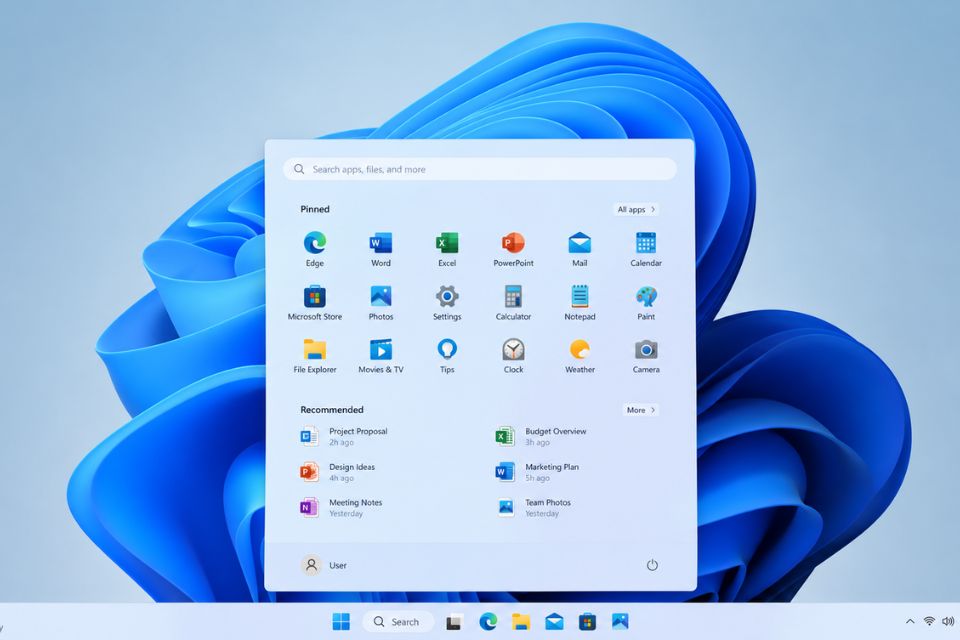
Một số lưu ý khi cá nhân hóa Windows 11
Không phải cứ thêm thật nhiều hiệu ứng là desktop sẽ đẹp. Thực tế, giao diện dễ nhìn thường chỉ cần 2–3 màu chủ đạo, hình nền phù hợp và icon được sắp xếp gọn gàng.
Nếu máy có cấu hình thấp, bạn cũng nên hạn chế các hiệu ứng chuyển động hoặc phần mềm tùy biến chạy nền liên tục. Chúng có thể sử dụng thêm RAM và CPU.
Ngoài ra, hãy sao lưu những thiết lập quan trọng trước khi cài phần mềm tùy biến giao diện. Nếu sau này xảy ra lỗi, bạn sẽ dễ dàng đưa Windows trở lại trạng thái ban đầu.
Kết luận
Cách cá nhân hóa giao diện Windows 11 đẹp mắt độc lạ không nhất thiết phải phức tạp. Bạn có thể bắt đầu bằng hình nền, Dark Mode, màu accent, Taskbar, Start Menu và Themes. Chỉ vài thay đổi nhỏ thôi nhưng cảm giác sử dụng máy đã khác khá nhiều.
Nếu muốn giao diện đẹp lâu dài, hãy ưu tiên sự đồng bộ thay vì cố nhồi thật nhiều hiệu ứng. Một desktop sạch, màu sắc hài hòa và những ứng dụng cần thiết được sắp xếp hợp lý thường vừa đẹp mắt vừa tiện sử dụng mỗi ngày.














