

Nếu bạn từng bật máy tính lên và thấy màn hình xanh hiện dòng chữ: “Automatic Repair couldn’t repair your PC”, cảm giác đầu tiên chắc chắn là… hoang mang. Kiểu như: “Ủa, máy mình bị gì vậy? Có mất dữ liệu không? Có phải cài lại Windows không trời?”
Bình tĩnh đã. Đây là một lỗi khá phổ biến trên Windows 10, và tin tốt là — trong nhiều trường hợp — bạn hoàn toàn có thể tự xử lý mà không cần mang ra tiệm.
Lỗi này thực chất là gì?
Hiểu đơn giản, Automatic Repair là một tính năng của Windows. Khi hệ thống phát hiện có vấn đề khiến máy không thể khởi động bình thường, nó sẽ tự động chạy chế độ “sửa chữa”.
Nghe thì có vẻ xịn. Nhưng vấn đề là… đôi khi nó không sửa được.
Và khi đó, bạn sẽ thấy thông báo quen thuộc kia. Một vòng lặp khó chịu: máy khởi động → chạy sửa lỗi → thất bại → quay lại từ đầu.
Nguyên nhân thì khá đa dạng:
- File hệ thống bị hỏng
- Lỗi ổ cứng
- Driver xung đột
- Update Windows bị lỗi
- Hoặc đơn giản là… Windows “dở chứng”
Không có một nguyên nhân duy nhất, nên cách sửa cũng không chỉ có một.

Bước đầu tiên: đừng hoảng
Nghe hơi thừa, nhưng thật sự quan trọng.
Vì trong trạng thái này, nhiều người vội vàng cài lại Windows ngay. Và kết quả là mất dữ liệu không đáng có.
Trước khi làm gì “mạnh tay”, hãy thử các cách nhẹ nhàng hơn. Có khi chỉ vài lệnh đơn giản là xong.
Cách 1: Dùng Command Prompt (cách phổ biến nhất)
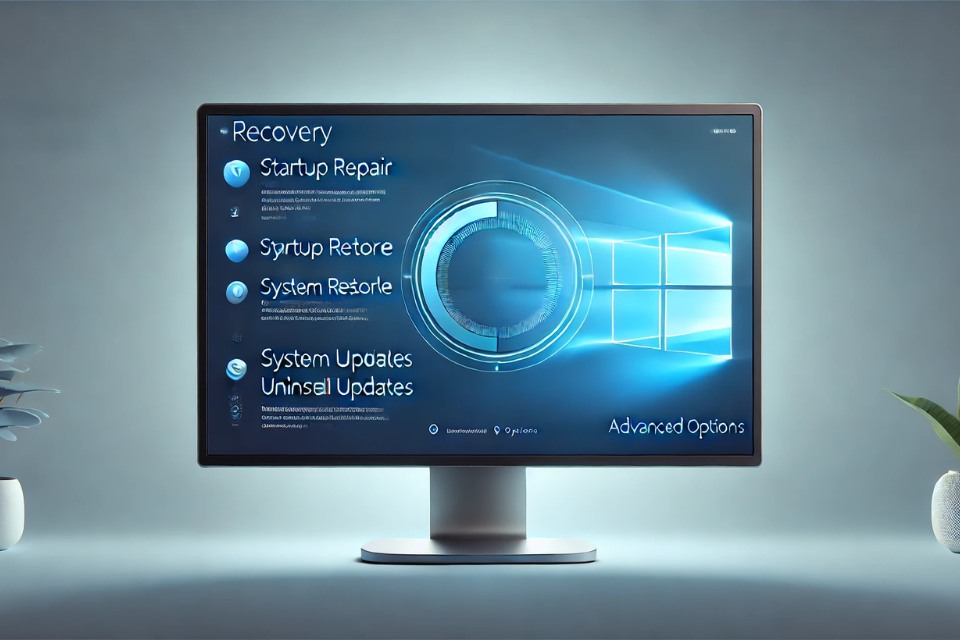
Khi gặp lỗi, bạn thường sẽ thấy tùy chọn Advanced options. Hãy vào đó → chọn Troubleshoot → Advanced options → Command Prompt.
Ở đây, bạn có thể thử vài lệnh cơ bản:
Kiểm tra và sửa lỗi ổ cứng:
Lệnh này sẽ quét ổ C và sửa lỗi nếu có. Có thể mất thời gian, nhưng đáng để thử.
Sửa file hệ thống:
Nếu file Windows bị hỏng, lệnh này sẽ cố gắng khôi phục.
Sửa boot:
bootrec /fixboot
bootrec /rebuildbcd
Nghe hơi “hack não”, nhưng thực ra chỉ là sửa lại phần khởi động.
Chạy xong, restart lại máy và… cầu mong.
Cách 2: Tắt Automatic Repair
Nghe hơi ngược đời đúng không? Nhưng đôi khi chính Automatic Repair lại gây vòng lặp lỗi.
Bạn vào Command Prompt và nhập:
Sau đó restart máy.
Nếu may mắn, Windows sẽ bỏ qua bước repair và vào thẳng hệ thống.
Cách 3: Gỡ update gần đây
Windows update đôi khi… không ổn lắm. Có những bản update gây lỗi khởi động.
Bạn vào:
- Troubleshoot
- Advanced options
- Uninstall Updates
Thử gỡ bản update gần nhất (quality update hoặc feature update).
Đây là cách khá hiệu quả nếu lỗi xuất hiện sau khi update.
Cách 4: System Restore (nếu có)
Nếu trước đó bạn có tạo điểm khôi phục (restore point), thì đây là “phao cứu sinh”.
Chọn:
- System Restore
- Chọn thời điểm trước khi lỗi xảy ra
Máy sẽ quay về trạng thái cũ, khi mọi thứ còn hoạt động bình thường.
Không phải ai cũng bật tính năng này, nhưng nếu có thì… quá tiện.
Cách 5: Reset Windows (biện pháp mạnh)
Nếu đã thử hết mà vẫn không được, lúc này mới nên nghĩ tới reset.
Bạn chọn:
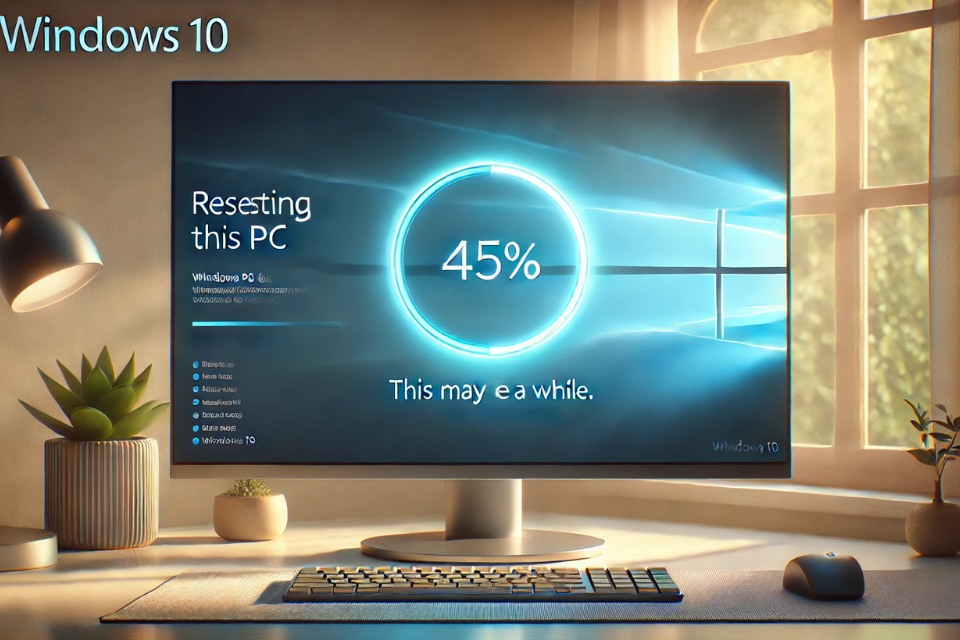
- Reset this PC
- Keep my files (nếu không muốn mất dữ liệu)
Windows sẽ cài lại hệ thống nhưng giữ lại file cá nhân.
Tuy nhiên, ứng dụng sẽ bị xóa. Nên cũng cần cân nhắc.
Khi nào nên mang ra tiệm?
Có những trường hợp bạn nên dừng lại và nhờ người có kinh nghiệm:
- Ổ cứng có dấu hiệu hỏng
- Máy phát ra tiếng lạ
- Chạy chkdsk nhưng lỗi liên tục
- Hoặc bạn không tự tin với các lệnh
Đôi khi cố quá lại thành… quá cố.
Một vài lưu ý nhỏ nhưng quan trọng
- Luôn backup dữ liệu nếu có thể
- Không tắt máy đột ngột khi đang sửa
- Kiên nhẫn — một số bước mất khá lâu
- Đọc kỹ trước khi nhập lệnh
Những điều nhỏ này có thể giúp bạn tránh rắc rối lớn.














