

Nếu bạn từng mở một file Word cũ rồi thấy cả đoạn văn biến thành kiểu chữ như “Hµ néi”, “Trêng”, “Céng hoµ”… thì chúc mừng, bạn vừa gặp một “di sản” văn bản rất quen thuộc: font TCVN3. Nhìn mà hơi hoang mang đúng không? Nội dung thì chắc vẫn ở đó, nhưng chữ nghĩa lại rối tung lên, đọc rất mệt.
Chuyện này không hiếm. Đặc biệt nếu bạn làm việc với tài liệu cũ, hồ sơ lưu lâu năm, biểu mẫu từ thời trước, hoặc đơn giản là nhận file từ một máy tính đời cũ. Và rồi câu hỏi xuất hiện ngay lập tức: làm sao chuyển từ TCVN3 sang Unicode để gõ, sửa, in ấn cho bình thường trong Office 2019?
Tin vui là việc này hoàn toàn làm được. Không quá phức tạp. Chỉ cần biết đúng cách là xử lý khá nhanh, thậm chí chưa tới vài phút. Bài này sẽ nói thật rõ, thật dễ hiểu, theo kiểu thực hành luôn, để bạn mở máy ra là làm được ngay.
TCVN3 là gì, và vì sao vẫn còn gặp đến bây giờ?
Nói ngắn gọn, TCVN3 là một bảng mã tiếng Việt cũ, từng được dùng rất phổ biến trong nhiều năm trước. Những font như .VnTime, .VnArial, .VnHelve… chính là các font quen thuộc của bảng mã này.
Trong khi đó, Unicode là chuẩn mã hiện đại, gần như đã trở thành mặc định trên Windows, Office, trình duyệt web và hầu hết phần mềm hiện nay. Các font phổ biến như Times New Roman, Arial, Calibri, Tahoma… thường chạy với Unicode rất ổn.
Vấn đề nằm ở chỗ: văn bản được gõ bằng TCVN3 mà bạn lại mở bằng font Unicode, hoặc ngược lại, thì ký tự sẽ bị lỗi ngay. Không phải file hỏng đâu. Chỉ là bảng mã không khớp thôi. Kiểu như bạn đang dùng “đúng chữ nhưng sai bộ giải mã” vậy.
Nói nghe kỹ thuật một chút, nhưng bản chất rất đơn giản: cần đổi từ bảng mã cũ sang bảng mã mới. Thế là xong.
Dấu hiệu nhận biết văn bản đang dùng font TCVN3
Trước khi chuyển, bạn nên biết cách nhận ra nó đã. Chứ nhiều khi thấy lỗi font là cuống lên, trong khi đúng ra chỉ cần xác định đúng bảng mã.
Có vài dấu hiệu khá dễ nhận:
Thứ nhất, văn bản hiển thị bằng các font bắt đầu với .Vn, ví dụ .VnTime, .VnArial. Chỉ cần thấy dấu chấm ở đầu tên font là nhiều khả năng cao đang dùng TCVN3.
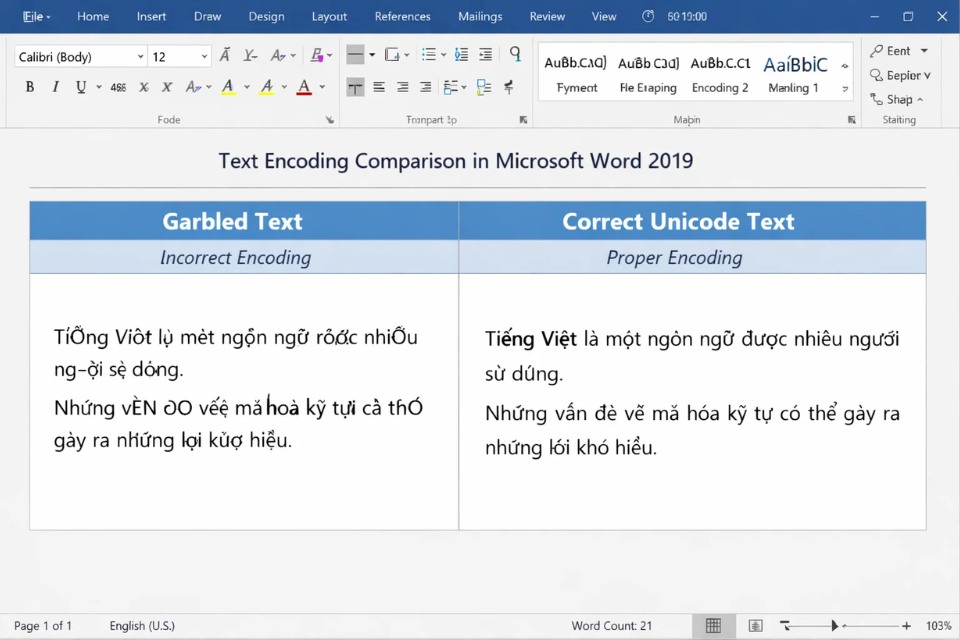
Thứ hai, nội dung bị lỗi kiểu rất đặc trưng. Ví dụ thay vì “Cộng hòa xã hội chủ nghĩa Việt Nam” thì bạn lại thấy những chuỗi ký tự lạ, có dấu móc, dấu gạch, chữ cái không ra chữ cái. Nhìn qua là biết “có vấn đề”.
Thứ ba, khi bạn đổi font trực tiếp sang Times New Roman mà chữ vẫn sai. Đây là lỗi khá nhiều người gặp. Họ nghĩ chỉ cần bôi đen rồi đổi font là xong. Nhưng không. Đổi font chỉ thay hình thức hiển thị, còn bảng mã bên trong vẫn giữ nguyên. Bởi vậy, muốn chuyển đúng thì phải đổi cả mã ký tự.
Đó mới là bước quan trọng.
Cách chuyển font TCVN3 sang Unicode bằng UniKey Toolkit
Đây là cách thông dụng nhất. Nhanh, gọn, và hầu như ai dùng Windows gõ tiếng Việt cũng có thể làm được, vì UniKey quá phổ biến rồi.
Bước 1: Mở văn bản cần chuyển
Bạn mở file Word trong Office 2019 như bình thường. Sau đó bôi đen đoạn văn bản bị lỗi font. Nếu muốn chuyển toàn bộ tài liệu, bạn nhấn Ctrl + A để chọn tất cả.
Bước này đơn giản, nhưng nhớ chọn đúng phần cần đổi nhé. Nếu bạn chỉ chọn một nửa tài liệu thì chỉ một nửa được chuyển thôi.
Bước 2: Sao chép đoạn văn bản
Sau khi đã chọn xong, nhấn Ctrl + C để copy nội dung. Đây là thao tác bắt buộc vì UniKey Toolkit sẽ lấy dữ liệu từ clipboard để chuyển mã.
Nghe hơi “cổ điển” nhưng nó hoạt động rất ổn.
Bước 3: Mở công cụ chuyển mã của UniKey
Ở thanh taskbar dưới góc phải màn hình, tìm biểu tượng UniKey. Nhấp chuột phải, chọn Công cụ… hoặc nhấn tổ hợp Ctrl + Shift + F6 nếu máy bạn hỗ trợ phím tắt này.
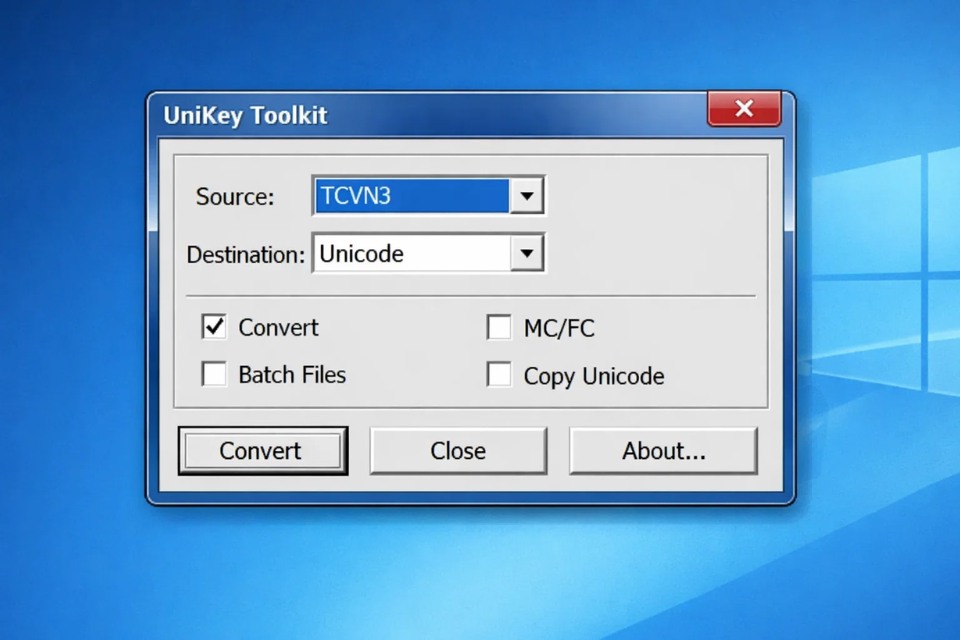
Một cửa sổ nhỏ hiện ra. Đó là UniKey Toolkit, nơi thực hiện chuyển đổi giữa các bảng mã.
Bước 4: Chọn đúng bảng mã nguồn và đích
Đây là chỗ dễ nhầm nhất, nên phải chú ý.
- Nguồn: chọn
TCVN3 (ABC) - Đích: chọn
Unicode
Nếu chọn ngược thì kết quả sẽ sai hoặc không ra gì cả. Nhiều người làm mãi không được chỉ vì nhầm đúng chỗ này thôi. Khá tiếc!
Sau đó, bạn bấm Chuyển mã.
Nếu thành công, UniKey sẽ báo kiểu như “Successfully converted” hoặc thông báo chuyển mã thành công. Lúc đó là được rồi.
Bước 5: Dán lại vào Word và đổi sang font Unicode
Quay lại file Word. Đặt con trỏ vào vị trí cần thay thế, hoặc bôi đen đoạn cũ rồi nhấn Ctrl + V để dán nội dung vừa chuyển mã vào.
Sau đó, đổi font sang một font Unicode phổ biến như:
- Times New Roman
- Arial
- Calibri
Lúc này văn bản sẽ hiển thị tiếng Việt bình thường, đọc được, sửa được, in được. Nhẹ cả người!
Nếu tài liệu có định dạng quan trọng, bạn nên chú ý vì đôi khi việc copy và dán lại có thể làm thay đổi chút ít phần trình bày. Không phải lúc nào cũng xảy ra, nhưng vẫn nên kiểm tra nhanh sau khi chuyển.
Vì sao chỉ đổi font trong Word thôi vẫn không được?
Đây là điều rất nhiều người thắc mắc. Và đúng là dễ hiểu nhầm thật.
Bạn tưởng tượng thế này: nội dung văn bản giống như món đồ đang được đóng trong một loại hộp cũ. Font chữ chỉ là cái nhãn bên ngoài. Nếu bạn đổi nhãn mà không đổi cái hộp, bên trong vẫn y nguyên. Thế nên chữ vẫn lỗi.
TCVN3 và Unicode không chỉ khác font, mà khác cả cách mã hóa ký tự. Vì vậy, thao tác đúng phải là:
chuyển mã trước, đổi font sau.
Đừng làm ngược. Làm ngược thường chỉ khiến mọi thứ nhìn còn rối hơn.
Một số lỗi thường gặp khi chuyển font
Không phải lúc nào cũng trơn tru ngay lần đầu. Có vài lỗi khá quen thuộc mà bạn nên biết trước để khỏi mất công loay hoay.
1. Chuyển xong nhưng chữ vẫn sai
Nguyên nhân thường là chọn sai bảng mã nguồn. Tài liệu tưởng là TCVN3 nhưng thật ra có thể là VNI, hoặc một bảng mã khác. Khi đó, bạn cần kiểm tra lại tên font gốc của văn bản.
Nếu là .VnTime, .VnArial thì gần như chắc là TCVN3.
Nếu là VNI-Times, VNI-Helve thì lại là VNI.
Nhìn đúng chỗ này là đỡ mất thời gian lắm.
2. UniKey báo lỗi không có dữ liệu trong clipboard
Lỗi này thường xảy ra khi bạn chưa copy nội dung trước khi mở Toolkit, hoặc clipboard bị chương trình khác chiếm mất. Cách xử lý đơn giản nhất là quay lại Word, copy lại đoạn văn rồi thử lại.
3. Dán lại xong bị mất định dạng
Đúng, chuyện này có thể xảy ra. Nhất là với tài liệu nhiều bảng biểu, căn lề, đánh số, hoặc style phức tạp. Khi đó bạn có thể dán theo kiểu giữ định dạng đích hoặc làm từng đoạn để dễ kiểm soát hơn.
Không phải tiện nhất, nhưng an toàn.

Cách làm trực tiếp trong Office 2019 để đỡ lỗi định dạng
Nếu bạn muốn hạn chế việc vỡ bố cục, có thể thử cách này:
Đầu tiên, copy đoạn TCVN3. Sau đó chuyển mã bằng UniKey như bình thường. Nhưng khi quay lại Word, thay vì dán đè ngay vào tài liệu chính, hãy dán vào một file Word mới trước để kiểm tra.
Nếu chữ đã chuẩn, bạn mới copy từ file tạm đó sang tài liệu gốc. Cách này hơi thêm một bước, nhưng khá hữu ích với các văn bản quan trọng như hợp đồng, báo cáo, biểu mẫu hành chính.
Cẩn thận một chút vẫn hơn. Nhất là khi tài liệu cần gửi đi ngay.
Ngoài ra, với Office 2019, bạn cũng nên lưu file ở định dạng .docx sau khi chuyển xong. Như vậy lần sau mở lại sẽ ổn định hơn, đỡ gặp các rắc rối liên quan đến định dạng cũ.
Có nên gõ mới lại toàn bộ không?
Thật lòng nhé: chỉ nên làm vậy khi văn bản quá rối, quá lỗi, hoặc nguồn gốc của nó lẫn lộn nhiều bảng mã khác nhau. Còn nếu tài liệu chủ yếu là TCVN3 thuần thì chuyển bằng UniKey gần như vẫn là cách tiết kiệm thời gian nhất.
Gõ lại một trang thì còn được. Gõ lại vài chục trang thì… thôi, nghĩ thôi đã thấy oải rồi.
Chưa kể việc gõ lại còn dễ sai chính tả, sai số liệu, sai bố cục. Trong khi chuyển mã đúng cách thì nhanh hơn nhiều.
Mẹo nhỏ để tránh lỗi font về sau
Sau khi đã chuyển sang Unicode, bạn nên thống nhất dùng các font Unicode phổ biến trong toàn bộ tài liệu. Đừng trộn lung tung giữa font cũ và mới.
Một vài mẹo rất đáng làm:
- Luôn dùng UniKey ở bảng mã Unicode khi gõ văn bản mới
- Ưu tiên Times New Roman, Arial, Calibri cho Office 2019
- Khi nhận file cũ, kiểm tra font trước khi chỉnh sửa
- Lưu lại một bản gốc trước khi chuyển mã để phòng trường hợp cần đối chiếu
Nghe thì đơn giản, nhưng giúp bạn tránh được kha khá phiền phức về sau.














