Có một giai đoạn mình làm việc kiểu rất… phân tán. File Word nằm trong máy. Excel nằm trên Google Drive. Chat thì ở Messenger. Họp thì Zoom. Đến lúc cần tìm lại thông tin, cảm giác giống như đi “săn kho báu” vậy. Mà chưa chắc đã tìm ra.
Bạn có từng rơi vào tình huống đó chưa?
Sau này chuyển qua dùng Microsoft Teams kết hợp với Office 365, mình mới thấy mọi thứ gọn lại đáng kể. Không phải kiểu thay đổi một phát là “lên đời” ngay đâu. Nhưng càng dùng lâu, càng thấy tiện. Kiểu như… mình không còn phải suy nghĩ “file đang ở đâu” nữa.
Nghe đơn giản vậy thôi, nhưng cái cảm giác đó nó dễ chịu lắm.
1. Hiểu nhanh: Teams + Office 365 là làm được gì?
Đừng nghĩ phức tạp. Cứ hiểu thế này cho nhanh:
- Teams → nơi làm việc nhóm, chat, họp
- Office 365 → nơi tạo và chỉnh sửa tài liệu
Khi tích hợp lại, bạn có thể:
👉 Mở file Word, Excel ngay trong Teams
👉 Chỉnh sửa trực tiếp, không cần tải về
👉 Chat, comment, họp… ngay bên cạnh file
Tức là làm việc và trao đổi diễn ra cùng lúc. Không cần nhảy qua nhảy lại giữa nhiều ứng dụng nữa.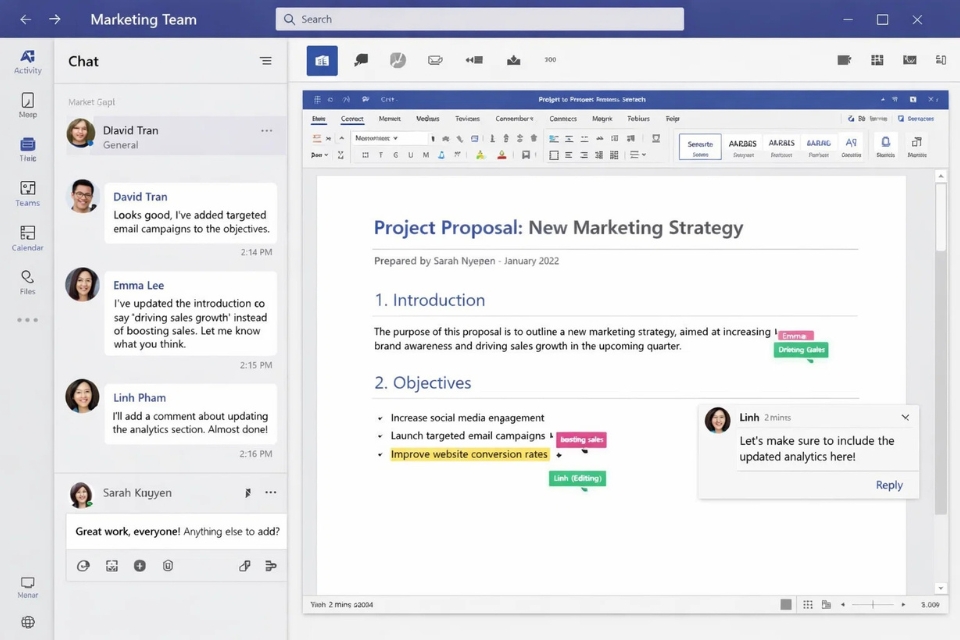
2. Điều kiện để tích hợp hoạt động trơn tru
Trước khi bắt đầu, cần chuẩn bị một chút:
- Tài khoản Microsoft 365
- Cài Microsoft Teams
- Kết nối internet ổn định
- File lưu trên OneDrive hoặc SharePoint
Nghe thì có vẻ nhiều, nhưng thực ra đây là những thứ cơ bản nếu bạn đã dùng Office 365.
Chỉ cần nhớ một câu:
👉 File nằm trên cloud thì mọi thứ mới “chạy mượt”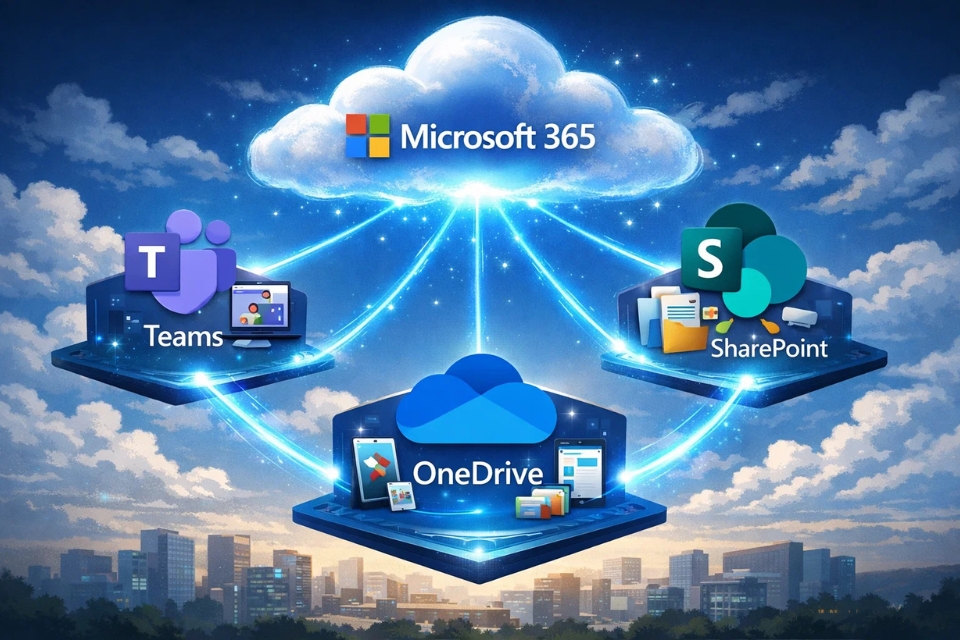
3. Cách tích hợp Microsoft Teams với Office 365
Đây là phần quan trọng nhất. Nhưng yên tâm, không khó đâu.
Cách 1: Mở file Office trực tiếp trong Teams
- Mở Microsoft Teams
- Vào một kênh (channel) hoặc đoạn chat
- Upload file Word/Excel/PowerPoint
- Click vào file
File sẽ mở ngay trong Teams.
Bạn có thể đọc, chỉnh sửa, comment… tất cả trong một cửa sổ.
Không cần tải về. Không cần mở app riêng.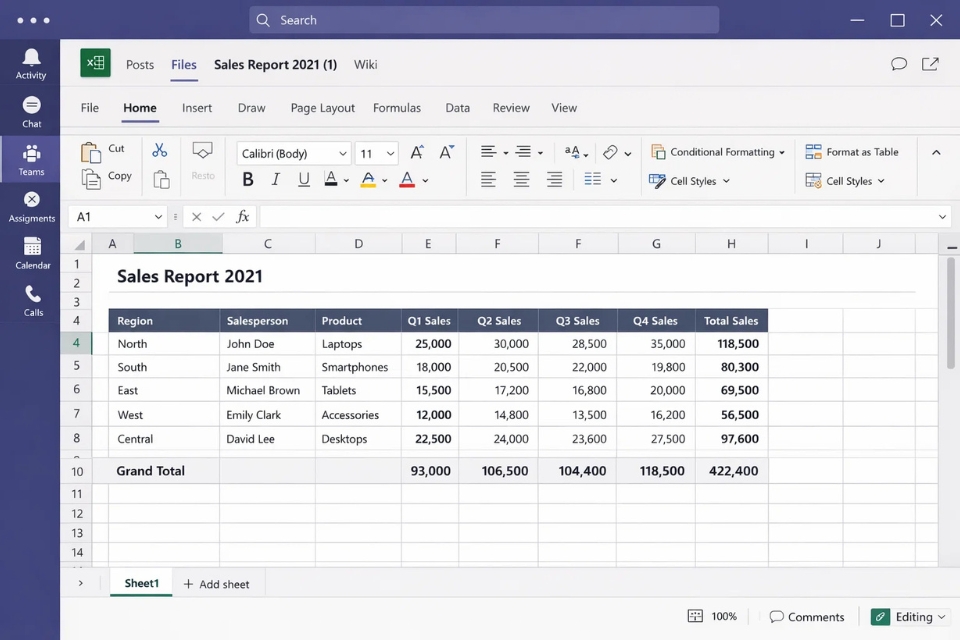
Cách 2: Chia sẻ file từ Office sang Teams
Bạn đang làm việc trong Word hoặc Excel?
👉 Nhấn Share
👉 Chọn gửi qua Teams
👉 Chọn người nhận hoặc nhóm
Xong.
Không cần tải file về rồi gửi lại nữa. Mọi thứ diễn ra trong vài giây.
Nghe nhỏ thôi, nhưng tiết kiệm thời gian cực kỳ.
4. Làm việc nhóm – Đây mới là “điểm ăn tiền”
Phần này mới thực sự đáng nói.
Khi Teams kết hợp với Office 365:
- Nhiều người cùng mở file
- Cùng chỉnh sửa
- Cùng thấy thay đổi ngay lập tức
Và quan trọng nhất:
👉 Có thể trao đổi ngay trong lúc đang làm
Không cần mở thêm app chat. Không cần gửi email.
Mọi thứ nằm ngay trước mắt.
Cảm giác giống như cả team đang ngồi chung một bàn, dù mỗi người một nơi.
5. Những tính năng hay mà bạn nên tận dụng
Ngoài việc mở và chỉnh sửa file, còn nhiều thứ hay ho:
✔ Co-authoring (đồng biên tập)
Nhiều người chỉnh sửa cùng lúc
✔ Comment trực tiếp
Góp ý ngay trong tài liệu
✔ Version History
Lỡ sai vẫn quay lại được
✔ Họp ngay trong Teams
Đang làm → họp luôn
Nghe thì đơn giản, nhưng khi dùng rồi mới thấy nó “đã” thế nào.
6. Một vài lỗi thường gặp (và cách tránh)
Không phải lúc nào cũng trơn tru đâu.
Bạn có thể gặp:
❌ Không mở được file
→ Kiểm tra quyền truy cập
❌ File không cập nhật
→ Kiểm tra internet
❌ Bị ghi đè nội dung
→ Tránh sửa cùng một đoạn
❌ Không thấy file
→ Kiểm tra đúng kênh hoặc thư mục
Nghe đơn giản, nhưng xử lý đúng thì tiết kiệm rất nhiều thời gian.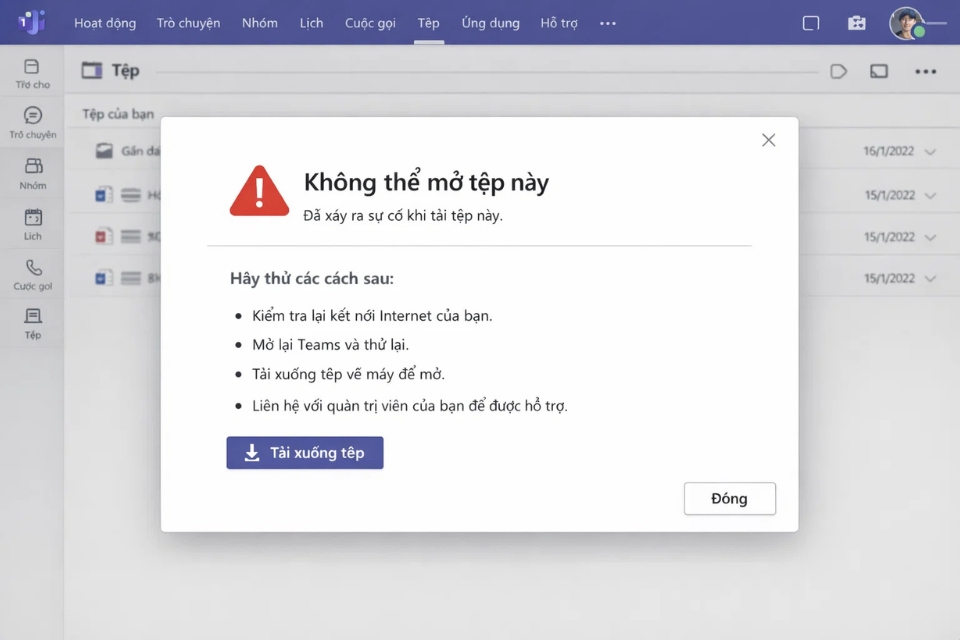
7. Có nên dùng Teams với Office 365 không?
Câu trả lời ngắn gọn: rất nên, nếu bạn làm việc nhóm.
Nếu bạn làm việc một mình, có thể chưa thấy rõ lợi ích.
Nhưng nếu làm việc với team:
👉 Bạn sẽ thấy mọi thứ nhanh hơn
👉 Ít nhầm lẫn hơn
👉 Dễ quản lý hơn
Đặc biệt khi deadline gấp, sự khác biệt này rất rõ.
8. Tổng kết – Làm việc thông minh hơn, không phải nhiều hơn
Tích hợp Microsoft Teams với Office 365 không phải là thứ quá “cao siêu”. Nhưng nó thay đổi cách bạn làm việc.
👉 Ít chuyển qua lại giữa ứng dụng
👉 Ít gửi file lòng vòng
👉 Dễ trao đổi hơn
👉 Làm việc nhanh hơn
Chỉ cần gom mọi thứ về một chỗ, bạn đã tiết kiệm được rất nhiều thời gian và công sức.
Và đôi khi, hiệu quả không đến từ việc làm nhiều hơn… mà là làm gọn hơn.