

Nếu bạn đang dùng Office 2019 và làm việc nhóm thường xuyên, có lẽ bạn đã nghe đến Microsoft Teams. Và nếu chưa tận dụng việc tích hợp giữa Teams với Word, Excel hay PowerPoint… thì thật ra bạn đang bỏ lỡ khá nhiều tiện ích đấy.
Hãy tưởng tượng: bạn chỉnh sửa file Word, đồng nghiệp thấy ngay lập tức. Hoặc bạn mở file Excel trực tiếp từ Teams mà không cần tải về. Nghe tiện đúng không?
Tin vui là dù Office 2019 không “cloud-native” như Office 365, bạn vẫn có thể tích hợp với Teams — chỉ cần làm đúng cách.
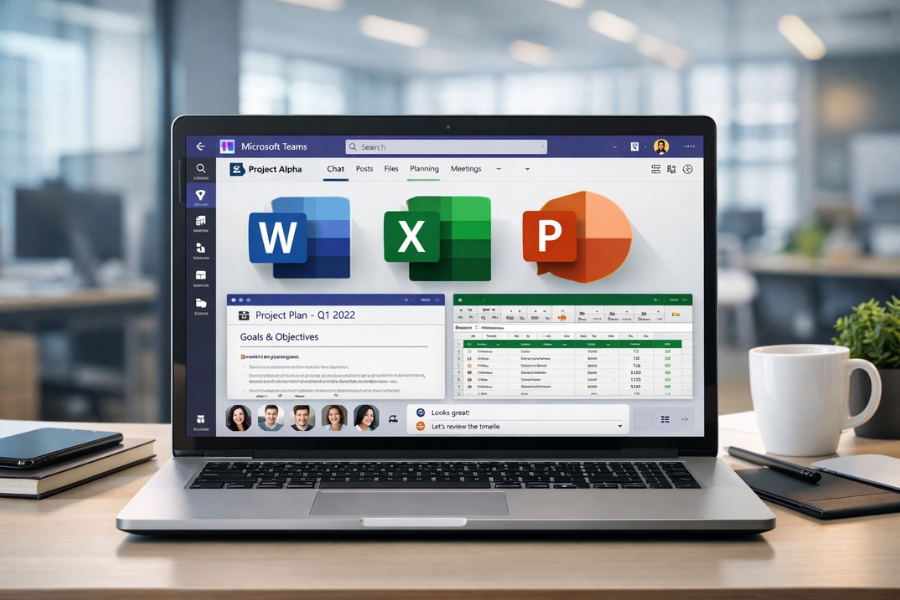
Office 2019 có tích hợp Teams sẵn không?
Câu trả lời ngắn gọn là: không hoàn toàn.
Office 2019 là phiên bản “offline”, trong khi Microsoft Teams hoạt động mạnh nhất khi kết hợp với OneDrive hoặc SharePoint.
👉 Điều này có nghĩa là:
Bạn cần “kết nối trung gian” thông qua cloud (OneDrive/SharePoint) để tích hợp hiệu quả.
Cách 1: Mở file Office 2019 từ Microsoft Teams
Đây là cách đơn giản nhất và dùng nhiều nhất.
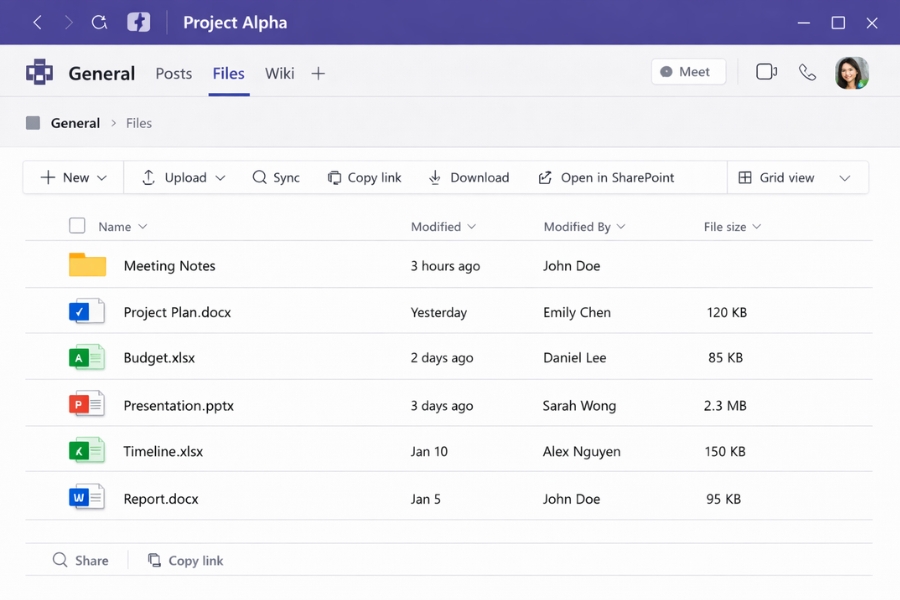
Bước 1: Upload file lên Teams
- Mở Microsoft Teams
- Vào một Team hoặc Channel
- Chọn tab Files
- Nhấn Upload và chọn file Word/Excel/PPT
Bước 2: Mở file trong Teams
Sau khi upload:
- Nhấn vào file
- Teams sẽ mở file bằng Office Online
Bạn có thể:
- Xem file
- Chỉnh sửa
- Bình luận
Cách 2: Chỉnh sửa bằng Office 2019 (Desktop App)
Nếu bạn muốn dùng Office 2019 thay vì bản web:
- Mở file trong Teams
- Nhấn Open in Desktop App
Teams sẽ mở file bằng Word/Excel/PowerPoint 2019.
👉 Lưu ý: file vẫn nằm trên cloud, nên khi bạn lưu, thay đổi sẽ đồng bộ.
Cách 3: Đồng bộ Teams với OneDrive
Đây là cách giúp bạn làm việc “mượt” hơn.
Thực hiện:
- Trong Teams → tab Files
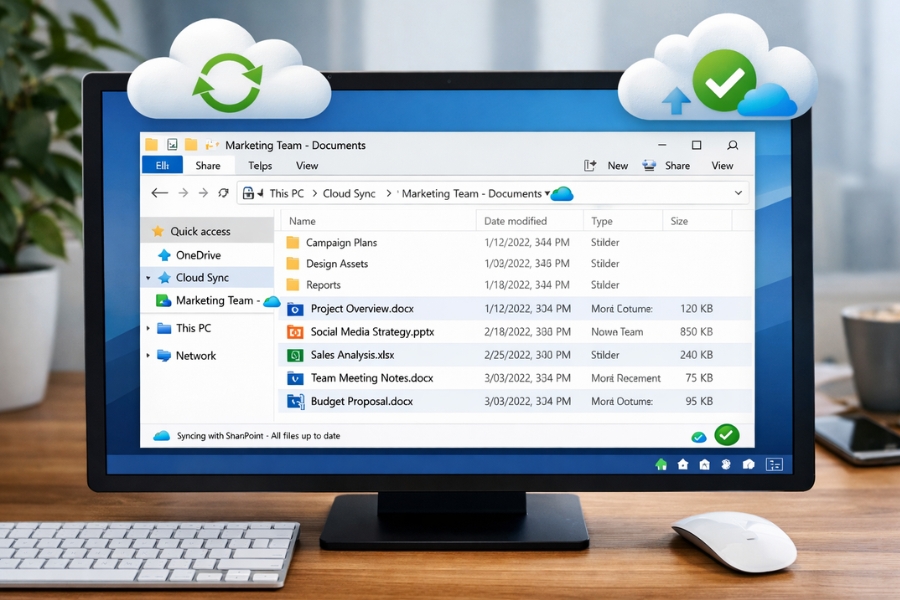
- Nhấn Open in SharePoint
- Nhấn Sync
Sau đó, thư mục sẽ xuất hiện trên máy tính của bạn.
👉 Bạn có thể mở file bằng Office 2019 như file bình thường.
Cách 4: Chia sẻ file Office 2019 qua Teams
Bạn cũng có thể chia sẻ file trực tiếp từ Office.
Trong Word/Excel/PowerPoint 2019:
- Nhấn File → Share
- Chọn Share with People
- Lưu file lên OneDrive
- Gửi link qua Teams
👉 Người nhận có thể mở ngay trong Teams.
Những gì bạn CÓ và KHÔNG có với Office 2019
Bạn có thể:
- Mở file từ Teams
- Chỉnh sửa bằng Office 2019
- Đồng bộ qua OneDrive/SharePoint
- Làm việc nhóm (ở mức cơ bản)
Nhưng bạn KHÔNG có:
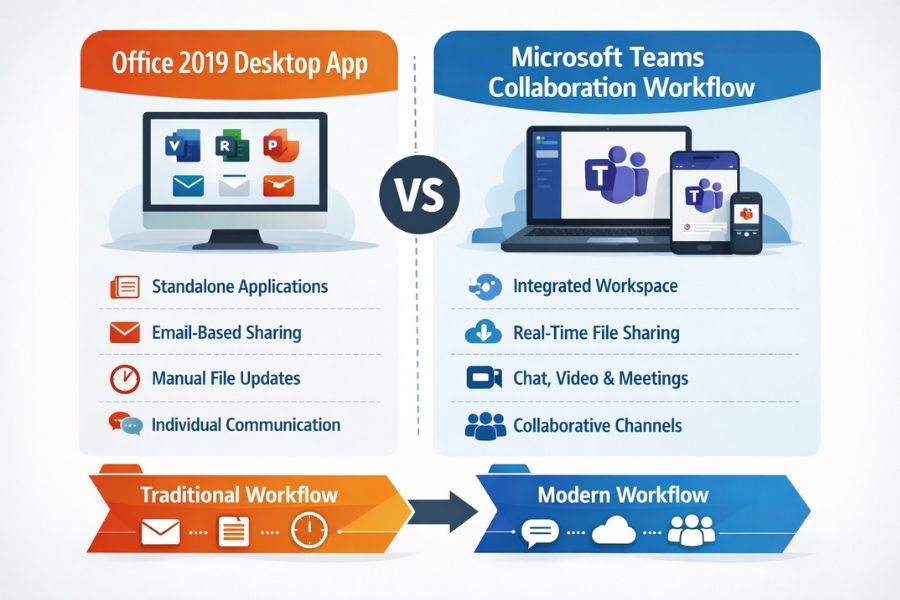
- Co-authoring real-time mạnh như Office 365
- Tích hợp sâu Teams trong Office app
- Một số tính năng collaboration nâng cao
👉 Đây là khác biệt lớn giữa Office 2019 và Microsoft 365.
Một vài lưu ý quan trọng
Thứ nhất, luôn lưu file trên OneDrive hoặc SharePoint nếu muốn dùng với Teams.
File local (ổ C, D) sẽ không tích hợp được.
Thứ hai, cần đăng nhập tài khoản Microsoft trong Office 2019.
Nếu không, sẽ không kết nối được với Teams.
Thứ ba, kiểm tra quyền truy cập file.
Nếu người khác không mở được, có thể do chưa cấp quyền.
Mẹo giúp làm việc hiệu quả hơn
- Tạo thư mục riêng trong Teams cho từng dự án
- Đặt tên file rõ ràng
- Dùng OneDrive sync để thao tác nhanh hơn
- Hạn chế lưu file rải rác trên máy cá nhân
Kết luận
Việc tích hợp Microsoft Teams với Office 2019 không “liền mạch” như Office 365, nhưng vẫn hoàn toàn khả thi nếu bạn biết cách kết nối thông qua OneDrive hoặc SharePoint.
Chỉ cần nhớ một nguyên tắc đơn giản:
👉 Teams = Cloud → Office 2019 cần đi qua cloud để kết nối
Khi đã thiết lập đúng, bạn vẫn có thể làm việc nhóm hiệu quả, chỉnh sửa tài liệu và chia sẻ dễ dàng — chỉ là thêm một bước trung gian thôi.
Và khi đã quen rồi, bạn sẽ thấy workflow này… cũng khá ổn đấy chứ.














