

Có một thói quen mà rất nhiều người dùng Word, Excel hay PowerPoint đều từng trải qua: đang làm hăng say, gõ liên tục, chỉnh sửa liên tục… rồi đùng một cái, mất điện hoặc treo máy. Và khi mở lại file, cảm giác đầu tiên là gì?
“Ủa… sao mất hết rồi?”
Nghe quen không? Thật ra, chỉ cần một tính năng nhỏ thôi là bạn đã có thể tránh được chuyện đó. Đó chính là AutoSave.
Nhưng vấn đề là không phải ai cũng hiểu rõ AutoSave Office 2019 hoạt động như thế nào. Có người bật suốt mà không biết. Có người lại tắt đi vì thấy “phiền”. Và cũng có người… chẳng để ý luôn.
Vậy nên, hôm nay mình sẽ nói rõ hơn một chút. Không phải kiểu lý thuyết khô khan đâu, mà theo kiểu dễ hiểu, dễ dùng nhất.
1. AutoSave là gì? Có thực sự cần thiết không?
Nói đơn giản:
👉 AutoSave là tính năng tự động lưu file khi bạn đang làm việc
Tức là bạn không cần nhấn Ctrl + S liên tục nữa. Mỗi thay đổi bạn thực hiện sẽ được lưu lại gần như ngay lập tức.
Nghe thì tiện thật. Nhưng có bao giờ bạn tự hỏi:
“Liệu nó có lúc nào gây phiền không?”
Câu trả lời là… có. Nhưng không nhiều.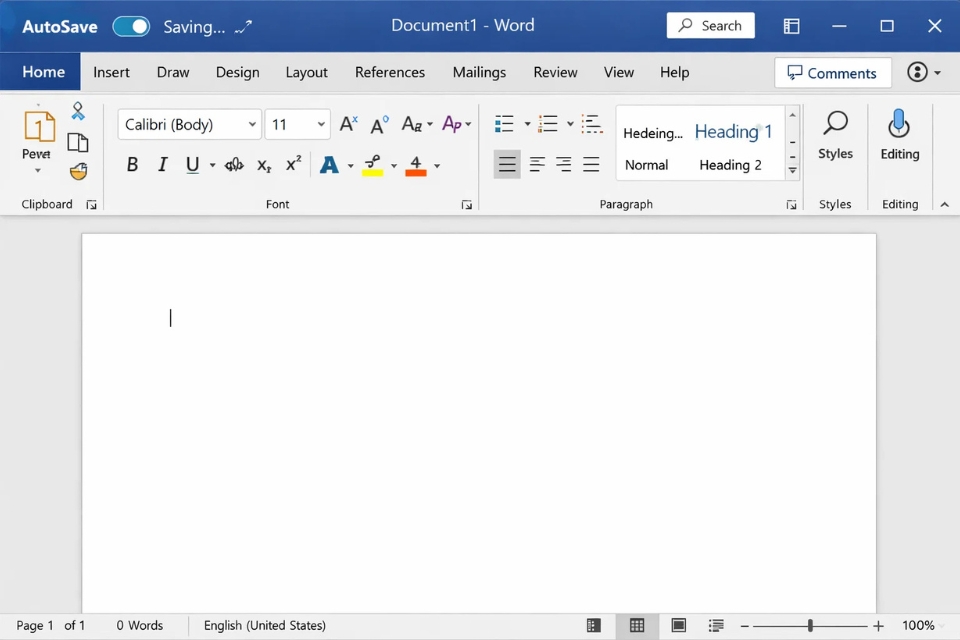
2. Điều kiện để dùng AutoSave trong Office 2019
Đây là điểm mà nhiều người hiểu nhầm.
Không phải cứ bật là dùng được.
Bạn cần:
- File được lưu trên OneDrive hoặc SharePoint
- Đăng nhập tài khoản Microsoft
- Có kết nối internet
Nếu file chỉ nằm trong máy (Desktop, Documents), thì AutoSave… không hoạt động đúng nghĩa.
Nó sẽ chuyển thành AutoRecover (lưu tạm), chứ không phải lưu liên tục.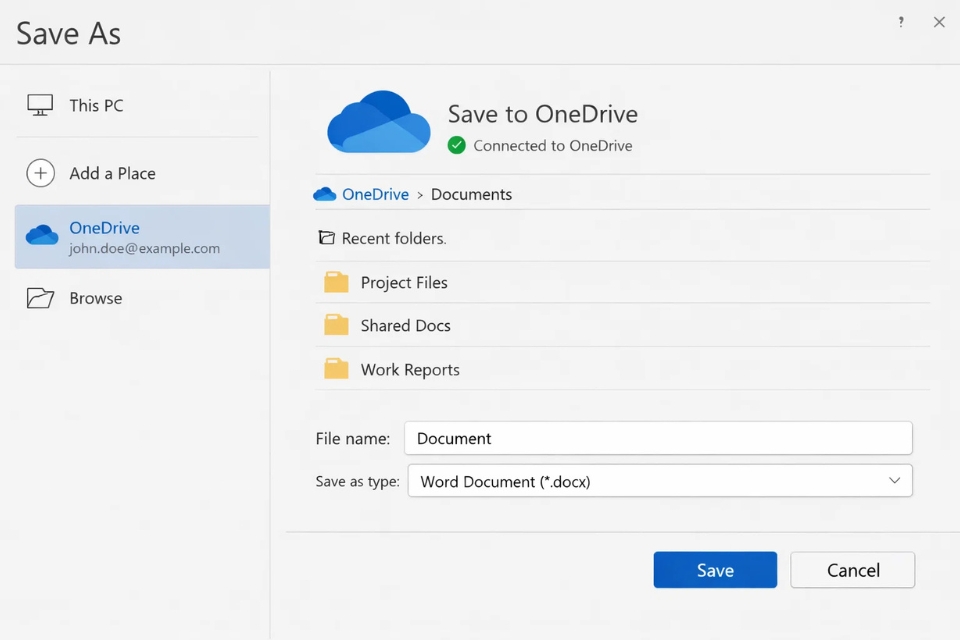
3. Cách bật AutoSave – Nhanh hơn bạn nghĩ
Nếu file đã nằm trên OneDrive hoặc SharePoint, thì việc bật AutoSave cực kỳ đơn giản.
Bạn chỉ cần:
👉 Nhìn lên góc trên bên trái
👉 Gạt công tắc AutoSave sang ON
Xong.
Không cần cài đặt gì thêm. Không cần chỉnh sâu.
Từ lúc đó trở đi, mọi thay đổi của bạn sẽ được lưu tự động.
Nghe nhẹ nhàng không? Thật sự là vậy.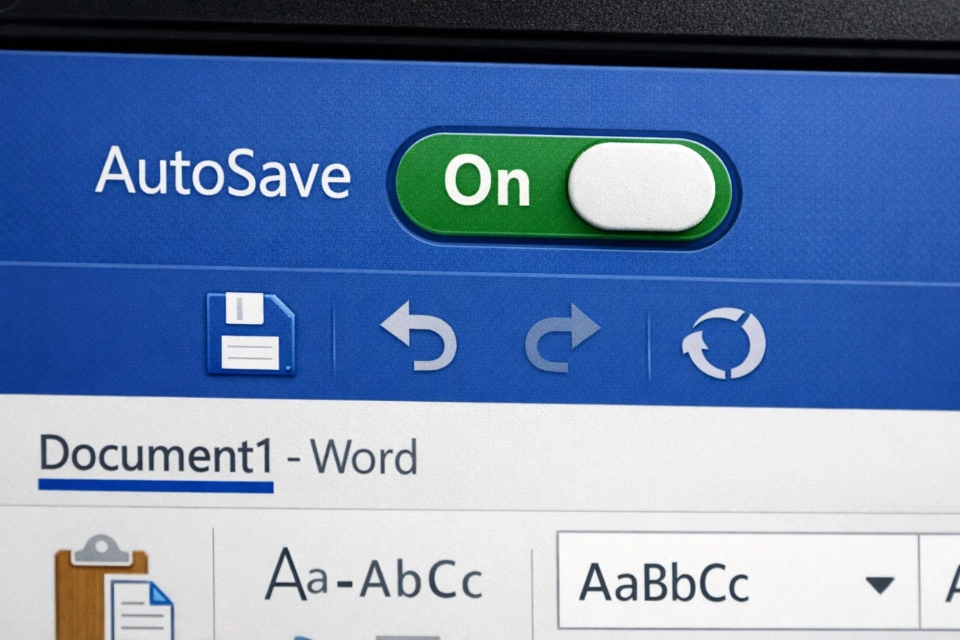
4. Cách tắt AutoSave – Khi nào cần?
Nghe hơi lạ, nhưng có những lúc bạn nên tắt AutoSave.
Ví dụ:
- Bạn đang thử chỉnh sửa nhưng chưa chắc chắn
- Bạn không muốn lưu thay đổi ngay
- Bạn đang làm việc với file mẫu
Trong những trường hợp này, AutoSave có thể khiến bạn… khó xử.
Cách tắt rất đơn giản:
👉 Gạt công tắc AutoSave về OFF
Chỉ vậy thôi.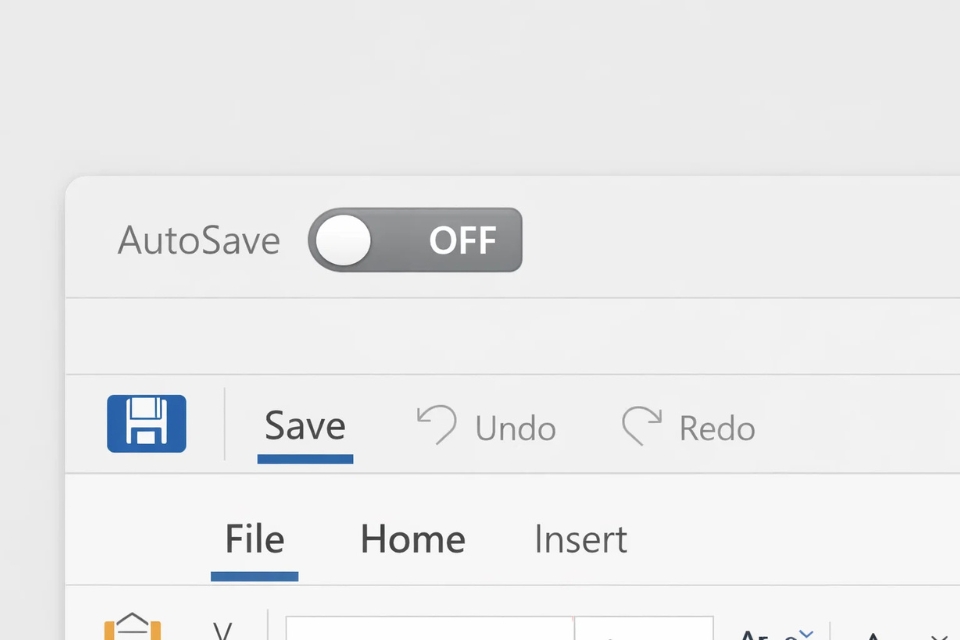
5. AutoSave vs Ctrl + S – Khác nhau ở đâu?
Nhiều người nghĩ AutoSave thay thế hoàn toàn Ctrl + S. Nhưng thực tế không hẳn vậy.
- AutoSave: lưu liên tục
- Ctrl + S: lưu thủ công theo ý bạn
Nếu bạn là người thích kiểm soát, có thể bạn vẫn muốn dùng Ctrl + S.
Còn nếu bạn hay quên… thì AutoSave là “cứu tinh”.
Thật ra, hai cái này không loại trừ nhau. Bạn có thể dùng cả hai.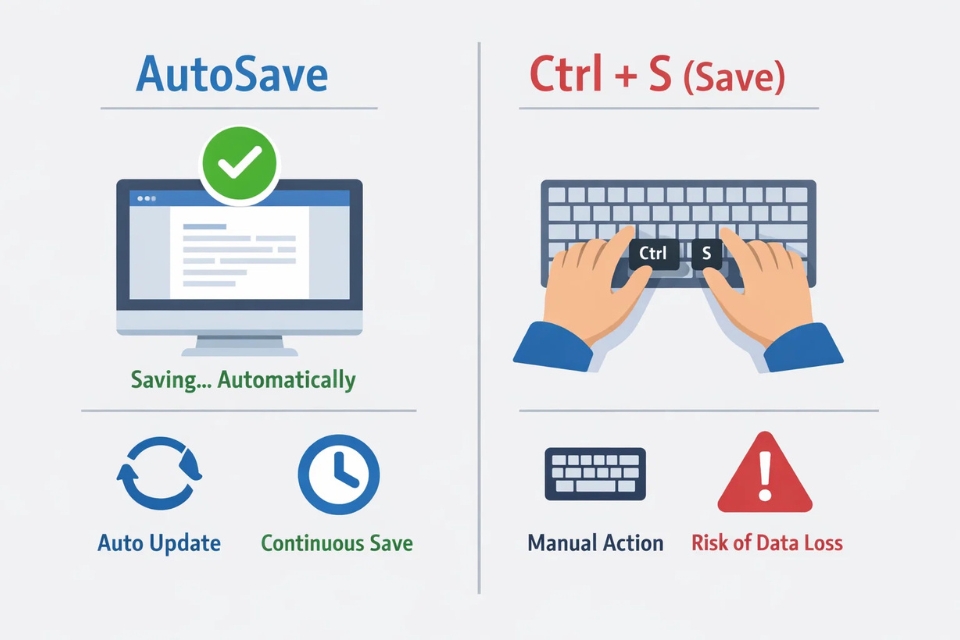
6. Một vài tình huống thực tế
Đây là phần thú vị nhất.
✔ Mất điện bất ngờ
→ File vẫn còn gần như nguyên vẹn
✔ Lỡ tay đóng file
→ Không lo mất dữ liệu
✔ Làm việc nhóm
→ Mọi thay đổi được cập nhật ngay
✔ Quên lưu
→ Không còn là vấn đề nữa
Nói thật, chỉ cần gặp một trong những tình huống này thôi, bạn sẽ thấy AutoSave đáng giá thế nào.
7. Một vài lưu ý nhỏ nhưng quan trọng
AutoSave tiện thật, nhưng bạn cũng nên để ý vài điều:
✔ Kiểm tra vị trí lưu file
Đảm bảo file nằm trên cloud
✔ Cẩn thận khi chỉnh sửa
Vì mọi thay đổi đều được lưu ngay
✔ Kết hợp với Version History
Nếu lỡ sai, vẫn có thể quay lại
Những điều này giúp bạn tận dụng AutoSave tốt hơn, không bị “dính bẫy”.
8. Có nên luôn bật AutoSave không?
Câu trả lời là: tùy.
Nếu bạn:
- Làm việc thường xuyên
- Hay quên lưu file
- Làm việc nhóm
→ Nên bật
Nếu bạn:
- Đang thử nghiệm
- Không muốn lưu thay đổi ngay
→ Có thể tắt
Quan trọng là bạn hiểu khi nào nên dùng, khi nào không.
9. Tổng kết – Một công tắc nhỏ, nhưng ảnh hưởng lớn
AutoSave không phải là tính năng “wow”. Nó không làm bạn bất ngờ ngay lập tức. Nhưng khi dùng một thời gian, bạn sẽ nhận ra:
👉 Ít mất dữ liệu hơn
👉 Làm việc yên tâm hơn
👉 Không còn lo quên lưu
Chỉ một công tắc nhỏ thôi. Nhưng đôi khi, nó lại cứu cả một buổi làm việc của bạn.














