

Có một điều mà rất nhiều người dùng Office 2021 hay bỏ qua, hoặc biết nhưng chưa tận dụng hết: đó là chia sẻ file qua OneDrive và SharePoint. Nghe qua thì có vẻ hơi “công nghệ cao”, nhưng thật ra… dùng một lần là thấy thích ngay. Không đùa đâu!
Bạn thử tưởng tượng nhé. Trước đây mỗi lần gửi file, phải tải lên, gửi qua Zalo, rồi chỉnh sửa xong lại gửi tiếp một phiên bản khác. Cứ thế lặp lại. Rối không? Rối thật. Nhưng khi dùng OneDrive hay SharePoint, mọi thứ gói gọn trong một cái link. Chỉ một link thôi. Ai mở cũng thấy bản mới nhất. Nghe thôi đã thấy nhẹ đầu rồi.
Vậy cụ thể phải làm thế nào? Mình sẽ hướng dẫn bạn từ đầu đến cuối, theo kiểu dễ hiểu nhất, không cần quá rành công nghệ vẫn làm được.
1. OneDrive và SharePoint là gì? Có gì khác nhau?
Trước khi bắt đầu, mình nói sơ qua một chút để bạn không bị “mù mờ”.
- OneDrive: giống như một ổ cứng online dành cho cá nhân
- SharePoint: giống như một thư viện chung cho nhóm hoặc công ty
Hiểu đơn giản thế này:
👉 Làm việc một mình → dùng OneDrive
👉 Làm việc nhóm → dùng SharePoint
Thực ra cách chia sẻ file của hai cái này gần giống nhau, nên bạn chỉ cần hiểu nguyên lý là dùng được cả hai.
2. Điều kiện cần trước khi chia sẻ file
Nghe có vẻ hơi kỹ thuật một chút, nhưng thật ra chỉ cần nhớ hai điều thôi:
- File phải được lưu trên OneDrive hoặc SharePoint
- Bạn đã đăng nhập tài khoản Microsoft trong Office 2021
Nếu file vẫn nằm trong máy (Desktop hay Downloads) thì chưa chia sẻ trực tiếp được đâu.
Cách đơn giản nhất:
- Mở file Word/Excel/PowerPoint
- Nhấn File → Save As → OneDrive
Xong. Từ bước này trở đi bạn mới có thể chia sẻ dễ dàng.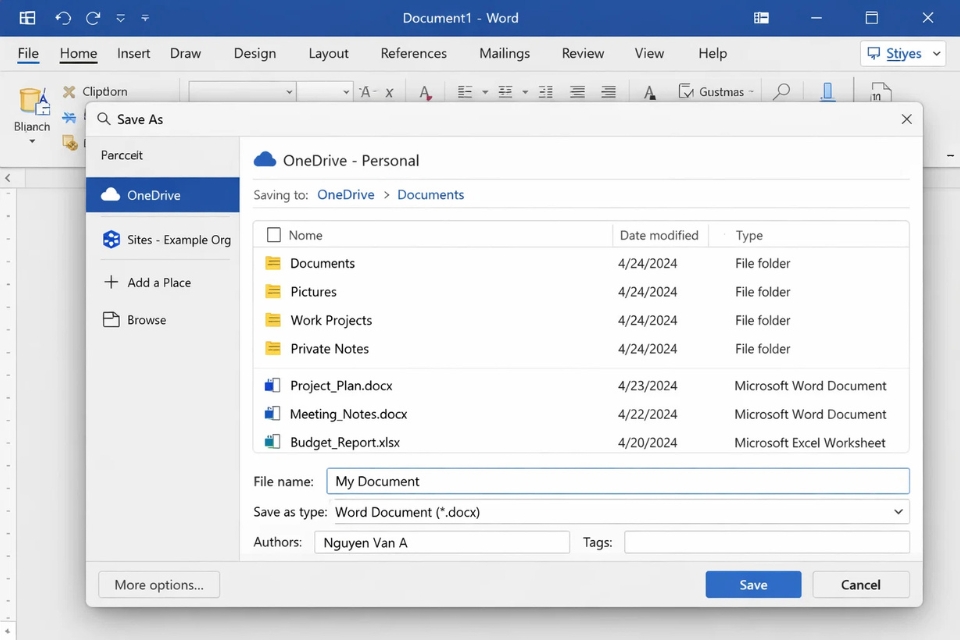
3. Cách chia sẻ file trực tiếp trong Word, Excel, PowerPoint
Đây là cách mà hầu hết mọi người sẽ dùng. Và cũng là cách dễ nhất.
Các bước rất đơn giản:
- Mở file cần chia sẻ
- Nhấn nút Share (Chia sẻ) ở góc trên bên phải
- Nhập email người nhận
Nghe thì đơn giản thật, nhưng có một chỗ cực kỳ quan trọng mà nhiều người hay bỏ qua…
👉 Quyền truy cập (Permissions)
Bạn sẽ thấy các lựa chọn như:
- Ai có link cũng xem được
- Chỉ người được chọn mới xem được
- Cho phép chỉnh sửa hoặc chỉ xem
Nếu chọn sai, bạn có thể vô tình cho người khác sửa file của mình lúc nào không hay. Cái này phải để ý kỹ nha.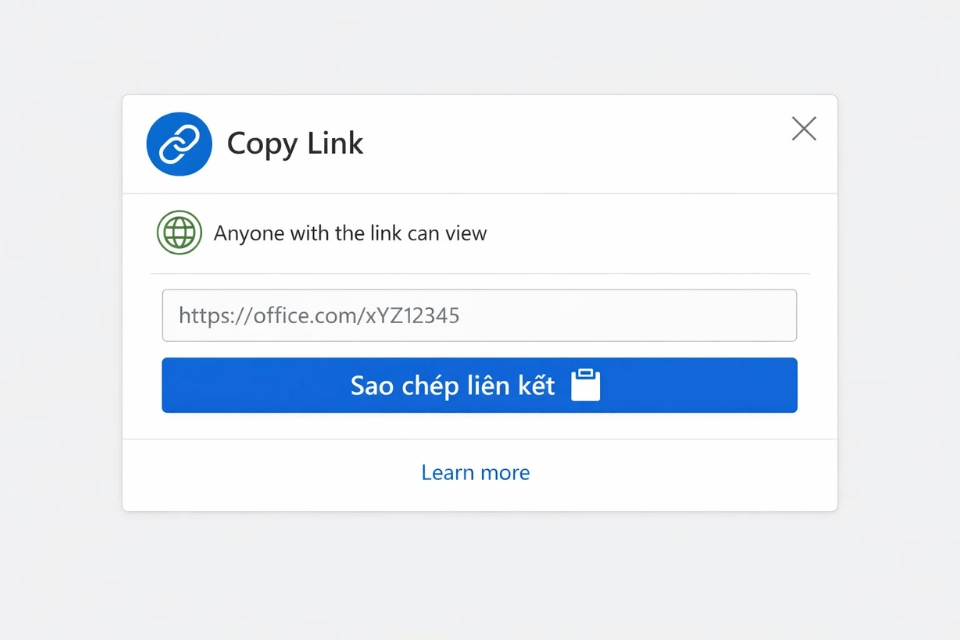
4. Chia sẻ bằng link – Nhanh gọn nhất
Nếu bạn không muốn nhập từng email thì có cách nhanh hơn.
👉 Dùng link chia sẻ.
Cách làm:
- Nhấn Share
- Chọn Copy Link
- Gửi link qua Zalo, Messenger hoặc Email
Vậy là xong.
Nhưng khoan… trước khi gửi link, bạn nên chỉnh lại quyền:
- Người nhận có được sửa không?
- Có cần đăng nhập không?
- Link có hết hạn không?
Đây là bước giúp bạn tránh rò rỉ file quan trọng. Đừng bỏ qua.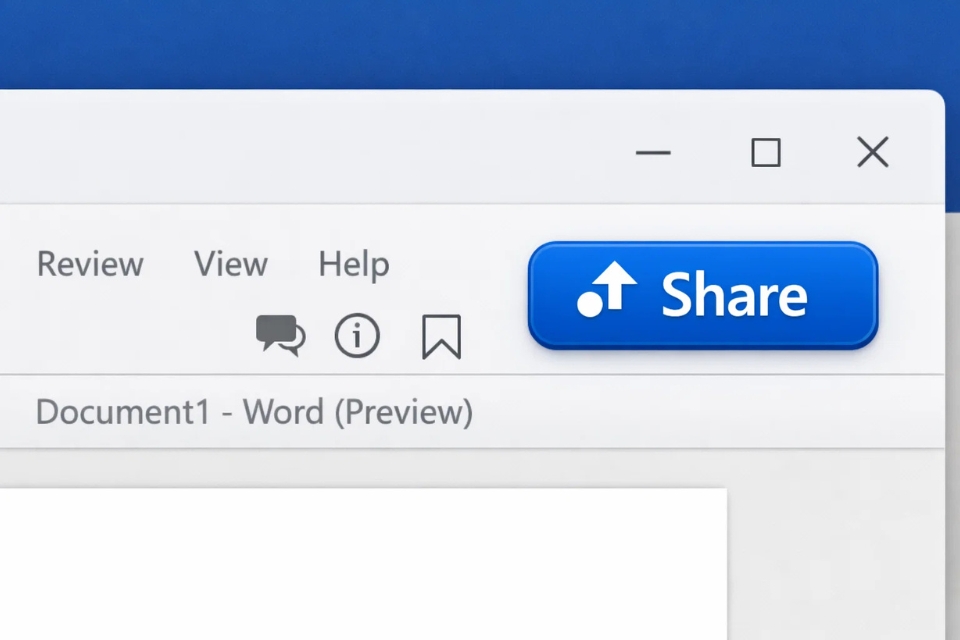
5. Chia sẻ file qua SharePoint khi làm việc nhóm
Nếu bạn làm trong môi trường công ty, khả năng cao bạn sẽ dùng SharePoint.
Cách chia sẻ cũng tương tự, nhưng có thêm vài điểm đáng chú ý:
- File nằm trong thư viện chung của nhóm
- Có thể chia sẻ theo team
- Dễ theo dõi lịch sử chỉnh sửa
Ví dụ đơn giản:
Bạn làm file Excel báo cáo → lưu lên SharePoint → cả nhóm cùng chỉnh sửa → không cần gửi đi gửi lại nhiều lần nữa.
Nghe thôi đã thấy tiện hơn rất nhiều rồi.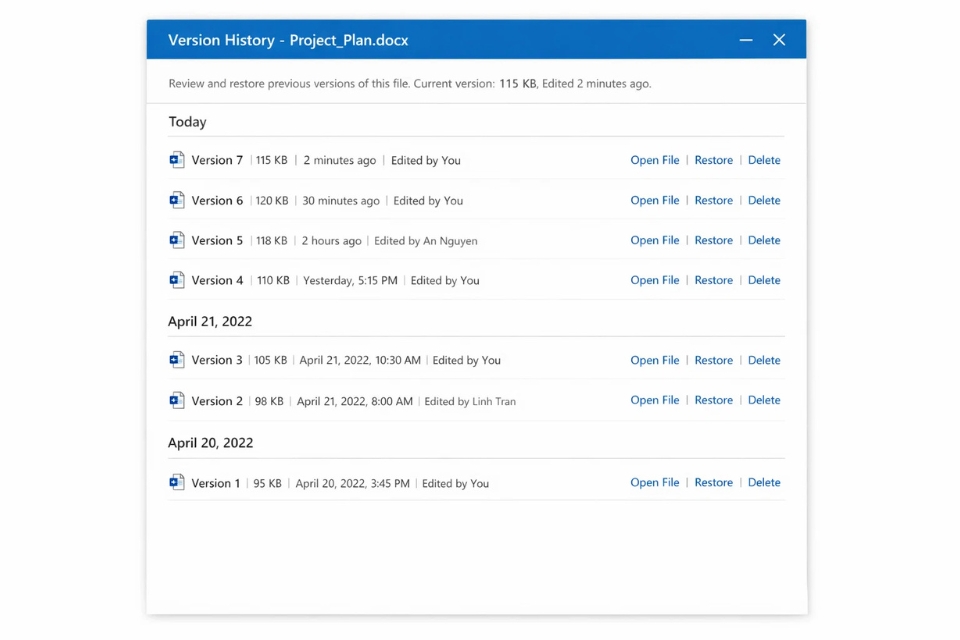
6. Một vài mẹo nhỏ nhưng cực kỳ hữu ích
Đây là phần mà nhiều người sau khi dùng một thời gian mới “ngộ” ra.
✔ Đặt tên file rõ ràng
Tránh đặt kiểu “file_final_v2_final_lan2”… nhìn là muốn bỏ cuộc luôn.
✔ Dùng comment thay vì sửa trực tiếp
Trong Word hay Excel đều có comment → dùng để góp ý rất tiện và chuyên nghiệp
✔ Kiểm tra quyền trước khi gửi
Gửi nhầm quyền chỉnh sửa cho khách là khá nguy hiểm đó
✔ Sử dụng lịch sử phiên bản
OneDrive và SharePoint cho phép bạn quay lại bản cũ nếu lỡ chỉnh sai
Nói chung, mấy cái nhỏ nhỏ này thôi nhưng giúp bạn làm việc “xịn” hơn hẳn.
7. Khi nào nên dùng OneDrive, khi nào dùng SharePoint?
Câu này không có đáp án cố định, nhưng bạn có thể tham khảo:
- Làm việc cá nhân → OneDrive
- Làm việc nhóm nhỏ → vẫn có thể dùng OneDrive
- Làm việc công ty, dự án lớn → SharePoint
Quan trọng là bạn thấy cái nào phù hợp và tiện hơn với nhu cầu của mình.
8. Một số lỗi thường gặp
Ai dùng cũng từng gặp, không riêng gì bạn đâu.
❌ Người nhận không mở được file
→ Kiểm tra lại quyền chia sẻ
❌ Không thấy nút Share
→ Có thể file chưa lưu lên OneDrive
❌ Link không dùng được
→ Có thể link đã hết hạn
Đa phần lỗi đều xử lý khá nhanh nếu bạn để ý kỹ một chút.
9. Tổng kết
Thật lòng mà nói, sau khi quen với việc chia sẻ file qua OneDrive hay SharePoint, bạn sẽ thấy cách cũ hơi… lỗi thời.
Gửi USB? Bất tiện.
Gửi file qua Messenger? Dễ rối.
Gửi mail đính kèm? Khó kiểm soát phiên bản.
Còn dùng link?
👉 Nhanh
👉 Gọn
👉 Dễ quản lý
👉 Chuyên nghiệp hơn hẳn
Chỉ cần thử một lần, bạn sẽ thấy sự khác biệt ngay.














