
Bạn đã bao giờ rơi vào tình huống cần gửi file Word hay Excel cho đồng nghiệp mà cứ phải đính kèm email qua lại, chỉnh sửa lung tung rồi… rối tung lên chưa? Nếu có, thì OneDrive và SharePoint trong Office 2016 chính là “cứu tinh” mà bạn nên biết sớm hơn một chút!
Trong bài viết này, mình sẽ hướng dẫn bạn cách chia sẻ file qua OneDrive/SharePoint ngay trong Office 2016 — đơn giản, nhanh gọn, và cực kỳ tiện lợi. Không cần quá rành công nghệ đâu, chỉ cần làm theo từng bước là ổn.
OneDrive và SharePoint là gì? Có cần dùng không?
Nói đơn giản thôi nhé:
- OneDrive giống như ổ cứng online cá nhân
- SharePoint giống như nơi làm việc chung của cả team/doanh nghiệp
Thay vì lưu file trong máy (rất dễ mất hoặc lỗi), bạn lưu lên cloud. Từ đó, bạn có thể chia sẻ file cho người khác chỉ bằng vài cú click.
Nghe có vẻ “xịn sò”, nhưng thực tế dùng rất dễ. Và quan trọng hơn: bạn không cần gửi file qua lại nữa, mọi người có thể cùng chỉnh sửa trực tiếp!
Tại sao nên chia sẻ file qua OneDrive/SharePoint?
Có thể bạn đang nghĩ: “Gửi file qua Zalo hay Gmail cho nhanh?” — đúng, nhưng chỉ nhanh lúc đầu thôi.
Dùng OneDrive/SharePoint sẽ giúp bạn:
- Không bị trùng file (v1, v2, final, final-final 😅)
- Chỉnh sửa cùng lúc với người khác
- Kiểm soát ai được xem, ai được sửa
- Truy cập file mọi lúc, mọi nơi
Nói thật, một khi đã quen rồi, bạn sẽ không muốn quay lại cách cũ nữa đâu!
Cách lưu file lên OneDrive/SharePoint trong Office 2016
Trước khi chia sẻ, bạn cần lưu file lên cloud trước đã.
Bước 1: Mở file trong Word/Excel/PowerPoint
Ví dụ bạn đang mở file Word.
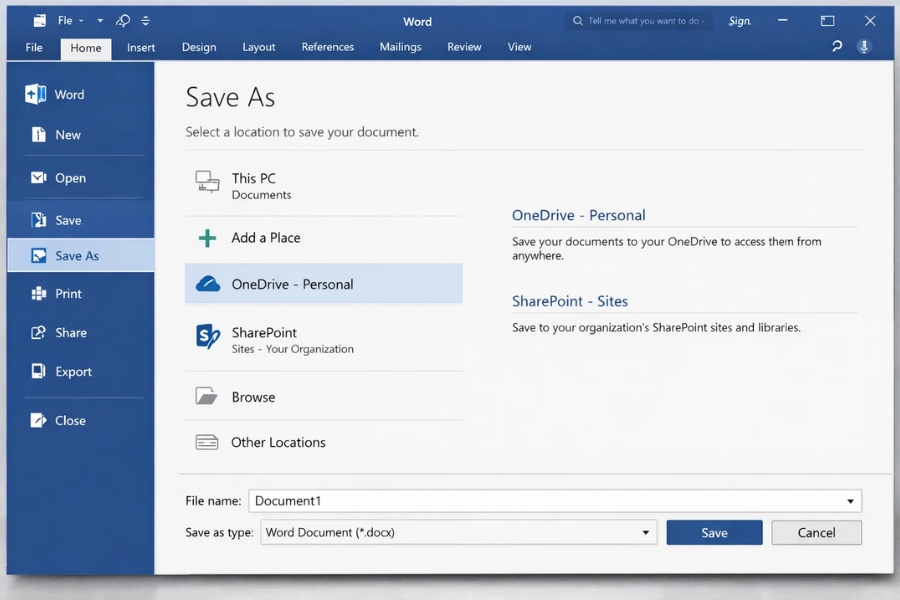
Bước 2: Chọn File → Save As
Bước 3: Chọn OneDrive hoặc SharePoint
Nếu bạn đã đăng nhập tài khoản Microsoft, bạn sẽ thấy tùy chọn này.
Bước 4: Đặt tên file và nhấn Save
Xong! File của bạn giờ đã nằm trên cloud rồi.
Cách chia sẻ file trực tiếp trong Office 2016
Đây mới là phần “đáng tiền” nhất!
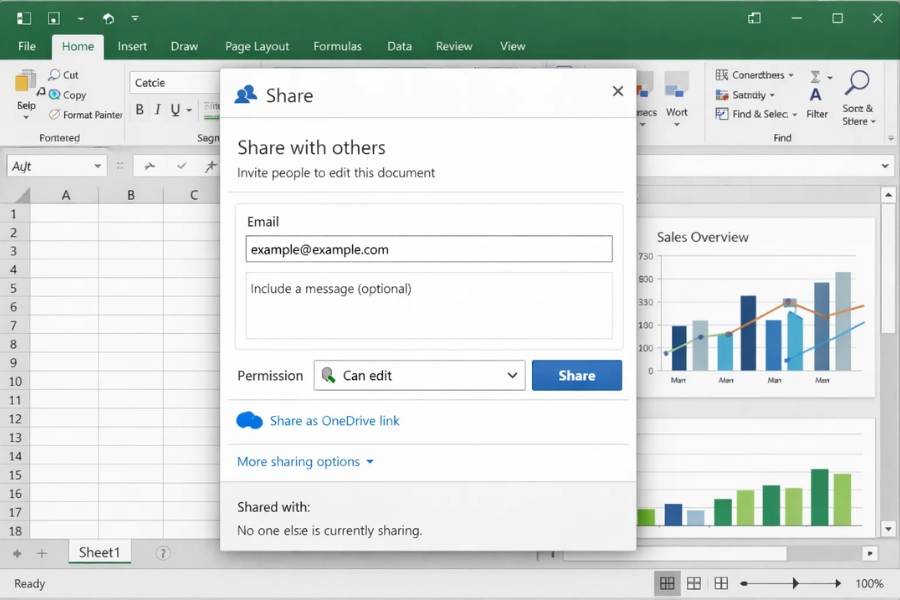
Bước 1: Nhấn nút Share (góc trên bên phải)
Bạn sẽ thấy nút này ngay trong Word/Excel.
Bước 2: Nhập email người cần chia sẻ
Ví dụ: đồng nghiệp, sếp, bạn học…
Bước 3: Chọn quyền
- Can edit: người nhận có thể chỉnh sửa
- Can view: chỉ xem thôi
Bước 4: Nhấn Share
Thế là xong! Người nhận sẽ nhận được email có link truy cập.
Nhanh không tưởng luôn.
Cách lấy link chia sẻ (không cần email)
Có lúc bạn không muốn nhập từng email, mà chỉ cần gửi link thôi. Ví dụ gửi vào nhóm chat.
Làm như sau:
- Nhấn Share
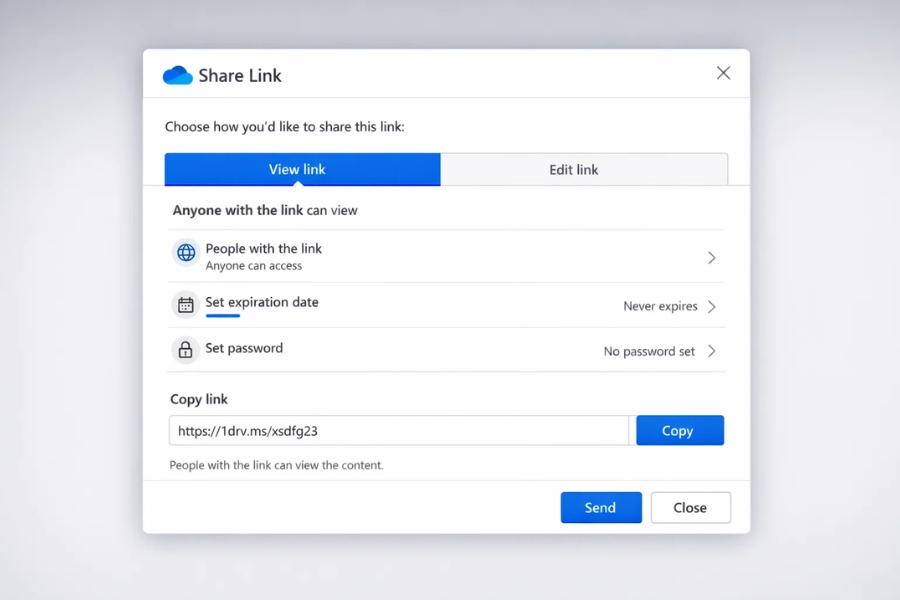
- Chọn Get a sharing link
- Chọn loại link:
- View link (chỉ xem)
- Edit link (có thể sửa)
- Copy link và gửi đi
Đơn giản vậy thôi!
Chia sẻ file qua SharePoint (trong môi trường doanh nghiệp)
Nếu bạn đang làm việc trong công ty, khả năng cao bạn sẽ dùng SharePoint.
Cách làm gần giống OneDrive, nhưng có thêm một số điểm:
- File thường nằm trong thư viện chung của team
- Quyền truy cập có thể được quản lý sẵn
- Bạn có thể chia sẻ cho cả nhóm thay vì từng người
Các bước cơ bản:
- Mở file từ SharePoint
- Nhấn Share
- Chọn người hoặc nhóm
- Thiết lập quyền
Nói chung là không khác mấy, chỉ là “môi trường” lớn hơn thôi.
Một vài mẹo nhỏ (nhưng cực kỳ hữu ích)
1. Luôn kiểm tra quyền trước khi gửi
Bạn không muốn gửi nhầm quyền chỉnh sửa cho người không nên sửa đâu… đúng không?
2. Dùng comment thay vì sửa trực tiếp
Nếu bạn chỉ muốn góp ý, hãy dùng tính năng Comment. Nhìn chuyên nghiệp hơn hẳn!
3. Đặt tên file rõ ràng
Đừng đặt kiểu “file1.docx” hay “test.xlsx”. Sau này bạn sẽ tự làm khổ mình đấy.
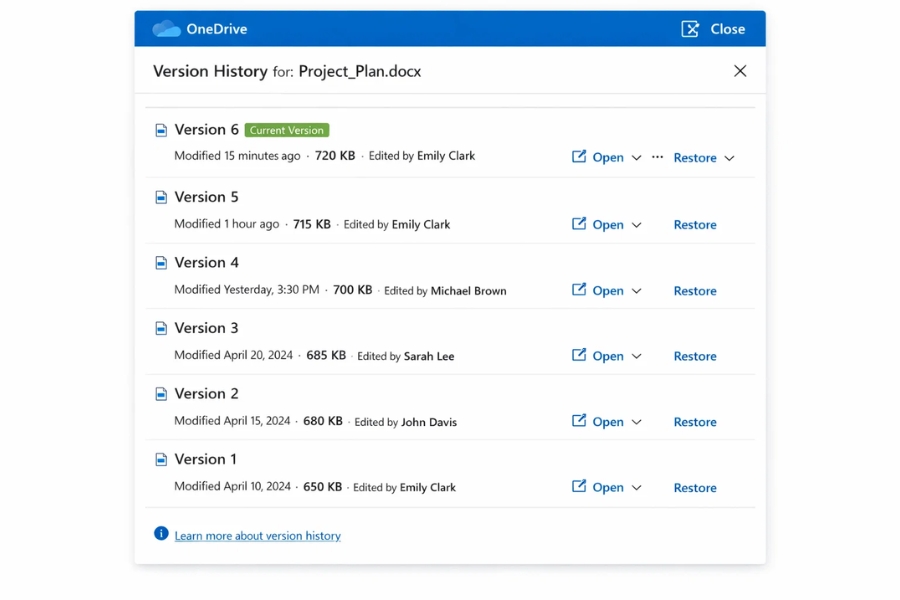
4. Theo dõi lịch sử chỉnh sửa
OneDrive/SharePoint cho phép xem ai đã sửa gì. Rất hữu ích khi làm việc nhóm.
Những lỗi thường gặp (và cách tránh)
- Không thấy nút Share? → Có thể bạn chưa lưu file lên OneDrive
- Người khác không mở được file? → Kiểm tra quyền truy cập
- File bị sửa lung tung? → Chỉ cấp quyền view khi cần
Nghe đơn giản, nhưng rất nhiều người vẫn gặp mấy lỗi này mỗi ngày.
Kết luận
Chia sẻ file qua OneDrive/SharePoint trong Office 2016 không hề phức tạp như nhiều người nghĩ. Thực ra, chỉ cần làm vài lần là bạn sẽ quen ngay — thậm chí còn thấy tiện hơn cách gửi file truyền thống rất nhiều.
Nếu bạn đang làm việc nhóm, học tập, hay chỉ đơn giản là muốn quản lý file tốt hơn… thì đây gần như là kỹ năng “phải biết”.
Thử ngay hôm nay xem sao? Biết đâu bạn lại tự hỏi: “Sao mình không dùng cái này sớm hơn nhỉ!














