
Bạn đã từng mở một file Excel hay Word rồi bất ngờ thấy thông báo lỗi liên quan đến ActiveX chưa? Kiểu như “Cannot insert object” hoặc control không hoạt động? Nghe thì có vẻ kỹ thuật, nhưng thực ra lỗi ActiveX 32-bit/64-bit trong Office 2021 lại khá phổ biến. Và tin mình đi, không phải chỉ mình bạn gặp đâu!
Bài viết này sẽ giúp bạn hiểu rõ vấn đề — theo cách dễ hiểu nhất — và quan trọng hơn là biết cách xử lý nó mà không cần phải “vật lộn” quá lâu.
ActiveX là gì mà hay gây lỗi vậy?
Nói đơn giản, ActiveX là một công nghệ của Microsoft cho phép bạn chèn các thành phần tương tác vào file Office. Ví dụ: nút bấm, form nhập liệu, checkbox… Nhờ nó mà Excel không chỉ là bảng tính mà còn có thể trở thành một ứng dụng nhỏ.
Nghe hay ho đấy. Nhưng vấn đề nằm ở chỗ: ActiveX phụ thuộc rất nhiều vào hệ thống — đặc biệt là phiên bản 32-bit hay 64-bit.
Và khi hai thứ này “lệch pha”? Lỗi xuất hiện ngay.
Vì sao lỗi ActiveX 32-bit/64-bit lại xảy ra?
Thực ra có vài nguyên nhân, nhưng phổ biến nhất là những trường hợp sau:
1. Office và Windows không cùng “hệ bit”
Bạn đang dùng Windows 64-bit nhưng cài Office 32-bit (hoặc ngược lại). Điều này không sai, nhưng với ActiveX thì lại dễ phát sinh vấn đề.
2. File sử dụng control cũ
Nhiều file Excel/Word được tạo từ lâu, dùng ActiveX control cũ (32-bit). Khi mở trên Office 2021 64-bit, chúng không còn tương thích nữa.
3. Thư viện ActiveX bị lỗi hoặc thiếu
Một số file .OCX hoặc .DLL cần thiết không được đăng ký đúng cách trong hệ thống.
4. Update Office gây “xung đột nhẹ”
Nghe quen không? Sau một bản cập nhật, mọi thứ bỗng nhiên… không còn như trước nữa.
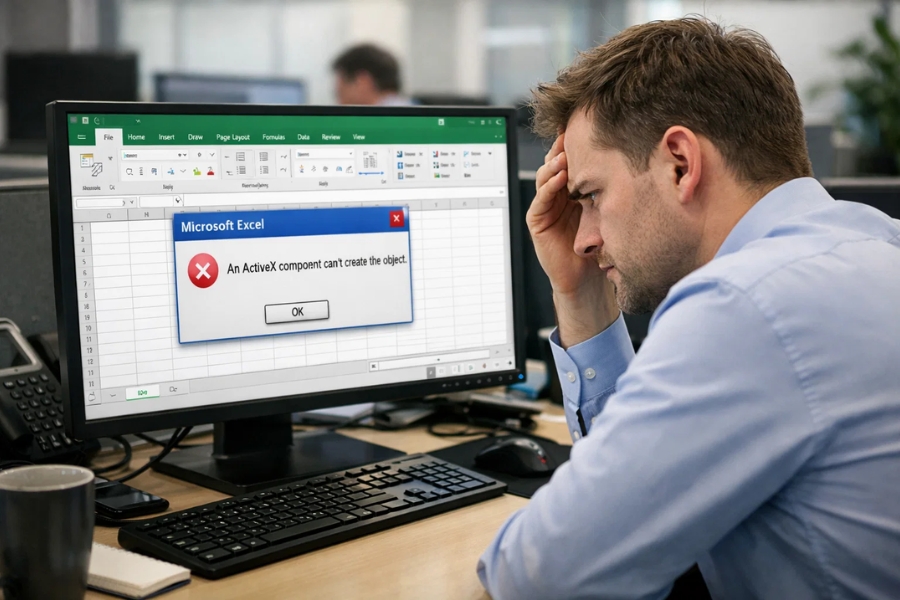
Dấu hiệu nhận biết lỗi ActiveX
Bạn không chắc mình có đang gặp lỗi này không? Đây là vài dấu hiệu rất đặc trưng:
- Không thể chèn ActiveX control vào Excel/Word
- Các nút bấm, form không hoạt động
- Xuất hiện lỗi như:
- “Cannot insert object”
- “ActiveX component can’t create object”
- File mở ra nhưng control bị biến mất hoặc hiển thị sai
Nếu bạn thấy ít nhất 1 trong các dấu hiệu trên, khả năng cao là do vấn đề 32-bit/64-bit rồi đấy.
Cách sửa lỗi ActiveX trong Office 2021
Giờ mới là phần quan trọng. Dưới đây là các cách xử lý từ đơn giản đến “hơi kỹ thuật một chút”.
Cách 1: Kiểm tra phiên bản Office (32-bit hay 64-bit)
Nghe đơn giản nhưng nhiều người bỏ qua bước này.
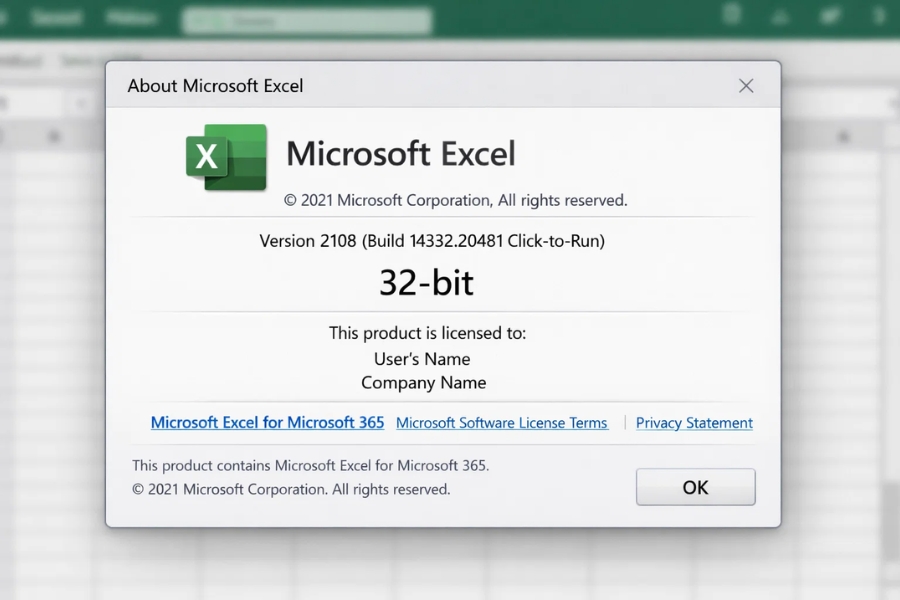
- Mở Excel → File → Account → About Excel
- Xem dòng thông tin sẽ ghi rõ 32-bit hay 64-bit
👉 Nếu bạn đang dùng Office 64-bit mà file cũ dùng ActiveX 32-bit → cân nhắc chuyển về Office 32-bit.
Vì sao? Vì phần lớn ActiveX control được thiết kế cho 32-bit.
Cách 2: Xóa cache ActiveX (cách cực kỳ hiệu quả)
Đây là “chiêu” đơn giản nhưng lại cứu cánh cho rất nhiều người.
Làm như sau:
- Đóng toàn bộ ứng dụng Office
-
Truy cập thư mục:
C:\Users\[TênUser]\AppData\Local\Temp\Excel8.0 - Xóa toàn bộ file trong đó
Sau đó mở lại Excel. Nhiều trường hợp lỗi biến mất luôn. Nghe hơi “ảo” nhưng thật đấy!
Cách 3: Đăng ký lại file .OCX
Nếu lỗi liên quan đến thư viện ActiveX, bạn có thể đăng ký lại:
- Mở Command Prompt (Run as Administrator)
-
Nhập lệnh:
regsvr32 filename.ocx
Ví dụ:
👉 Nếu thành công, bạn sẽ thấy thông báo “DllRegisterServer succeeded”.
Cách 4: Tắt Protected View (tạm thời)
Đôi khi Office “bảo vệ quá mức”.
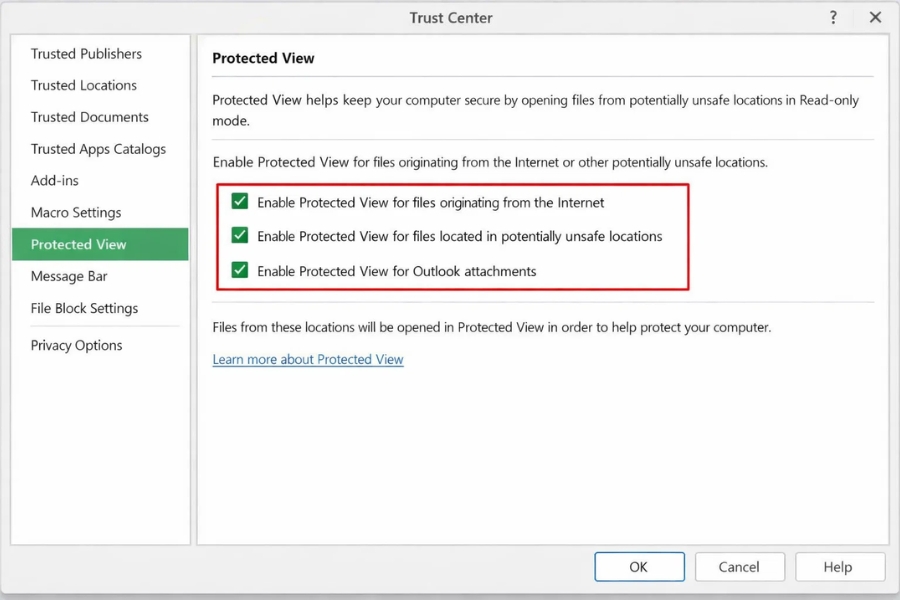
- Vào File → Options → Trust Center
- Chọn Trust Center Settings
- Tắt Protected View
⚠️ Lưu ý: chỉ nên tắt tạm thời để kiểm tra, sau đó bật lại để đảm bảo an toàn.
Cách 5: Cài lại Office đúng phiên bản
Nếu bạn làm mọi cách mà vẫn không được… thì có thể đã đến lúc “chơi lớn”.
- Gỡ Office hiện tại
- Cài lại bản 32-bit (được khuyến nghị cho ActiveX)
Nghe có vẻ cực, nhưng đôi khi lại là cách nhanh nhất.
Nên dùng Office 32-bit hay 64-bit?
Câu hỏi này gây tranh cãi khá nhiều.
- Office 32-bit: tương thích tốt với ActiveX, add-in cũ
- Office 64-bit: xử lý dữ liệu lớn tốt hơn
👉 Nếu công việc của bạn liên quan đến macro, form, hoặc file cũ → 32-bit là lựa chọn an toàn hơn.
Còn nếu bạn làm data lớn, Power BI, xử lý file nặng → 64-bit sẽ phù hợp hơn.
Một vài lưu ý để tránh lỗi về sau
Không ai muốn gặp lại lỗi này lần thứ hai, đúng không?
- Tránh mở file từ nguồn không rõ
- Hạn chế dùng ActiveX nếu không cần thiết
- Sao lưu file trước khi chỉnh sửa
- Luôn cập nhật Office nhưng kiểm tra sau khi update
Và quan trọng nhất: hiểu hệ thống mình đang dùng.

Kết luận
Lỗi ActiveX 32-bit/64-bit trong Office 2021 nghe có vẻ “cao siêu”, nhưng thực ra chỉ là vấn đề tương thích. Một khi bạn hiểu nguyên nhân, việc xử lý sẽ trở nên dễ dàng hơn rất nhiều.
Đôi khi chỉ cần xóa cache là xong. Nhưng cũng có lúc phải “đi đường dài” như cài lại Office. Không sao — miễn là giải quyết được vấn đề.
Và nếu bạn đang đọc đến đây, có lẽ bạn đã gần sửa xong lỗi rồi đấy. 😉














