
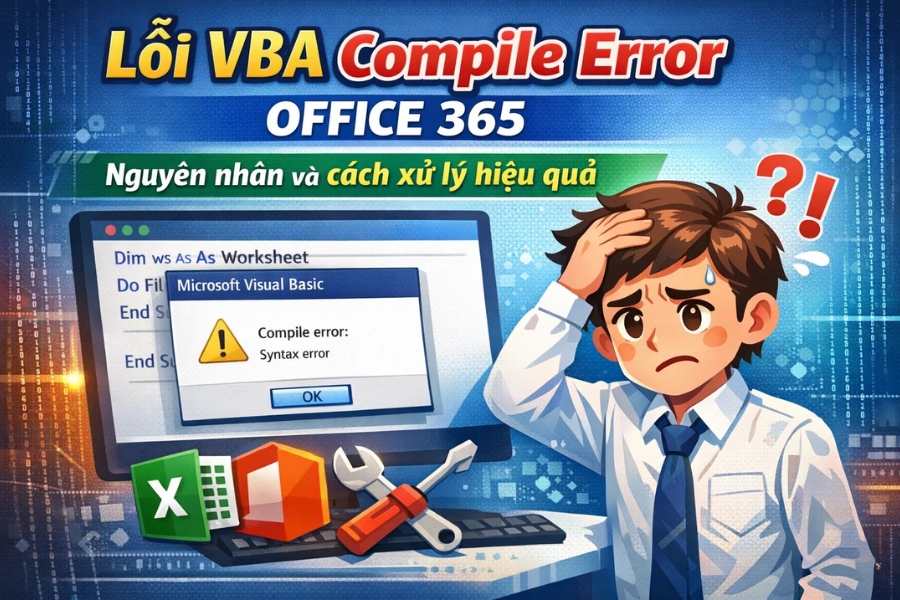
Nếu bạn từng làm việc với Excel VBA trên Office 365, chắc hẳn đã có lúc gặp phải thông báo khó chịu kiểu như: “Compile error”. Nghe có vẻ “ghê gớm”, nhưng thực ra… không hẳn đâu. Vấn đề này khá phổ biến, và nếu hiểu đúng bản chất, bạn hoàn toàn có thể xử lý nó nhanh chóng.
Vậy lỗi VBA Compile Error trong Office 365 là gì, vì sao nó xuất hiện, và làm sao để khắc phục triệt để? Cùng đi sâu một chút nhé.
VBA Compile Error là gì?
Hiểu đơn giản, Compile Error là lỗi xảy ra khi VBA không thể “dịch” mã của bạn sang dạng mà máy tính hiểu được. Nó giống như bạn viết một câu tiếng Anh sai ngữ pháp — người đọc không hiểu, thế là “tắc”.
Trong Excel VBA, lỗi này thường xuất hiện ngay khi bạn chạy macro hoặc đôi khi… chưa kịp chạy đã bị chặn lại.
Một số thông báo quen thuộc:
- Compile error: Syntax error
- Compile error: Variable not defined
- Compile error: Sub or Function not defined
- Compile error: Type mismatch
Nghe quen không?
🔎 Các nguyên nhân phổ biến gây lỗi Compile Error
Không phải tự nhiên mà VBA “dỗi”. Thường là do những lý do sau:
1. Sai cú pháp (Syntax Error)
Đây là lỗi “kinh điển”. Chỉ cần thiếu dấu ngoặc, viết sai từ khóa, hoặc gõ nhầm một ký tự… là đủ gây lỗi.
Ví dụ:
MsgBox “OK”
End If
Nếu bạn viết thiếu Then → lỗi ngay lập tức.
👉 Nhỏ thôi, nhưng cực kỳ hay gặp.
2. Biến chưa khai báo
Khi bạn dùng một biến mà chưa khai báo (Dim), VBA có thể không hiểu bạn đang nói gì.
Ví dụ:
Nếu Option Explicit bật, bạn sẽ bị lỗi ngay.
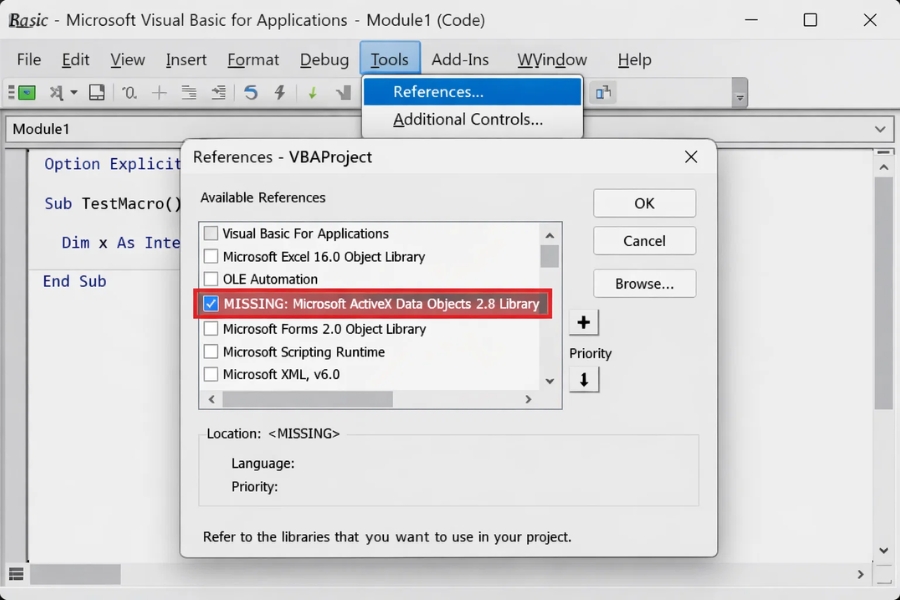
3. Thiếu thư viện (Missing References)
Đây là lỗi rất hay gặp trong Office 365, đặc biệt khi mở file từ máy khác.
VBA có thể hiển thị:
Compile error: Can’t find project or library
Lý do? Một thư viện mà code đang dùng không tồn tại trên máy bạn.
4. Hàm hoặc Sub không tồn tại
Bạn gọi một hàm… nhưng VBA không tìm thấy nó.
Ví dụ:
Nếu TinhTong chưa được viết hoặc bị xóa → lỗi ngay.
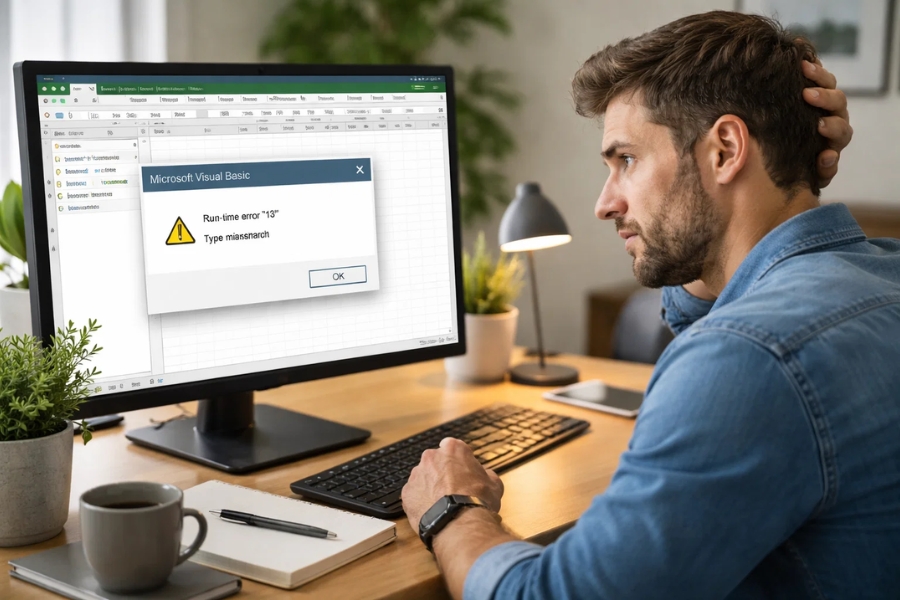
5. Lỗi kiểu dữ liệu (Type mismatch)
Đôi khi bạn cố gán dữ liệu không phù hợp:
x = “Hello”
→ VBA không thích điều này chút nào.
⚠️ Vì sao lỗi Compile Error hay gặp trên Office 365?
Nhiều người thắc mắc: “Sao trước đây không lỗi, mà lên Office 365 lại lỗi?”
Câu trả lời khá thú vị:
- Office 365 thường cập nhật → thay đổi thư viện
- Một số ActiveX hoặc COM object không còn tương thích
- File VBA cũ (Excel 2007/2010) khi mở lên dễ bị lỗi reference
- Bảo mật cao hơn → chặn một số macro
Nói cách khác, môi trường thay đổi → code cũ “không theo kịp”.
🛠️ Cách sửa lỗi VBA Compile Error hiệu quả
Đây mới là phần quan trọng. Làm sao xử lý nhanh gọn?
✔️ Bước 1: Dùng Debug → Compile VBAProject
Trong VBA Editor:
- Nhấn Alt + F11
- Chọn menu Debug → Compile VBAProject
VBA sẽ chỉ ra chính xác dòng bị lỗi. Rất hữu ích!
✔️ Bước 2: Kiểm tra thư viện (References)
- Vào Tools → References
- Tìm dòng có chữ MISSING
Nếu có → bỏ tick hoặc thay bằng thư viện đúng.
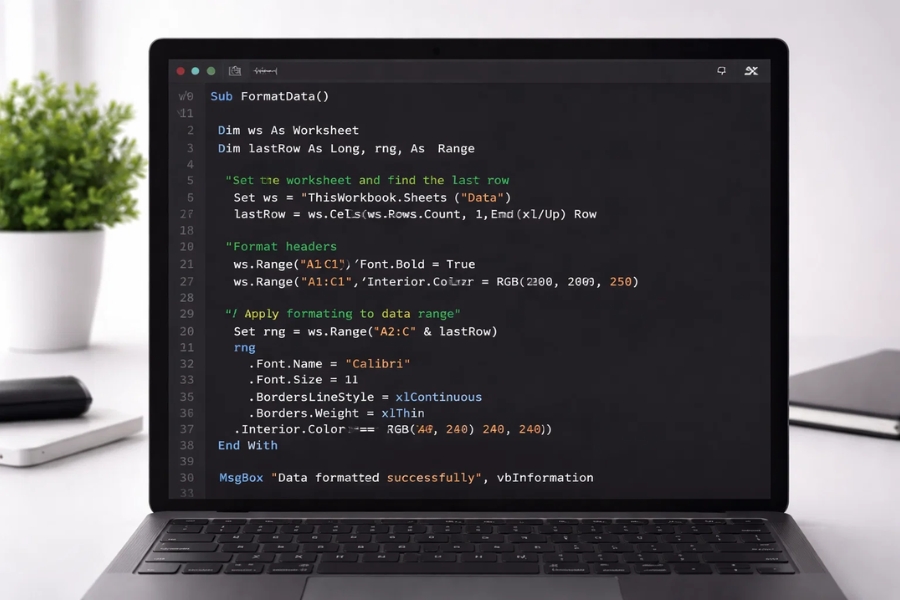
✔️ Bước 3: Thêm Option Explicit
Dòng này giúp bạn bắt lỗi biến chưa khai báo ngay từ đầu:
Nghe có vẻ “phiền”, nhưng cực kỳ đáng giá.
✔️ Bước 4: Kiểm tra từng dòng code
Đừng vội vàng. Đọc lại từng dòng:
- Có thiếu dấu không?
- Biến đã khai báo chưa?
- Hàm có tồn tại không?
Đôi khi lỗi nằm ở chỗ rất… ngớ ngẩn.
✔️ Bước 5: Kiểm tra tương thích Office 365
Nếu bạn dùng:
- API cũ
- ActiveX control
- Thư viện ngoài
→ hãy kiểm tra xem Office 365 có còn hỗ trợ không.
💡 Mẹo tránh lỗi Compile Error trong tương lai
Không ai muốn sửa lỗi mãi đúng không? Đây là vài mẹo nhỏ nhưng hữu ích:
- Luôn dùng
Option Explicit - Đặt tên biến rõ ràng (đừng kiểu
x,y,abc) - Test code từng phần nhỏ
- Backup file trước khi sửa lớn
- Tránh copy code từ nguồn không rõ
Nghe đơn giản, nhưng làm được thì… giảm lỗi đáng kể đấy.
🤔 Có nên lo lắng khi gặp Compile Error?
Thật ra… không cần.
Compile Error không phải lỗi “nguy hiểm”. Nó chỉ là VBA đang nói:
“Code này có vấn đề, sửa đi rồi hãy chạy nhé!”
Nói cách khác, nó giúp bạn tránh lỗi nghiêm trọng hơn khi chạy chương trình.
Một kiểu “cảnh báo sớm” khá hữu ích.
📌 Tổng kết
Lỗi VBA Compile Error Office 365 không hề đáng sợ như bạn nghĩ. Nó chỉ là dấu hiệu cho thấy:
- Code có sai sót
- Thư viện không tương thích
- Hoặc môi trường đã thay đổi
Chỉ cần bình tĩnh kiểm tra từng bước:
- Compile project
- Kiểm tra References
- Soát lại code
- Đảm bảo tương thích Office
→ bạn sẽ xử lý được nhanh chóng.
Nếu bạn đang “vật lộn” với một lỗi cụ thể, cứ gửi mình đoạn code — mình giúp bạn debug luôn cho nhanh. Đỡ phải đoán mò!














