

Có một khoảnh khắc khá… quen thuộc với những ai từng đụng vào Macro hay VBA trong Excel 2010: bạn bấm chạy code, mong chờ mọi thứ chạy mượt mà… nhưng không. Một cái hộp thoại hiện lên, với dòng chữ lạnh lùng: “Compile error”.
Đọc xong kiểu: “Ủa, lỗi gì nữa đây?” 😅
Thật ra, compile error không phải là lỗi gì quá “cao siêu”. Nó chỉ đơn giản là VBA không hiểu code của bạn. Kiểu như bạn nói một câu mà người nghe không hiểu vậy đó.
Nhưng vấn đề là: nếu không biết cách xử lý, bạn sẽ bị “kẹt” ngay tại chỗ.
Vậy nên, bài này mình sẽ nói rõ từ đầu đến cuối — dễ hiểu, không vòng vo — để bạn xử lý mấy lỗi này một cách nhẹ nhàng hơn.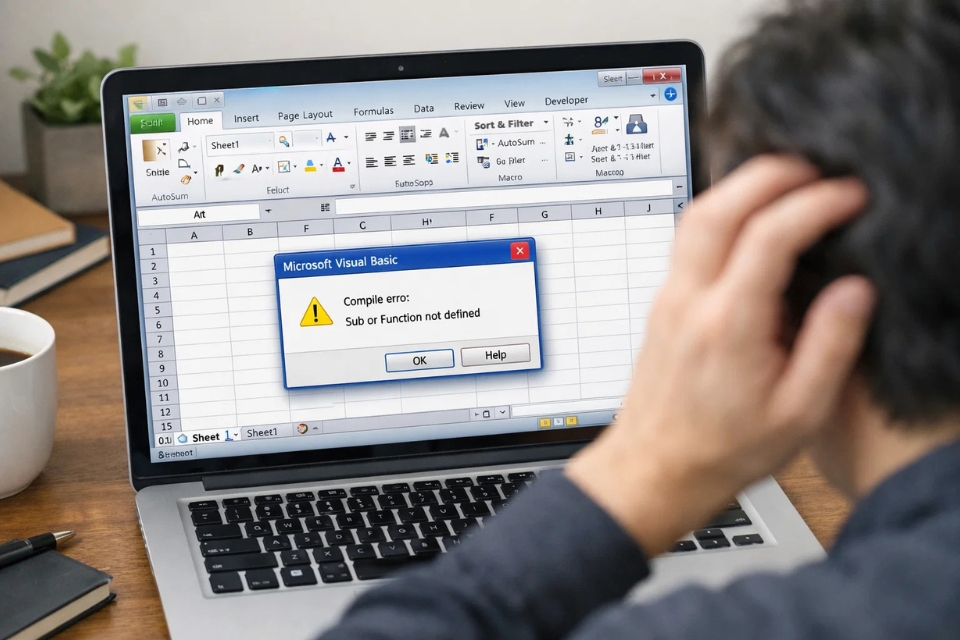
1. Compile Error là gì? (hiểu đơn giản thôi)
Trước khi sửa lỗi, cần hiểu nó là gì đã.
Compile error xảy ra khi:
👉 VBA kiểm tra code trước khi chạy
👉 Và phát hiện ra có chỗ “sai cú pháp”
Ví dụ:
- Viết sai từ khóa
- Thiếu dấu
- Gọi hàm không tồn tại
Nói đơn giản:
👉 Code chưa đúng “ngữ pháp” → không chạy được
Giống như bạn viết câu tiếng Anh sai cấu trúc, người đọc sẽ không hiểu.
2. Những lỗi compile error phổ biến nhất
Có vài lỗi mà gần như ai cũng gặp.
❌ Syntax error
Lỗi này xuất hiện khi bạn viết sai cú pháp.
Ví dụ:
MsgBox “Hello”
👉 Thiếu End If
Và thế là lỗi.
❌ Variable not defined
Bạn dùng biến nhưng chưa khai báo.
Ví dụ:
Nếu có Option Explicit, VBA sẽ bắt lỗi ngay.
❌ Sub or Function not defined
Bạn gọi một hàm mà VBA không biết nó là gì.
❌ Expected: End Sub
Bạn mở một thủ tục mà không đóng lại.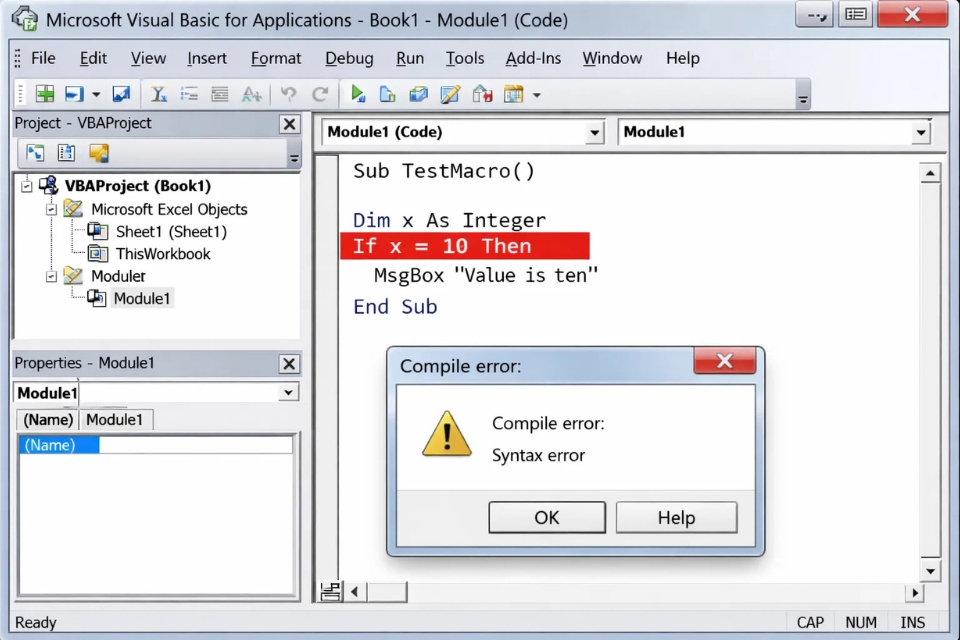
3. Cách đọc lỗi – kỹ năng quan trọng nhất
Nhiều người thấy lỗi là hoảng. Nhưng thật ra, VBA đã chỉ rất rõ.
👉 Khi lỗi xảy ra:
- VBA sẽ highlight dòng sai
- Hiện thông báo cụ thể
Việc của bạn chỉ là:
👉 Đọc kỹ
👉 Xem dòng đó có gì bất thường
Đừng đoán mò. Đừng sửa lung tung.
Cứ bình tĩnh nhìn lại là ra.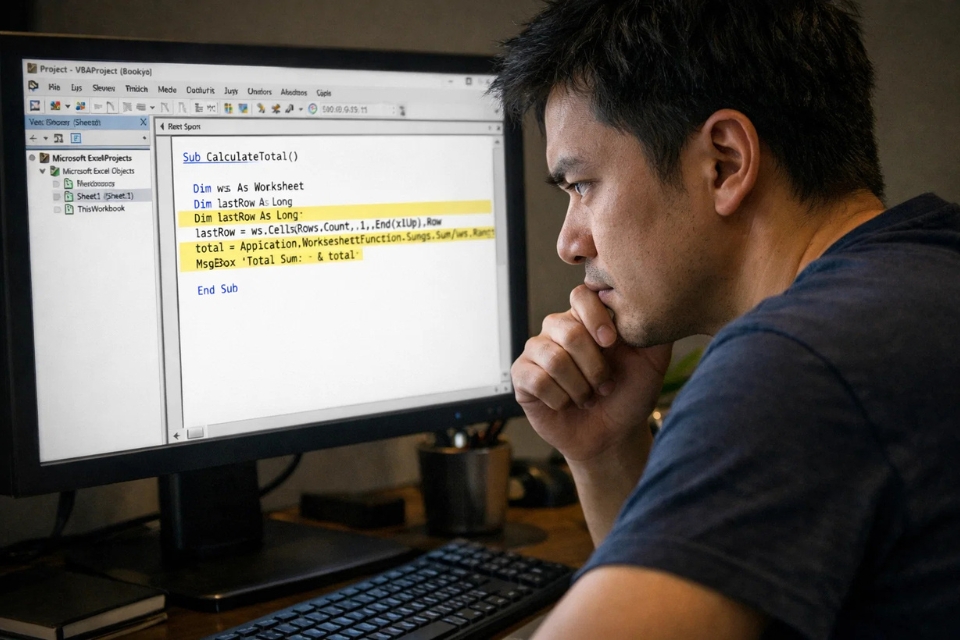
4. Cách sửa compile error – đi từng bước cho chắc
Đây là cách mình thường làm:
Bước 1: Đọc thông báo lỗi
Đừng bỏ qua. Nó chính là “gợi ý”.
Bước 2: Kiểm tra dòng bị highlight
👉 Thiếu gì?
👉 Sai chỗ nào?
Bước 3: So lại cấu trúc
Ví dụ:
- If → phải có End If
- Sub → phải có End Sub
Bước 4: Kiểm tra biến và hàm
👉 Biến đã khai báo chưa?
👉 Hàm có tồn tại không?
Làm đúng 4 bước này, bạn sẽ sửa được 80% lỗi.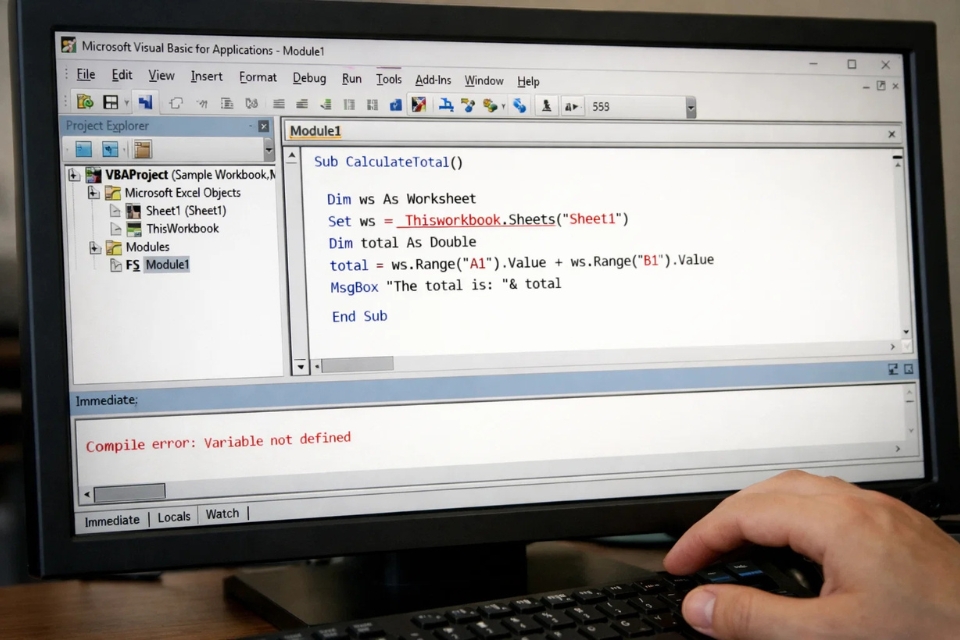
5. Một số lỗi “khó chịu” hơn một chút
Có những lỗi không quá rõ ràng.
Lỗi do thiếu thư viện (Missing Reference)
👉 VBA báo lỗi nhưng code nhìn vẫn đúng
✔ Cách xử lý:
- Vào Tools → References
- Bỏ chọn mục bị “Missing”
Lỗi do tên biến trùng
👉 Dùng tên biến giống tên hàm
✔ Đổi tên là xong
Lỗi do copy code từ Internet
👉 Code không phù hợp với phiên bản Office
✔ Chỉnh lại cho phù hợp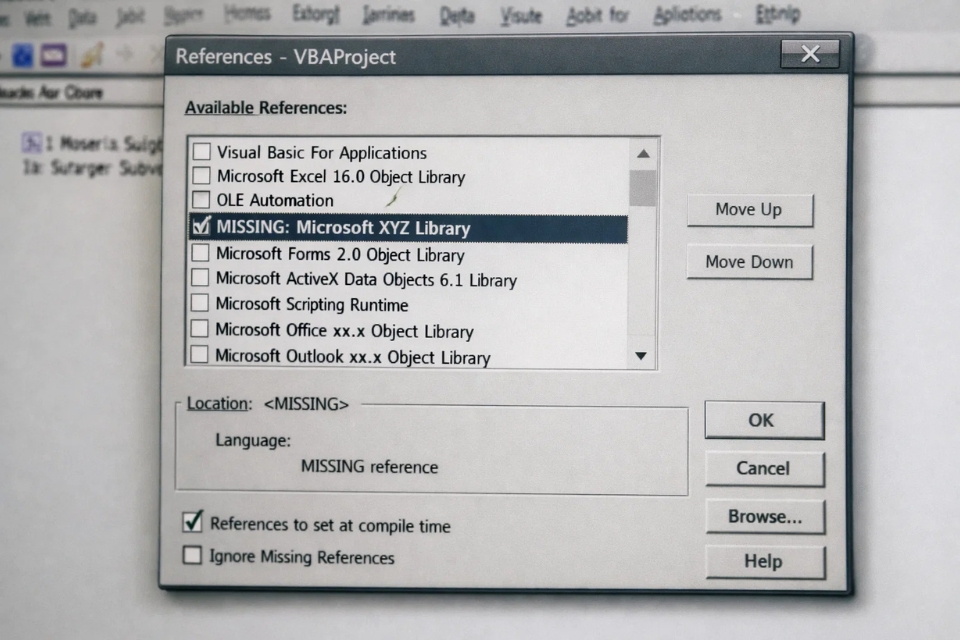
6. Mẹo để tránh compile error ngay từ đầu
Phòng bệnh hơn chữa bệnh 😄.
👉 Luôn bật Option Explicit
👉 Viết code gọn gàng, rõ ràng
👉 Không copy code mà không hiểu
👉 Test từng phần nhỏ
Một mẹo rất hay:
👉 Viết xong đoạn nào → test luôn đoạn đó
Đừng để đến cuối rồi chạy một lần. Lúc đó lỗi nhiều hơn bạn tưởng.
Kết lại – compile error không đáng sợ như bạn nghĩ
Ban đầu nhìn thấy lỗi VBA compile error, ai cũng hơi “réng” 😄. Nhưng thật ra, nó chỉ là một cách để VBA nói với bạn: “Chỗ này chưa ổn”.
Chỉ cần bạn:
- Bình tĩnh
- Đọc kỹ lỗi
- Sửa từng bước
Thì gần như lỗi nào cũng xử lý được.
Và khi quen rồi, bạn sẽ thấy:
👉 Compile error không còn là “kẻ thù”
👉 Mà là “người chỉ đường”
Nghe hơi triết lý chút, nhưng đúng là vậy 😄.














