
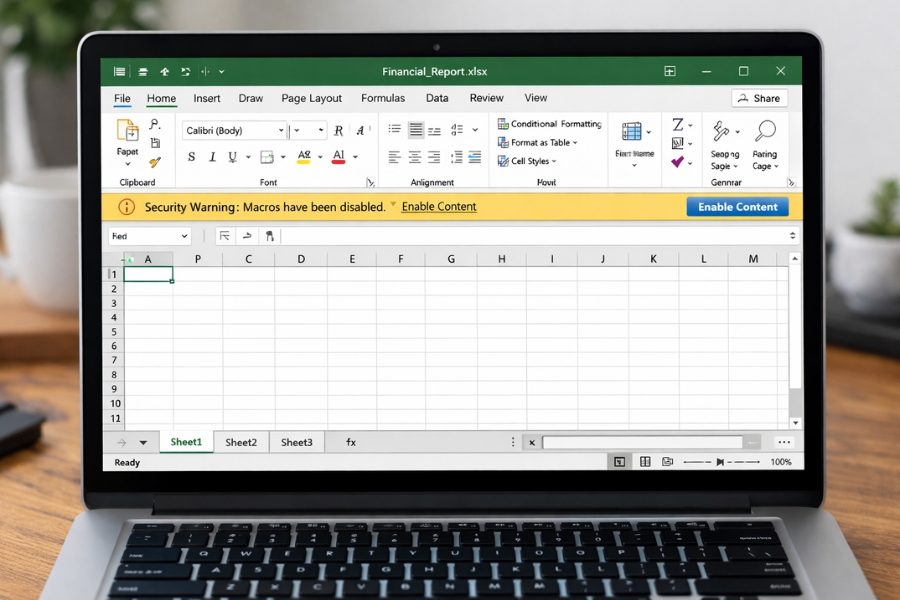
Nếu bạn làm việc với Excel hay Word nâng cao, chắc chắn sẽ có lúc cần dùng đến macro. Và cũng gần như chắc chắn… bạn sẽ gặp thông báo:
👉 “Macros have been disabled”
Lúc đó, cảm giác hơi “bị chặn ngang”, đúng không?
Thực ra, đây là cơ chế bảo mật của Office 2021 nhằm tránh các file chứa mã độc. Nhưng nếu bạn đang dùng file từ nguồn đáng tin, thì việc bật macro là hoàn toàn hợp lý — chỉ cần làm đúng cách.
Macro trong Office 2021 là gì?
Nói ngắn gọn: macro là công cụ tự động hóa.
Bạn có thể dùng macro để:
- Tự động xử lý dữ liệu
- Tạo báo cáo chỉ với 1 click
- Thực hiện hàng loạt thao tác lặp lại
Rất mạnh. Nhưng cũng vì mạnh nên Office không bật sẵn.
Cách bật Macro trong Office 2021
Có 2 cách chính: bật tạm thời và bật trong cài đặt.
Cách 1: Bật Macro nhanh khi mở file
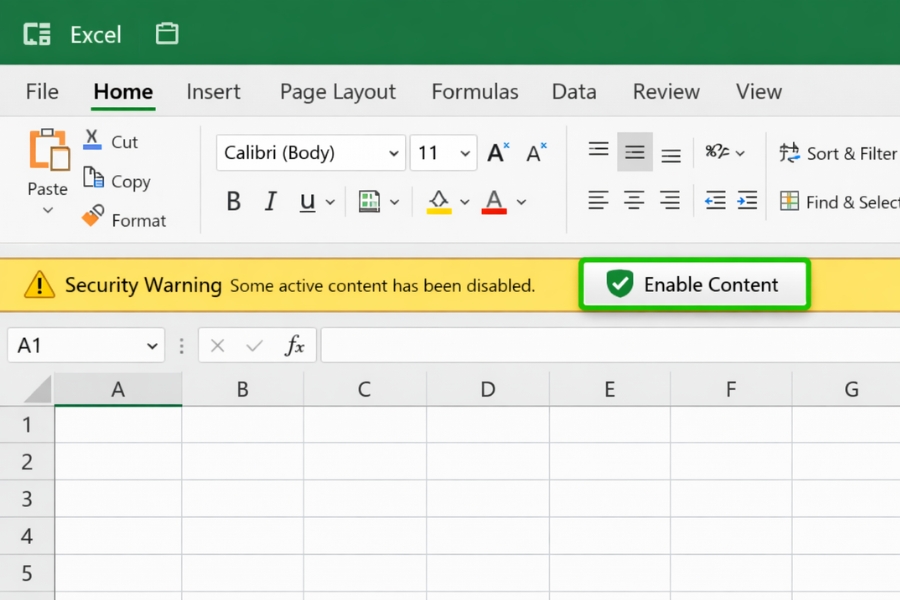
Khi mở file có macro, bạn sẽ thấy thanh cảnh báo màu vàng phía trên.
👉 Nhấn Enable Content
Xong. Macro sẽ chạy ngay.
Cách này an toàn vì bạn kiểm soát từng file.
Cách 2: Thiết lập Macro trong Trust Center
Nếu bạn muốn tùy chỉnh sâu hơn:
- Vào File → Options
- Chọn Trust Center
- Nhấn Trust Center Settings
- Chọn Macro Settings
Bạn sẽ thấy các tùy chọn:
- Disable all macros without notification
- Disable with notification (mặc định)
- Disable except digitally signed macros
- 👉 Enable all macros (không nên dùng thường xuyên)
⚠️ Lưu ý: Chỉ bật “Enable all macros” nếu bạn chắc chắn về nguồn file.
Trusted Locations là gì?
Đây là phần “xịn” mà nhiều người chưa tận dụng.
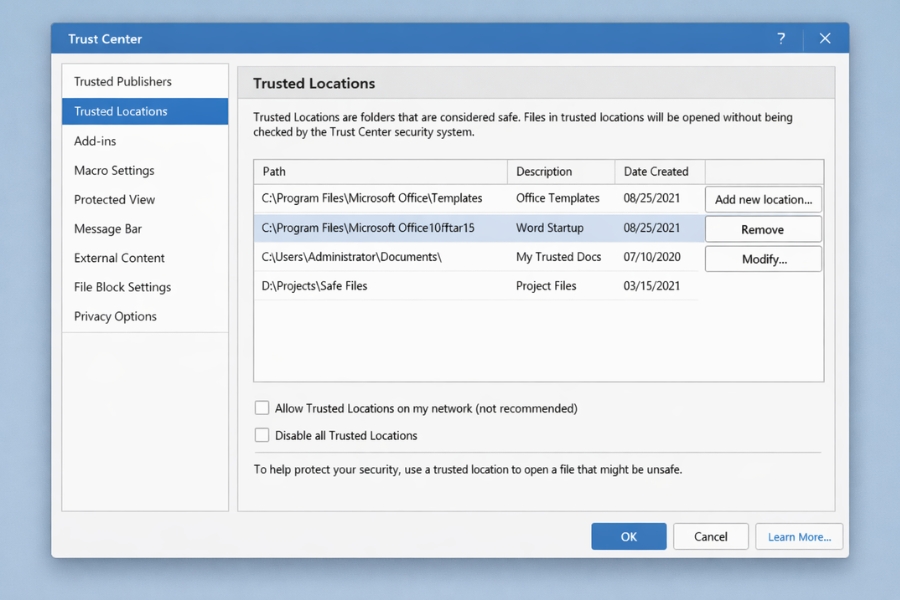
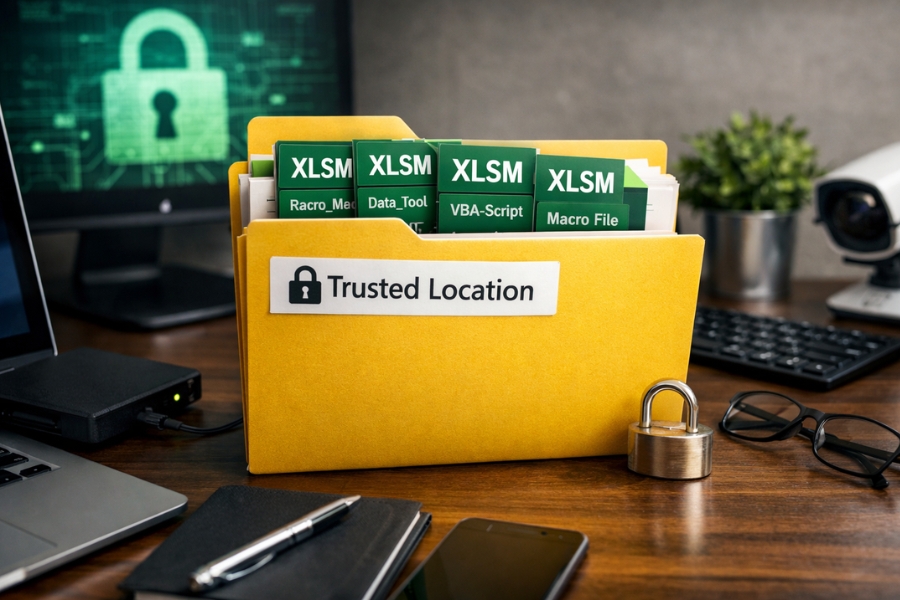
Trusted Locations (Vị trí tin cậy) là các thư mục mà Office coi là an toàn.
👉 File đặt trong đó sẽ tự động chạy macro mà không bị cảnh báo
Nói cách khác, bạn không cần bấm Enable Content mỗi lần nữa.
Cách thêm Trusted Location trong Office 2021
Thực hiện từng bước:
- Vào File → Options
- Chọn Trust Center
- Nhấn Trust Center Settings
- Chọn Trusted Locations
Thêm thư mục mới:
- Nhấn Add new location
- Chọn thư mục bạn muốn (ví dụ: D:\ExcelMacro)
- Nhấn OK
Từ giờ, mọi file trong thư mục đó sẽ không bị chặn macro nữa.
Khi nào nên dùng Trusted Locations?
Bạn nên dùng khi:
- Làm việc thường xuyên với file macro
- File đến từ nguồn đáng tin (công ty, cá nhân bạn tạo)
- Muốn tiết kiệm thời gian bật macro mỗi lần
Đây là cách cân bằng giữa tiện lợi và bảo mật.
Một vài lưu ý quan trọng
Thứ nhất, không nên bật toàn bộ macro cho mọi file.
Rủi ro bảo mật là có thật.
Thứ hai, chỉ thêm Trusted Location cho thư mục bạn kiểm soát.
Đừng chọn thư mục Downloads hoặc ổ hệ thống.
Thứ ba, luôn kiểm tra file macro trước khi mở.
Nếu không rõ nguồn → tốt nhất không bật.
Mẹo nhỏ giúp dùng an toàn hơn
- Tạo thư mục riêng: ví dụ Macro_Work
- Chỉ lưu file đã kiểm tra vào đó
- Thêm thư mục này vào Trusted Locations
Cách này giúp bạn tránh rủi ro mà vẫn làm việc nhanh.
Kết luận
Việc bật Macro & Trusted Locations trong Office 2021 không khó, nhưng cần làm đúng cách. Nếu chỉ dùng thỉnh thoảng, bạn có thể bật thủ công bằng Enable Content. Nếu dùng thường xuyên, hãy thiết lập Trusted Locations để tiết kiệm thời gian.
Macro là một công cụ cực kỳ mạnh — nhưng giống như bất kỳ công cụ nào khác, dùng đúng cách thì rất hữu ích, còn dùng sai thì… hơi rủi ro một chút.
Và một khi đã quen với macro, bạn sẽ thấy có những việc trước đây mất 30 phút… giờ chỉ còn vài giây. 🚀














