

Có một chuyện khá thú vị là: rất nhiều người đang dùng Office 2021 nhưng vẫn làm việc với file định dạng cũ mà không hề để ý. Bạn mở file lên, chỉnh sửa bình thường, không lỗi gì cả… nên nghĩ là ổn.
Nhưng thực tế thì không hẳn vậy.
Những file như .doc, .xls hay .ppt thực chất là “di sản” từ thời Office rất lâu rồi. Chúng vẫn chạy được, nhưng lại không tận dụng được hết sức mạnh của Office 2021. Giống kiểu bạn đang dùng điện thoại xịn mà lại chạy ứng dụng phiên bản cũ vậy.
Vậy nên, chuyển sang .docx, .xlsx, .pptx không chỉ là nâng cấp định dạng — mà là nâng cấp trải nghiệm luôn.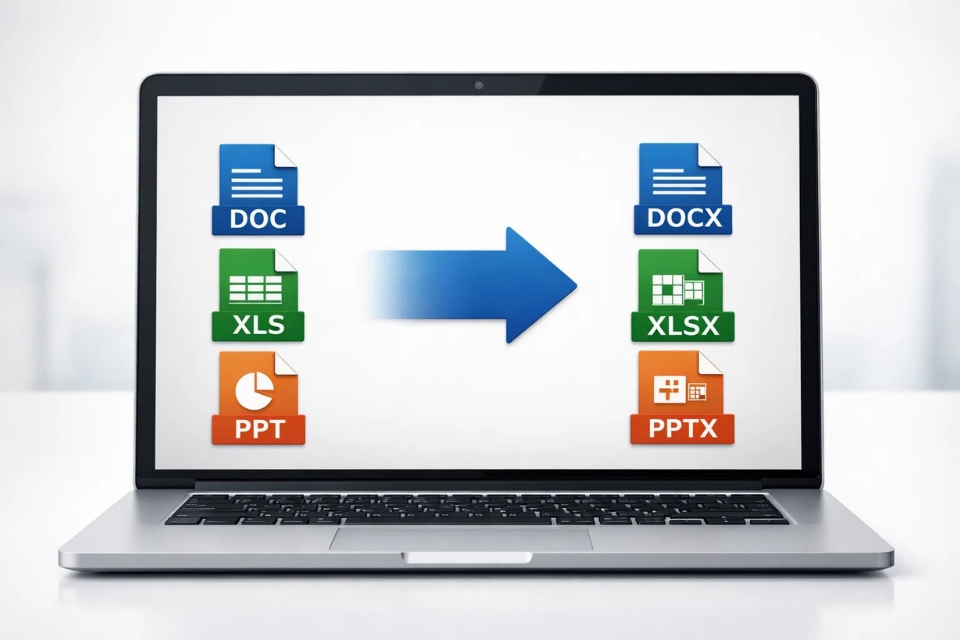
1. Vì sao nên chuyển đổi? (đừng để “thiếu tính năng” một cách vô lý)
Bạn có thể không thấy vấn đề ngay lập tức. Nhưng khi bắt đầu làm việc sâu hơn, mọi thứ sẽ lộ ra.
File định dạng cũ thường:
- Không hỗ trợ đầy đủ tính năng mới
- Dễ lỗi khi chia sẻ giữa các máy
- Đôi khi bị giới hạn chỉnh sửa
Trong khi đó, file định dạng mới:
- Nhẹ hơn đáng kể
- Ổn định hơn
- Hỗ trợ toàn bộ công cụ của Office 2021
Nói đơn giản: nếu bạn đã dùng Office 2021 mà vẫn giữ file cũ, thì giống như đang “tự giới hạn” chính mình vậy.
2. Làm sao biết file của bạn cần chuyển?
Câu trả lời rất nhanh: nhìn là biết.
👉 Đuôi file:
- .doc → Word cũ
- .xls → Excel cũ
- .ppt → PowerPoint cũ
👉 Hoặc khi mở file:
- Có dòng chữ Compatibility Mode
Nếu thấy dấu hiệu này, gần như chắc chắn bạn nên chuyển đổi.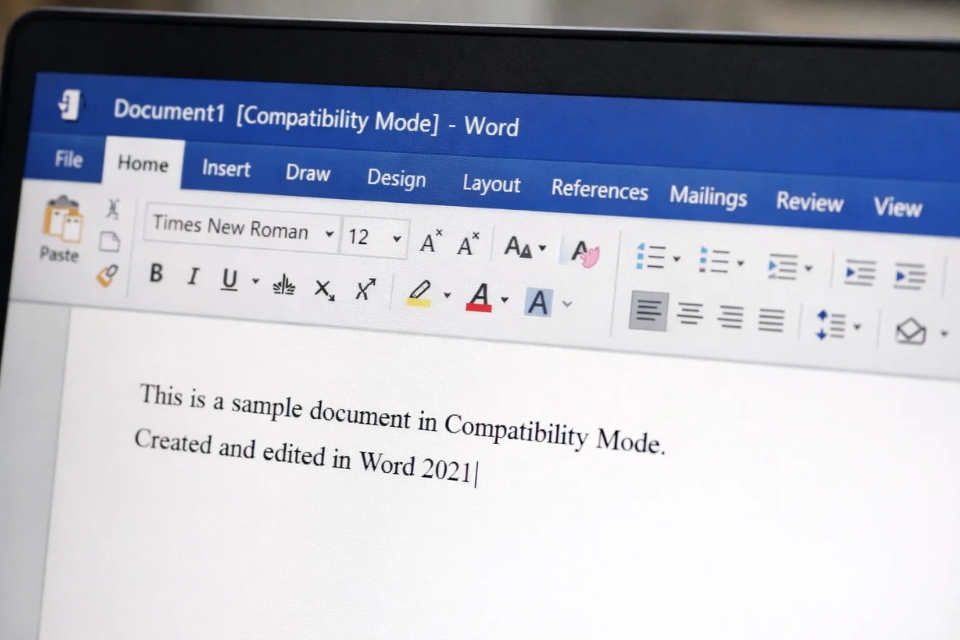
3. Chuyển DOC sang DOCX trong Word 2021 – cực nhanh, không cần suy nghĩ
Word 2021 hỗ trợ chuyển đổi gần như “một chạm”.
Cách 1: Convert trực tiếp
- Mở file .doc
- Nhấn File
- Chọn Info
- Nhấn Convert
Chỉ vậy thôi. File của bạn sẽ được nâng cấp lên .docx ngay lập tức.
Không cần lưu lại. Không cần thao tác thêm. Rất “gọn”.
Cách 2: Lưu thành file mới
Nếu bạn muốn giữ bản gốc:
- Nhấn File → Save As
- Chọn nơi lưu
- Chọn định dạng .docx
- Nhấn Save
Cách này phù hợp khi bạn cần lưu trữ cả hai phiên bản.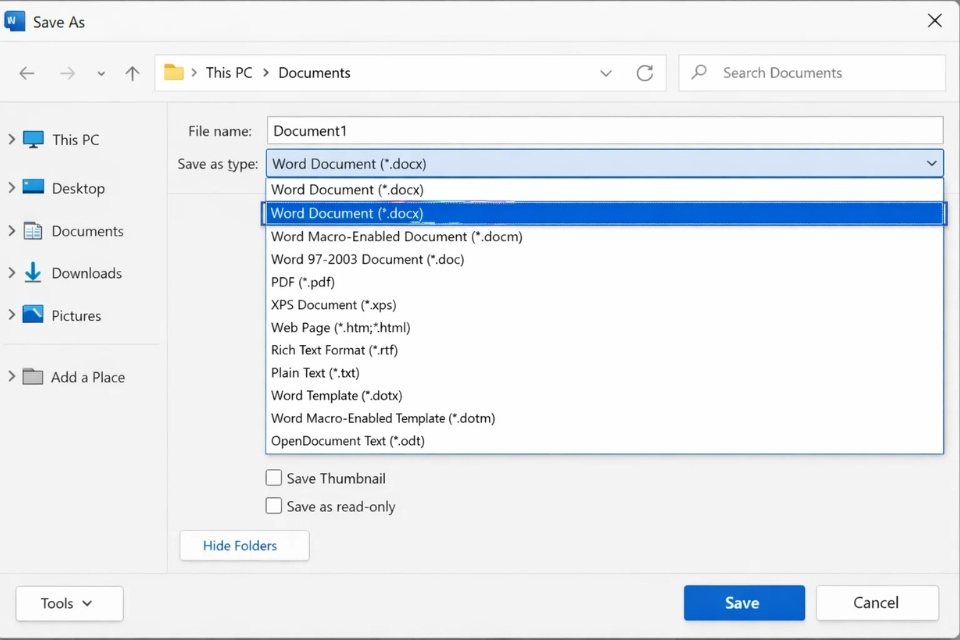
4. Chuyển XLS sang XLSX trong Excel 2021 – nhớ kiểm tra lại sau khi chuyển
Excel luôn là phần cần chú ý hơn một chút.
Cách làm:
- Mở file .xls
- Nhấn File → Save As
- Chọn .xlsx
- Nhấn Save
Sau đó, đừng vội đóng file.
👉 Hãy kiểm tra:
- Công thức có hoạt động đúng không
- Dữ liệu có bị lệch không
- Bảng có hiển thị chuẩn không
Vì Excel mà sai là ảnh hưởng cả dữ liệu, không đùa được đâu 😄.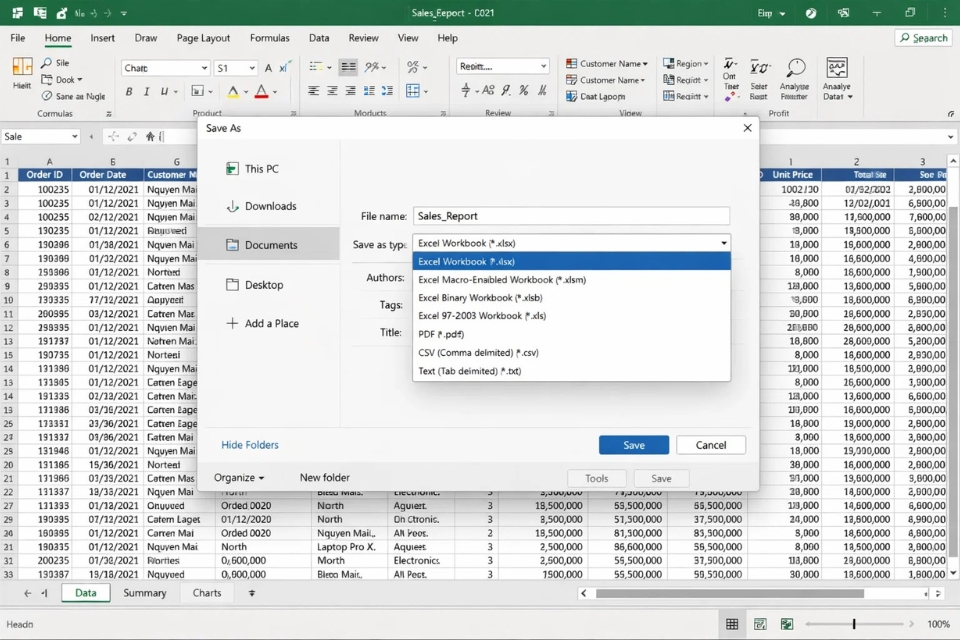
5. Chuyển PPT sang PPTX trong PowerPoint 2021 – nâng cấp slide thấy rõ
PowerPoint là nơi bạn cảm nhận rõ sự khác biệt nhất sau khi chuyển đổi.
Cách làm:
- Mở file .ppt
- Nhấn File → Save As
- Chọn .pptx
- Nhấn Save
Sau khi chuyển xong, bạn có thể:
- Dùng hiệu ứng mới
- Tạo animation mượt hơn
- Thiết kế slide đẹp hơn
Nếu bạn hay thuyết trình, đây là bước cực kỳ nên làm.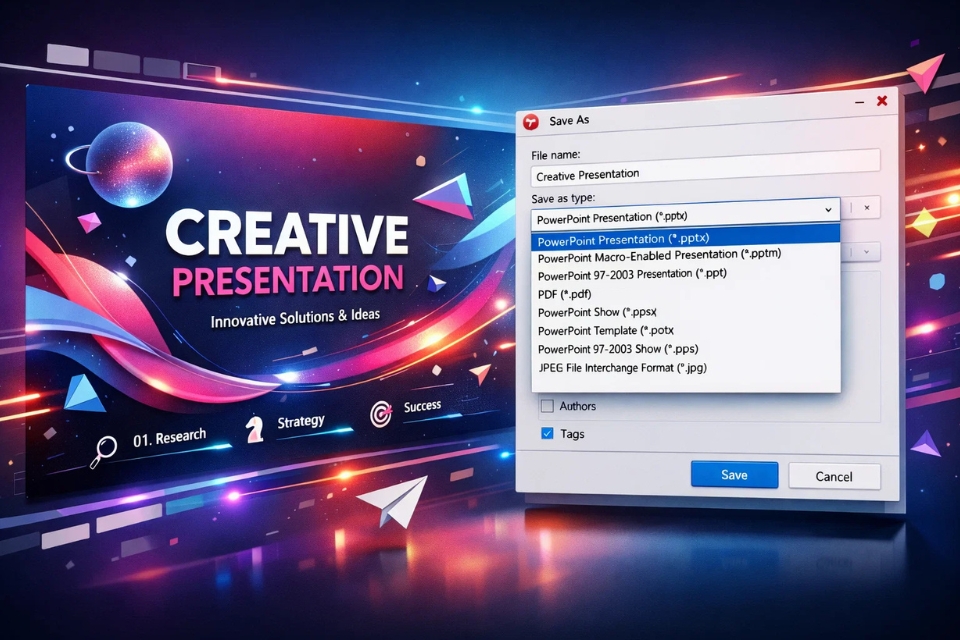
6. Có lỗi không? Có, nhưng không đáng lo
Không có gì là hoàn hảo 100%, nhưng tin tốt là lỗi rất hiếm.
Một số tình huống bạn có thể gặp:
- Lệch bố cục (Word)
- Công thức lỗi nhẹ (Excel)
- Font chữ thay đổi
Nhưng đa số đều chỉnh lại được trong vài phút.
Quan trọng là bạn biết kiểm tra sau khi chuyển.
7. Một vài mẹo giúp bạn làm nhanh hơn
Sau khi quen rồi, bạn có thể áp dụng:
👉 Dùng Convert nếu muốn nhanh
👉 Dùng Save As nếu muốn lưu bản gốc
👉 Luôn kiểm tra lại file sau khi chuyển
Một mẹo nhỏ mà nhiều người bỏ qua:
Nếu nhận file từ người khác, hãy chuyển đổi ngay khi mở lần đầu. Đỡ quên về sau.
Kết lại – thao tác nhỏ, hiệu quả lớn
Chuyển đổi định dạng file trong Office 2021 không phải là việc bắt buộc. Nhưng nếu bạn muốn làm việc hiệu quả hơn, thì đây gần như là bước nên làm.
Chỉ mất vài giây thôi. Nhưng đổi lại, bạn có:
- File nhẹ hơn
- Ít lỗi hơn
- Dùng được đầy đủ tính năng
Nghe đơn giản thật. Nhưng đôi khi chính những thứ đơn giản lại tạo ra sự khác biệt lớn nhất.














