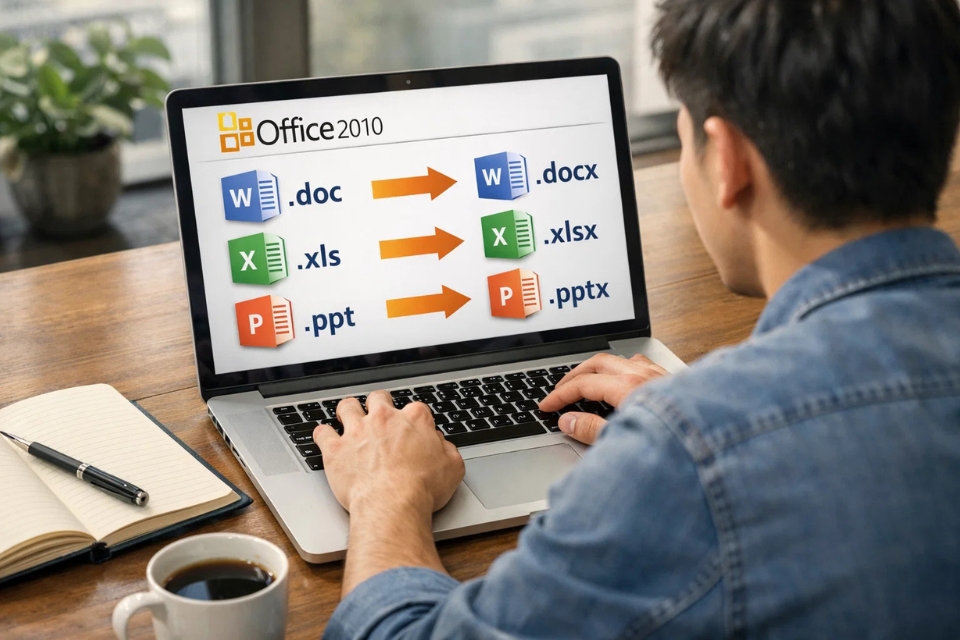
Nếu bạn từng mở một file Word 2010 cũ mà thấy đuôi “.doc”, hoặc Excel là “.xls”, PowerPoint là “.ppt”, thì chúc mừng — bạn vừa chạm vào “di sản” của Office đời cũ 😄. Không phải lỗi gì đâu, chỉ là định dạng cũ thôi.
Nhưng vấn đề bắt đầu khi bạn muốn chỉnh sửa nâng cao, hoặc gửi file cho người khác. Lúc đó, mấy định dạng cũ này lại trở nên hơi “khó chịu”: hạn chế tính năng, dễ lỗi, đôi khi còn nặng hơn file mới.
Vậy nên, việc chuyển sang .docx / .xlsx / .pptx gần như là điều nên làm càng sớm càng tốt. Tin mình đi, chỉ cần làm quen một lần, sau này bạn sẽ thấy nó đơn giản như uống nước vậy.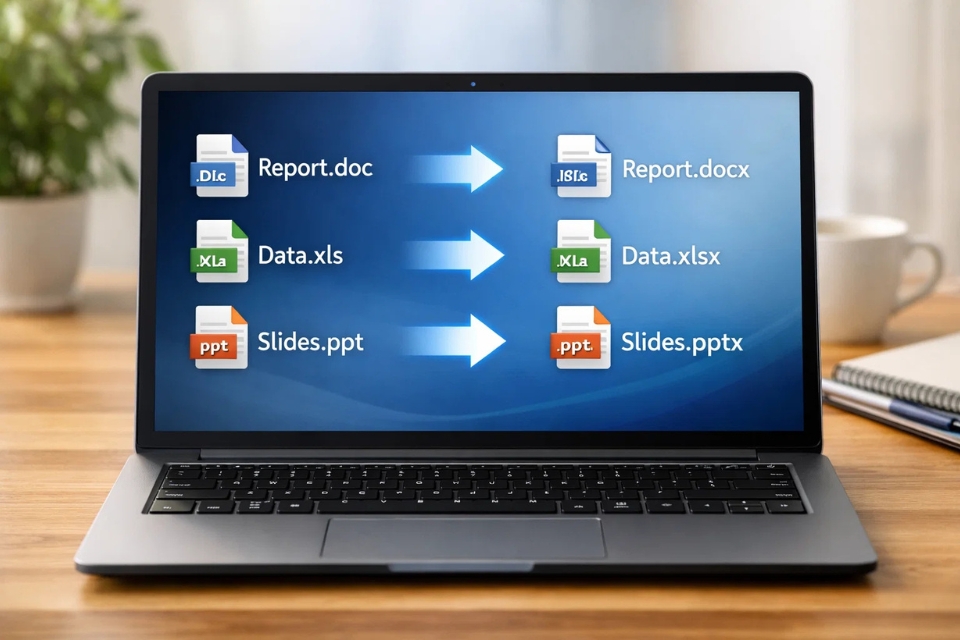
1. Vì sao nên chuyển sang định dạng mới?
Trước khi làm, nói một chút cho “có động lực” nhé.
Định dạng cũ (.doc, .xls, .ppt) được dùng từ rất lâu rồi, từ thời Office 2003 trở về trước. Còn định dạng mới (.docx, .xlsx, .pptx) xuất hiện từ Office 2007 trở đi.
Khác nhau ở đâu?
👉 File mới:
- Nhẹ hơn
- Ít lỗi hơn
- Hỗ trợ nhiều tính năng hơn
👉 File cũ:
- Dễ bị giới hạn tính năng
- Có thể lỗi khi mở trên phiên bản mới
- Không tối ưu
Nói ngắn gọn: dùng file mới là “chuẩn bài” hơn rất nhiều.
2. Dấu hiệu nhận biết file đang ở định dạng cũ
Cái này dễ thôi.
Bạn chỉ cần nhìn đuôi file:
- .doc → Word cũ
- .xls → Excel cũ
- .ppt → PowerPoint cũ
Hoặc khi mở file, bạn sẽ thấy dòng:
👉 Compatibility Mode
Lúc đó nghĩa là file đang ở chế độ tương thích, và bạn không dùng được hết tính năng.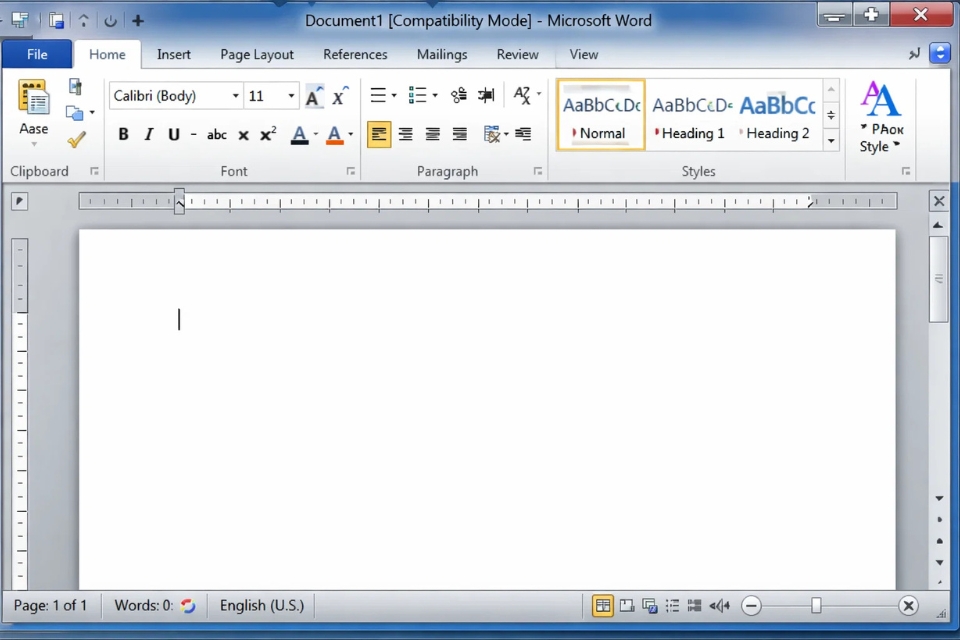
3. Cách chuyển DOC sang DOCX trong Word 2010
Giờ vào phần thực hành nhé.
Cách 1: Dùng Convert (nhanh nhất)
Bước 1: Mở file .doc
Bước 2: Nhấn File
Bước 3: Chọn Info
Bước 4: Nhấn Convert
Bước 5: Xác nhận OK
Xong! File sẽ được chuyển sang .docx ngay lập tức.
Nhanh gọn, không cần suy nghĩ nhiều.
Cách 2: Save As (cách “truyền thống”)
Nếu bạn không thấy nút Convert, hoặc muốn tạo file mới:
Bước 1: Nhấn File → Save As
Bước 2: Chọn nơi lưu
Bước 3: Chọn định dạng Word Document (*.docx)
Bước 4: Nhấn Save
Cách này giúp bạn giữ lại file gốc, đồng thời tạo file mới đã chuyển đổi.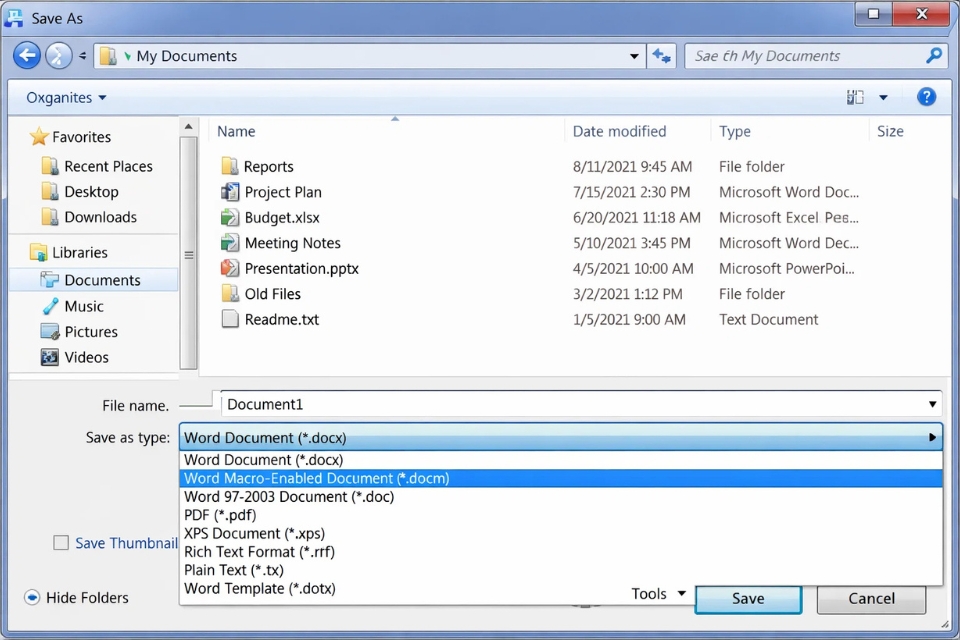
4. Chuyển XLS sang XLSX trong Excel 2010
Excel cũng tương tự thôi, không có gì quá khác biệt.
Cách làm:
Bước 1: Mở file .xls
Bước 2: Nhấn File → Save As
Bước 3: Chọn Excel Workbook (*.xlsx)
Bước 4: Nhấn Save
Lưu ý nhỏ:
Excel là phần mềm dễ bị lỗi bố cục nhất khi chuyển đổi. Nên sau khi chuyển, bạn nên kiểm tra lại:
- Công thức
- Định dạng bảng
- Kích thước cột
Chỉ để chắc ăn thôi.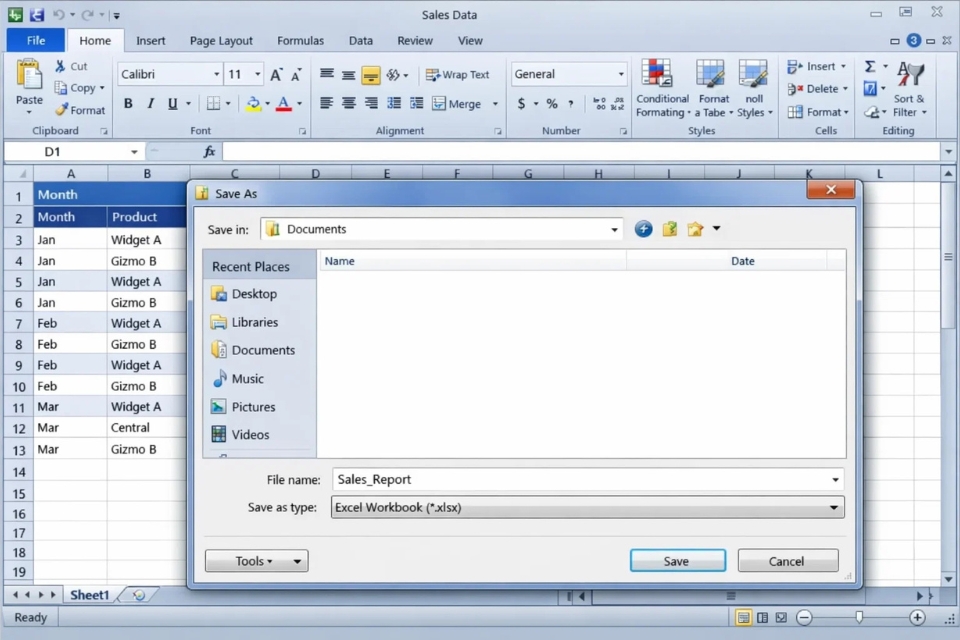
5. Chuyển PPT sang PPTX trong PowerPoint 2010
PowerPoint thì lại dễ hơn một chút.
Cách làm:
Bước 1: Mở file .ppt
Bước 2: Nhấn File → Save As
Bước 3: Chọn PowerPoint Presentation (*.pptx)
Bước 4: Nhấn Save
Sau khi chuyển, bạn có thể sử dụng thêm nhiều hiệu ứng mới, animation mượt hơn.
Nói chung là “nâng cấp trải nghiệm” rõ rệt luôn.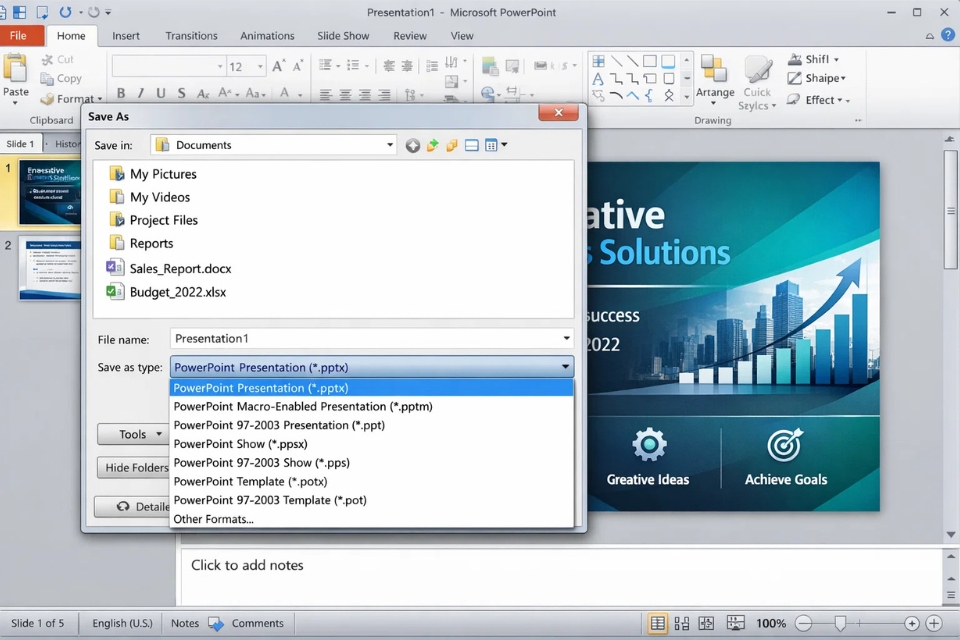
6. Một vài lỗi có thể gặp (đừng lo quá)
Không phải lúc nào cũng hoàn hảo đâu. Có vài lỗi nhỏ có thể xảy ra:
Lệch định dạng
👉 Thường gặp ở Word hoặc Excel
✔ Cách xử lý: chỉnh lại một chút sau khi chuyển
Công thức Excel bị lỗi
👉 Do phiên bản cũ không tương thích
✔ Cách xử lý: kiểm tra lại công thức
Font chữ bị thay đổi
👉 Do font cũ không hỗ trợ
✔ Cách xử lý: dùng font phổ biến
Nhưng nói thật, những lỗi này không nhiều. Và thường chỉ cần chỉnh nhẹ là xong.
7. Mẹo nhỏ giúp bạn làm nhanh hơn
Sau khi quen rồi, bạn có thể làm nhanh hơn bằng mấy mẹo này:
👉 Mở file → bấm Convert luôn (nếu có)
👉 Dùng Save As để tạo bản mới
👉 Luôn kiểm tra lại sau khi chuyển
Một mẹo hay nữa:
Nếu bạn có nhiều file cần chuyển, hãy làm từng file một để đảm bảo không bị lỗi.
Đừng “làm đại” một lần rồi để đó. Sau này sửa còn mệt hơn 😄.
Kết lại – chuyển một lần, lợi lâu dài
Việc chuyển từ .doc / .xls / .ppt sang .docx / .xlsx / .pptx không phải là việc bắt buộc… nhưng lại rất nên làm.
Nó giúp bạn:
- Dùng được đầy đủ tính năng
- Tránh lỗi không đáng có
- Làm việc chuyên nghiệp hơn
Chỉ vài thao tác đơn giản thôi, nhưng hiệu quả thì lâu dài.
Nếu bạn đang dùng Office 2010, thì đây gần như là kỹ năng “nên biết càng sớm càng tốt”.
Tin mình đi, sau này bạn sẽ cảm ơn vì đã chuyển sớm 😄.