
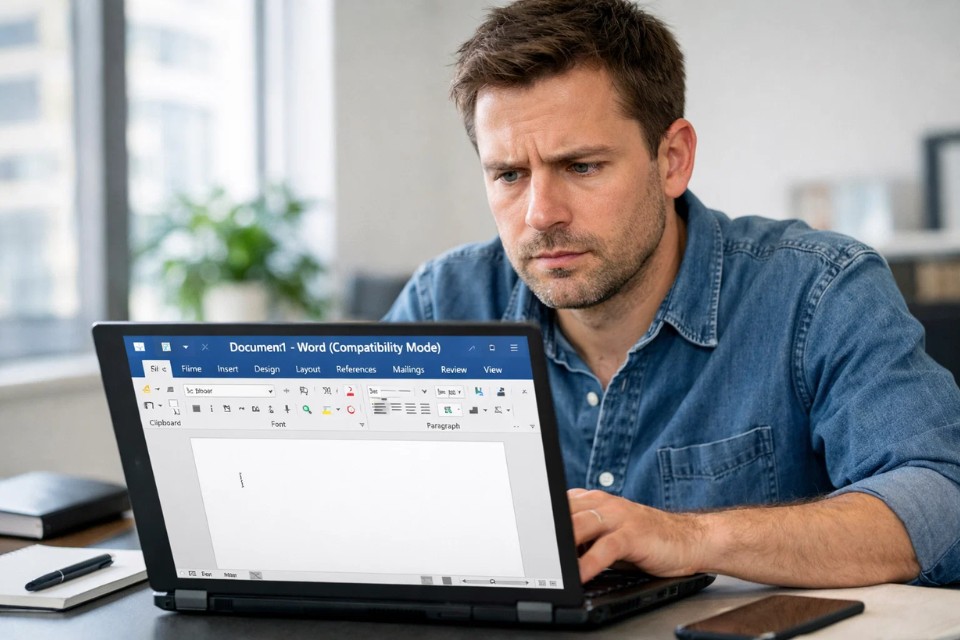
Có một chuyện khá quen khi dùng Office 2019 mà nhiều người từng gặp nhưng không để ý ngay: mở file Word, Excel hay PowerPoint lên, nhìn trên thanh tiêu đề thấy dòng Compatibility Mode nằm cạnh tên tài liệu. Lúc đầu thì thôi kệ, nghĩ chắc chẳng ảnh hưởng gì. Nhưng làm một lúc mới thấy có gì đó hơi vướng. Một vài tính năng mới không dùng được, có chỗ chỉnh sửa bị giới hạn, đôi khi định dạng nhìn cũng không “mượt” như những file khác. Thế là bắt đầu thắc mắc: cái chế độ này là gì, và quan trọng hơn, tắt nó kiểu gì?
Thực ra, Compatibility Mode không phải lỗi. Đây là điều nên nói ngay từ đầu cho đỡ hoang mang. Nó chỉ là chế độ tương thích mà Office 2019 dùng để mở các file được tạo từ phiên bản Office cũ hơn, hoặc được lưu dưới định dạng cũ như .doc, .xls, .ppt. Mục đích của nó là giữ cho tài liệu không bị hỏng bố cục khi mở bằng bản Office mới. Nghe thì hợp lý chứ. Nhưng đổi lại, file sẽ không được tận dụng đầy đủ các tính năng hiện đại của Office 2019. Nói nôm na là phần mềm mới nhưng đang phải “chiều” theo kiểu cũ của tài liệu.
Vậy nên nếu bạn muốn làm việc thoải mái hơn, dùng được trọn vẹn các công cụ mới, hoặc đơn giản là không muốn nhìn dòng Compatibility Mode nữa, thì chuyện tắt nó đi là hoàn toàn hợp lý. Bài này sẽ đi từng bước thật dễ hiểu, không rối, không màu mè quá mức. Cứ làm từ tốn là được.
Compatibility Mode trong Office 2019 là gì?
Nói gọn nhất, đây là chế độ mà Office 2019 dùng để đọc và chỉnh sửa các file đời cũ mà vẫn giữ được tính tương thích. Ví dụ rất phổ biến là file Word dạng .doc thay vì .docx, file Excel dạng .xls thay vì .xlsx, hoặc file PowerPoint dạng .ppt thay vì .pptx. Khi gặp những file như vậy, Office 2019 thường tự động bật Compatibility Mode.
Vì sao phải làm vậy? Vì nếu mở file cũ bằng chuẩn mới ngay lập tức, đôi khi bố cục, font, bảng biểu, hiệu ứng hoặc một số thành phần khác có thể thay đổi. Microsoft muốn tránh chuyện đó, nên tạo ra chế độ tương thích để tài liệu cũ vẫn mở được ổn định hơn. Cũng phải công nhận là khá chu đáo.
Nhưng có một cái giá đi kèm. Khi file nằm trong Compatibility Mode, một số tính năng mới của Office 2019 sẽ bị hạn chế hoặc tắt hẳn. Bạn vẫn sửa được nội dung cơ bản, nhưng cảm giác như đang dùng một bản Office bị “trói tay” đôi chút. Với người chỉ mở file ra đọc thì có thể không sao. Nhưng nếu cần chỉnh sửa sâu, làm đẹp tài liệu, thêm biểu đồ, chèn đối tượng mới hoặc tận dụng tính năng hiện đại, thì chế độ này hơi vướng thật.
Vì sao nên tắt Compatibility Mode?
Câu trả lời ngắn gọn là: để file hoạt động đúng với khả năng của Office 2019. Vậy thôi. Nhưng nếu nói kỹ hơn một chút thì cũng có khá nhiều lý do.
Đầu tiên là chuyện tính năng. Khi file không còn ở chế độ tương thích, bạn sẽ dùng được đầy đủ hơn các công cụ định dạng, hiệu ứng, biểu đồ, SmartArt, chức năng cộng tác, và một số tiện ích hiện đại khác của Office 2019. Cảm giác làm việc cũng thoải mái hơn hẳn.
Thứ hai là sự ổn định lâu dài. Định dạng mới như .docx, .xlsx, .pptx thường gọn hơn, nhẹ hơn và tương thích tốt hơn với hệ sinh thái Office hiện nay. Nếu tài liệu của bạn không còn cần phục vụ cho máy đời cũ nữa, thì giữ nó ở định dạng cũ thật ra không cần thiết lắm.
Thứ ba, và cũng khá thực tế, là giảm cảm giác “vướng vướng”. Có những file mở ra là thấy mọi thứ mượt, dùng gì cũng được. Có file thì cứ như đang làm việc trong một cái khung hơi chật. Đó chính là khác biệt giữa file định dạng mới và file còn ở Compatibility Mode đấy.
Cách tắt Compatibility Mode trong Word 2019
Đây là phần nhiều người cần nhất, và may là nó cũng không hề phức tạp.
Điều quan trọng cần nhớ là: bạn không tắt Compatibility Mode bằng một nút riêng kiểu bật/tắt. Cách đúng là chuyển file sang định dạng mới. Khi file không còn dùng chuẩn cũ nữa, Compatibility Mode tự mất.
Bước 1: Mở file đang ở Compatibility Mode
Mở file Word như bình thường. Nếu trên thanh tiêu đề có dòng Compatibility Mode, nghĩa là file đang ở chế độ tương thích.
Bước 2: Chọn File
Bấm vào File ở góc trên bên trái.
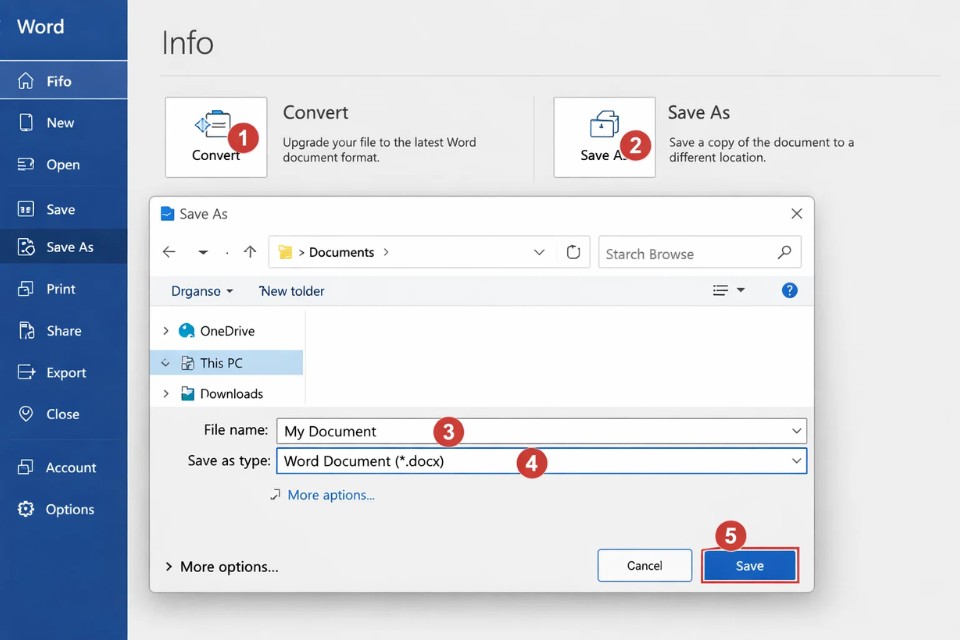
Bước 3: Vào mục Info
Tại đây, trong nhiều trường hợp bạn sẽ thấy nút Convert. Nếu có, chỉ cần bấm vào đó.
Word sẽ hiện thông báo hỏi bạn có muốn chuyển tài liệu sang định dạng mới hay không. Đồng ý là được. Sau khi chuyển xong, tài liệu sẽ được nâng cấp lên chuẩn hiện đại hơn của Word 2019.
Bước 4: Nếu không thấy Convert, dùng Save As
Không phải file nào cũng hiện rõ nút Convert. Khi đó, cách chắc chắn nhất là chọn Save As rồi lưu file dưới dạng Word Document (*.docx).
Bạn có thể lưu đè lên file cũ hoặc lưu thành file mới. Nếu tài liệu quan trọng, nên lưu ra file mới trước. Làm vậy an toàn hơn, lỡ có gì còn đường quay lại.
Bước 5: Đóng file và mở lại
Sau khi lưu xong, hãy đóng file rồi mở lại tài liệu mới. Nếu mọi thứ ổn, dòng Compatibility Mode sẽ không còn nữa.
Cách tắt Compatibility Mode trong Excel 2019
Với Excel 2019, nguyên tắc cũng giống hệt, chỉ khác ở phần định dạng file.
Nếu file đang là .xls, bạn làm như sau:
-
Mở file Excel
-
Chọn File
-
Vào Info
-
Nếu có nút Convert thì bấm vào
-
Nếu không có, chọn Save As
-
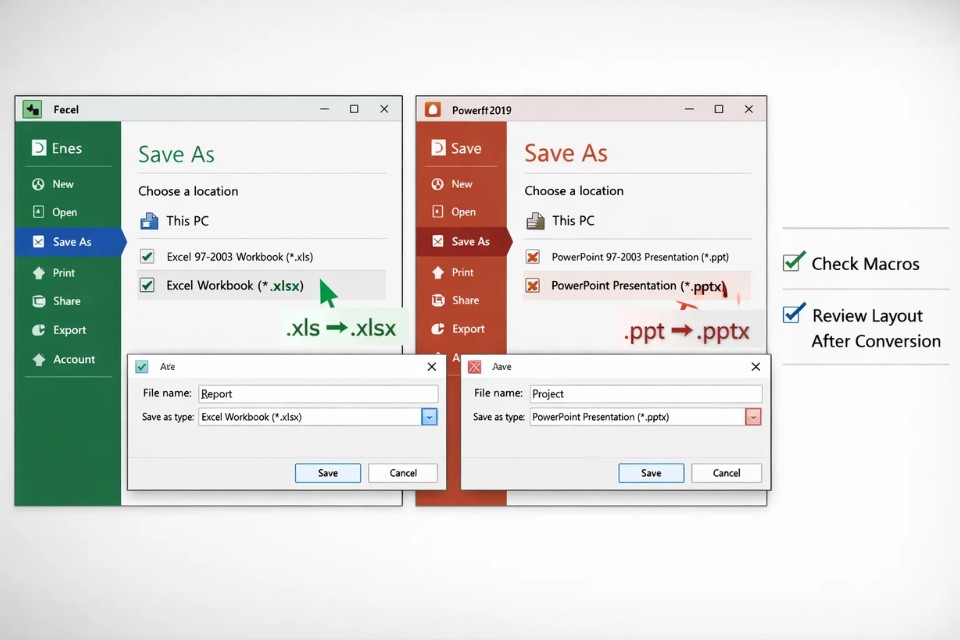
Lưu file dưới định dạng Excel Workbook (*.xlsx)
Sau đó, đóng file rồi mở lại. Nếu không còn dòng Compatibility Mode trên thanh tiêu đề, nghĩa là xong rồi.
Có một lưu ý nhỏ nhưng đáng nhớ: nếu file Excel có chứa macro, bạn không nên lưu sang .xlsx vì có thể mất phần macro. Lúc đó hãy lưu dưới dạng .xlsm. Chuyện này khá quan trọng, nhất là với file báo cáo, file công thức hoặc bảng biểu nội bộ được dùng lâu năm.
Cách tắt Compatibility Mode trong PowerPoint 2019
PowerPoint cũng tương tự thôi, không có gì quá khác biệt.
Nếu file đang là .ppt, bạn chỉ cần:
-
Mở file PowerPoint
-
Chọn File
-
Chọn Save As
-
Lưu dưới dạng PowerPoint Presentation (*.pptx)
-
Đóng file rồi mở lại
Rất nhiều trường hợp chỉ cần vậy là Compatibility Mode biến mất ngay.
Tuy nhiên, với PowerPoint, nếu file cũ có nhiều hiệu ứng, âm thanh, đối tượng chèn đặc biệt hoặc template đời cũ, sau khi chuyển định dạng bạn nên xem lại từng slide một lượt. Không phải để lo lắng quá mức đâu, nhưng cẩn thận vẫn hơn. Nhất là khi bài thuyết trình quan trọng và sắp đến giờ trình chiếu rồi.
Khi nào không nên tắt Compatibility Mode?
Nghe hơi ngược đúng không? Nhưng thật ra có những trường hợp bạn nên giữ nguyên chế độ này.
Ví dụ, bạn còn phải gửi tài liệu cho người đang dùng Office rất cũ. Hoặc công ty, trường học, cơ quan của bạn vẫn dùng hệ thống máy chưa đồng bộ, nơi một số máy chỉ mở ổn định file định dạng cũ. Trong những hoàn cảnh như vậy, việc giữ Compatibility Mode đôi khi lại là lựa chọn hợp lý hơn.
Ngoài ra, một số file cũ có bố cục nhạy cảm, font lạ, bảng biểu phức tạp, macro hoặc đối tượng đặc biệt có thể thay đổi nhẹ sau khi chuyển sang định dạng mới. Không phải lúc nào cũng bị, nhưng khả năng đó có tồn tại. Vì thế, nếu tài liệu quan trọng, hãy lưu thêm một bản sao trước khi convert. Cẩn thận một chút chưa bao giờ là thừa.
Một số lỗi thường gặp khi chuyển file ra khỏi Compatibility Mode
Dù thao tác khá đơn giản, vẫn có vài chuyện người dùng hay gặp.
Bố cục thay đổi nhẹ
Đây là lỗi phổ biến nhất. Sau khi chuyển từ .doc sang .docx hoặc từ .ppt sang .pptx, khoảng cách dòng, tab, bảng biểu hoặc font có thể thay đổi đôi chút. Vì vậy, sau khi convert, nên kiểm tra lại toàn bộ tài liệu một lượt.
Mất macro trong Excel
Như đã nói ở trên, nếu file có macro mà bạn lưu sang .xlsx, macro có thể biến mất. Trường hợp đó phải dùng .xlsm.
Không thấy nút Convert
Cũng bình thường. Không có Convert thì dùng Save As là đủ. Đừng quá bận tâm chuyện phải có đúng cái nút đó.
Tưởng đã tắt nhưng file vẫn hiện Compatibility Mode
Lỗi này thường do bạn mở nhầm file cũ thay vì file mới vừa lưu. Nghe hơi buồn cười, nhưng lại xảy ra khá nhiều.
Cách kiểm tra xem Compatibility Mode đã tắt hoàn toàn chưa
Cách dễ nhất là đóng file, mở lại, rồi nhìn lên thanh tiêu đề. Nếu không còn dòng Compatibility Mode, nghĩa là bạn đã chuyển thành công.
Ngoài ra, bạn cũng sẽ thấy tài liệu “thoáng” hơn trong quá trình chỉnh sửa. Một số tính năng trước đó bị giới hạn giờ dùng được trơn tru hơn. Cảm giác làm việc cũng nhẹ nhàng hơn một chút. Nhỏ thôi, nhưng ai hay dùng Office sẽ nhận ra ngay.
Mẹo nhỏ để tránh gặp Compatibility Mode về sau
Có vài mẹo rất đơn giản nhưng khá hữu ích.
Thứ nhất, khi tạo tài liệu mới trong Office 2019, hãy luôn lưu ngay từ đầu ở định dạng chuẩn mới như .docx, .xlsx, .pptx.
Thứ hai, nếu nhận file từ người khác và thấy đang ở Compatibility Mode, hãy xác định xem bạn có còn cần giữ tính tương thích với định dạng cũ không. Nếu không cần, chuyển sang chuẩn mới càng sớm càng tốt.
Thứ ba, với file quan trọng, luôn lưu thêm một bản sao trước khi convert. Nghe hơi kỹ tính, nhưng thực tế rất đáng làm.














