
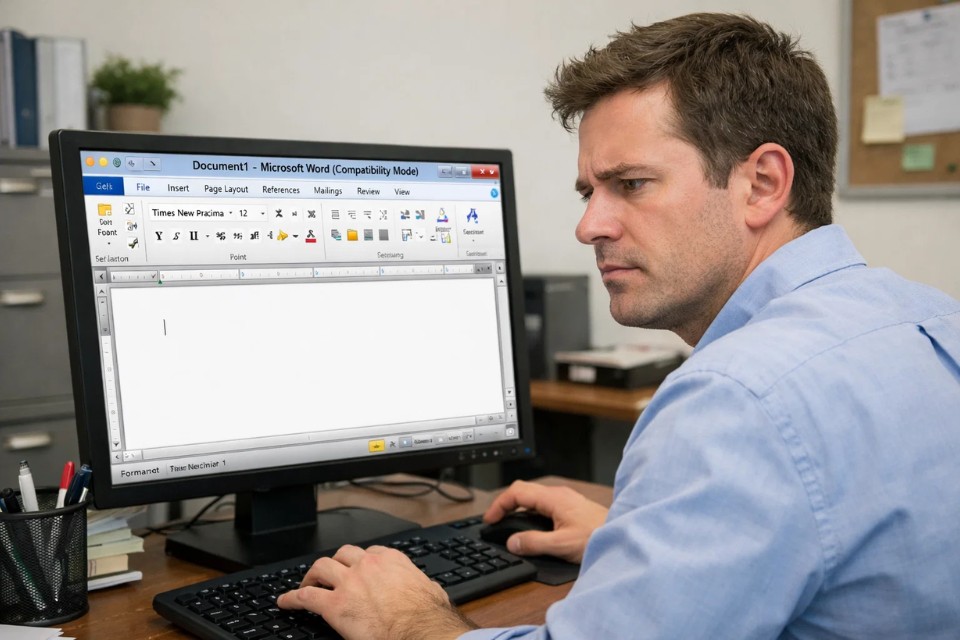
Có một tình huống khá quen với những ai còn dùng Office 2010: mở file Word hay Excel lên, nhìn trên thanh tiêu đề thấy dòng Compatibility Mode hiện lù lù bên cạnh tên tài liệu. Thoạt đầu nhiều người không để ý. Nhưng dùng một lúc mới thấy có gì đó không ổn. Một vài tính năng bị mờ đi, một số kiểu định dạng mới không dùng được, chèn đối tượng cũng thấy hơi “cụt tay”. Lúc ấy mới bắt đầu thắc mắc: Ủa, sao file này lại ở Compatibility Mode? Và quan trọng hơn, tắt nó kiểu gì?
Thật ra, Compatibility Mode trong Office 2010 không phải lỗi gì ghê gớm cả. Nó giống như một chế độ tương thích để Office mở những file được tạo bằng định dạng cũ, thường là từ thời Office 2003 trở về trước, hoặc một số file được lưu theo chuẩn cũ để bảo đảm mở được trên nhiều máy. Nghe thì có vẻ tiện, và đúng là tiện thật, nhưng đi kèm với đó là việc một số tính năng mới của Office 2010 bị hạn chế. Thành ra nếu bạn muốn chỉnh sửa tài liệu đầy đủ hơn, bố cục hiện đại hơn, hoặc đơn giản là không muốn nhìn dòng Compatibility Mode nữa, thì chuyện tắt nó đi là hoàn toàn hợp lý.
Bài này sẽ nói rõ cách tắt Compatibility Mode trong Office 2010 theo kiểu dễ làm, dễ hiểu, không vòng vo. Không cần phải quá rành máy tính đâu. Chỉ cần hiểu đúng bản chất một chút là xử lý được thôi.

Compatibility Mode trong Office 2010 là gì?
Nói một cách đơn giản, đây là chế độ mà Office 2010 dùng để mở và chỉnh sửa những file được lưu theo định dạng cũ. Ví dụ dễ gặp nhất là file Word dạng .doc thay vì .docx, file Excel dạng .xls thay vì .xlsx, hoặc PowerPoint dạng .ppt thay vì .pptx. Khi mở những file như vậy, Office 2010 thường tự động đưa chúng vào Compatibility Mode.
Tại sao phải có chế độ này? Vì Microsoft muốn các file cũ vẫn mở được mà không bị lỗi quá nhiều khi chạy trên phiên bản mới hơn. Nghe hợp lý chứ. Nhưng đổi lại, tài liệu sẽ không được dùng đầy đủ những tính năng hiện đại của Office 2010. Có nghĩa là về cơ bản, bạn đang làm việc với một tài liệu “kiểu cũ” trong một phần mềm “kiểu mới”.
Vấn đề là nhiều người không biết điều đó, cứ nghĩ phần mềm bị lỗi hoặc máy bị thiếu chức năng. Thật ra không phải. Chỉ là file đó đang bị giới hạn bởi định dạng cũ thôi.
Vì sao nên tắt Compatibility Mode?
Nếu bạn chỉ mở file cũ ra để xem rồi đóng lại, thật lòng mà nói, có khi chẳng cần quan tâm lắm. Nhưng nếu bạn định chỉnh sửa sâu, làm lại bố cục, thêm hiệu ứng, dùng SmartArt, biểu đồ mới, hoặc tận dụng các tính năng hiện đại trong Office 2010, thì Compatibility Mode lại trở thành vật cản. Nó không quá ồn ào, nhưng đủ làm bạn khó chịu.
Ngoài ra, khi file ở chế độ tương thích, một số thành phần định dạng có thể không hoạt động như bạn mong muốn. Cảm giác rất giống kiểu đang dùng một chiếc điện thoại thông minh mà bị khóa mất vài tính năng cơ bản vậy. Dùng vẫn được, nhưng không đã.
Một lý do nữa khá thực tế: nếu bạn thường xuyên trao đổi tài liệu trong môi trường công việc hiện nay, dùng định dạng mới như .docx, .xlsx, .pptx sẽ gọn hơn, ổn định hơn, ít lỗi hơn. Thành ra tắt Compatibility Mode không chỉ để “mất cái dòng chữ phiền mắt”, mà còn để tài liệu của bạn chạy mượt hơn về sau.
Cách tắt Compatibility Mode trong Word 2010
Đây là phần nhiều người cần nhất, và cũng là phần đơn giản nhất. Về bản chất, bạn không “bấm nút tắt” Compatibility Mode theo kiểu on/off. Thay vào đó, bạn chuyển file sang định dạng mới. Khi file không còn ở dạng cũ nữa, Compatibility Mode tự biến mất.
Cách làm như sau:
Bước 1: Mở file đang ở Compatibility Mode
Mở tài liệu Word như bình thường. Nếu trên thanh tiêu đề có dòng [Compatibility Mode], nghĩa là file đang ở chế độ tương thích.
Bước 2: Chọn File
Nhìn lên góc trên bên trái, bấm vào File.
Bước 3: Chọn Info hoặc Save As
Thông thường bạn có thể đi theo một trong hai cách, nhưng cách dễ nhất là dùng Convert nếu có, hoặc Save As sang định dạng mới.
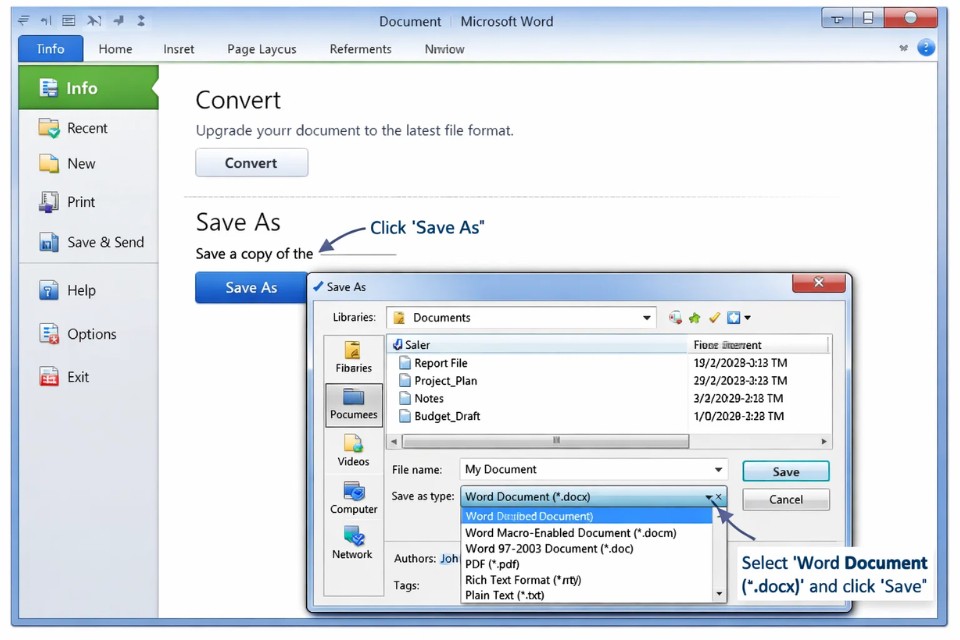
Nếu trong mục Info có nút Convert, bạn chỉ cần bấm vào đó. Word sẽ hỏi xác nhận chuyển file sang định dạng hiện đại hơn. Đồng ý là xong.
Nếu không thấy nút Convert, hoặc bạn muốn chủ động hơn, hãy chọn Save As.
Bước 4: Lưu file dưới định dạng .docx
Ở phần Save as type, chọn Word Document (*.docx) rồi lưu lại. Có thể lưu đè lên file cũ hoặc lưu thành file mới, tùy bạn muốn giữ bản gốc hay không.
Sau khi lưu xong, đóng file rồi mở lại. Nếu mọi thứ ổn, dòng Compatibility Mode sẽ không còn nữa.
Nghe khá nhẹ nhàng đúng không? Thật ra đúng là nhẹ nhàng như vậy.
Cách tắt Compatibility Mode trong Excel 2010 và PowerPoint 2010
Với Excel và PowerPoint, logic cũng y hệt. Không có gì quá khác biệt.
Trong Excel 2010
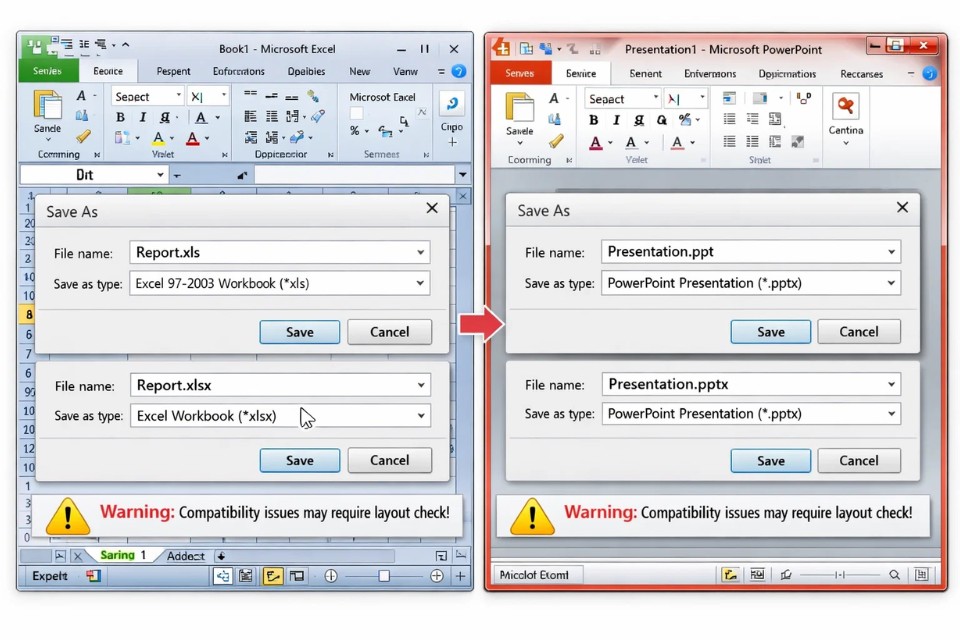
Nếu file đang là .xls và mở lên thấy Compatibility Mode, bạn chỉ cần:
-
Vào File
-
Chọn Info rồi tìm Convert, nếu có
-
Hoặc chọn Save As
-
Lưu thành Excel Workbook (*.xlsx)
Sau đó đóng file, mở lại là chế độ tương thích thường sẽ biến mất.
Trong PowerPoint 2010
Nếu file đang là .ppt thì làm tương tự:
-
Vào File
-
Chọn Save As
-
Lưu thành PowerPoint Presentation (*.pptx)
Xong rồi mở lại file mới. Rất nhiều trường hợp chỉ cần vậy là hết Compatibility Mode.
Điểm chung cần nhớ là: muốn tắt Compatibility Mode thì phải đổi định dạng file sang chuẩn mới hơn. Không có đường tắt nào thần kỳ hơn đâu.
Khi nào không nên tắt Compatibility Mode?
Nghe có vẻ hơi ngược, nhưng thật ra vẫn có lúc bạn nên giữ nguyên chế độ này. Ví dụ như khi bạn còn phải gửi file cho người đang dùng Office phiên bản rất cũ, hoặc hệ thống trong công ty yêu cầu dùng định dạng cũ để bảo đảm mở được trên nhiều máy đời thấp. Khi đó, chuyển sang .docx hay .xlsx đôi khi lại gây phiền.
Ngoài ra, có những tài liệu cũ với bố cục khá nhạy cảm. Khi chuyển sang định dạng mới, nhất là các file lâu năm có font lạ, bảng biểu nhiều, macro cũ hoặc đối tượng chèn đặc biệt, đôi khi bố cục sẽ thay đổi nhẹ. Không phải lúc nào cũng xảy ra, nhưng cũng nên biết để đề phòng.
Vậy nên trước khi convert, nếu file quan trọng, tốt nhất bạn nên tạo một bản sao lưu. Cẩn thận một chút vẫn hơn.
Một số lỗi thường gặp khi chuyển file ra khỏi Compatibility Mode
Không phải lúc nào mọi thứ cũng mượt như quảng cáo. Có vài trường hợp nhỏ nhưng khá hay gặp.
Bố cục tài liệu thay đổi
Đây là lỗi phổ biến nhất. Sau khi chuyển từ .doc sang .docx, một vài khoảng cách dòng, tab, bảng biểu hoặc font có thể hơi lệch. Vì thế nếu tài liệu quan trọng, hãy kiểm tra lại sau khi convert.
File có macro hoặc tính năng cũ
Một số file Excel hoặc Word cũ có macro, biểu mẫu, hoặc thành phần thiết kế cho định dạng cũ. Khi chuyển sang định dạng mới, chúng có thể bị cảnh báo hoặc cần lưu ở định dạng khác như .xlsm thay vì .xlsx.
Không thấy nút Convert
Chuyện này cũng bình thường. Không phải file nào Office 2010 cũng hiện sẵn nút Convert rõ ràng. Trong trường hợp đó, cứ dùng Save As và lưu sang định dạng mới là được.
Cách kiểm tra xem Compatibility Mode đã được tắt hẳn chưa
Sau khi chuyển đổi, bạn hãy đóng file lại rồi mở lại lần nữa. Nhìn lên thanh tiêu đề ở trên cùng. Nếu không còn dòng Compatibility Mode, nghĩa là bạn đã chuyển thành công.
Ngoài ra, bạn cũng sẽ thấy vài dấu hiệu khác. Ví dụ một số tính năng trước đó bị mờ nay dùng được rồi. Chèn SmartArt, dùng kiểu định dạng mới, hoặc một số hiệu ứng hiện đại trong PowerPoint sẽ linh hoạt hơn. Cảm giác chung là file “thoáng” hơn hẳn.
Đây là lúc bạn nên kiểm tra nhanh toàn bộ tài liệu một lượt. Đừng chủ quan. Nhất là với file nhiều trang, có bảng biểu, hình ảnh hoặc bố cục phức tạp. Mất vài phút thôi nhưng yên tâm hơn rất nhiều.
Mẹo nhỏ để tránh bị Compatibility Mode làm phiền về sau
Có vài mẹo rất đơn giản nhưng hữu ích.
Thứ nhất, khi tạo tài liệu mới trong Office 2010, hãy luôn lưu ngay từ đầu ở định dạng mới như .docx, .xlsx, .pptx. Đừng vô tình lưu ngược về kiểu cũ nếu không thực sự cần.
Thứ hai, nếu nhận file từ người khác và thấy đang ở Compatibility Mode, hãy xác định trước: mình có cần giữ tương thích cho họ không, hay mình chỉ làm việc nội bộ trên máy mới? Nếu không cần giữ định dạng cũ, cứ chuyển sang chuẩn mới sớm, đỡ quên.
Thứ ba, với tài liệu quan trọng, nên lưu một bản dự phòng trước khi convert. Nghe hơi cẩn thận quá mức, nhưng thật lòng thì không thừa.














