
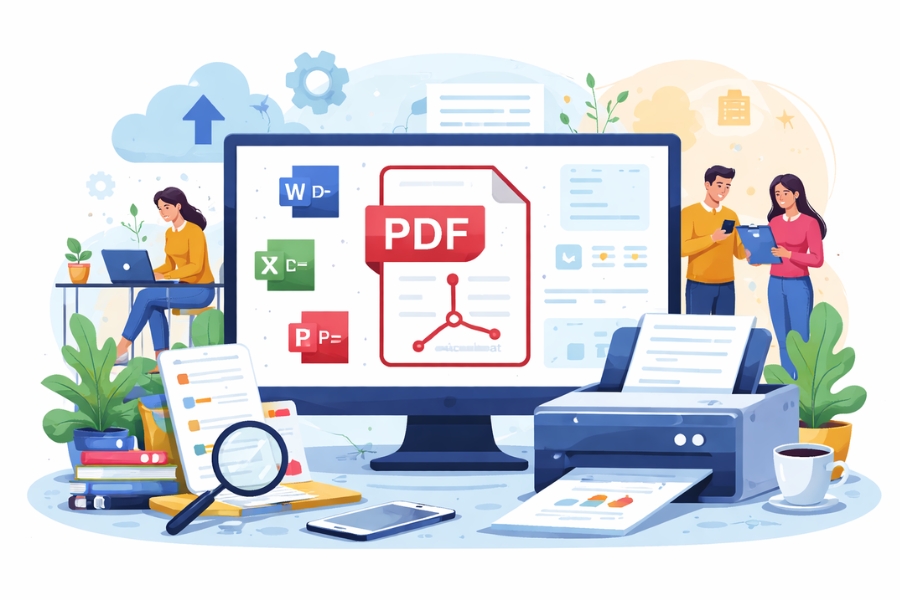
Có một cách khá hay mà nhiều người dùng Office lâu năm lại… không để ý: in ra file PDF thay vì in ra giấy. Nghe hơi lạ lúc đầu, nhưng khi dùng quen thì lại cực kỳ tiện.
Thay vì Save As hay Export, bạn chỉ cần dùng chức năng Print — chọn đúng “máy in PDF” là xong. Nhanh, gọn, và đôi khi còn linh hoạt hơn cả cách thông thường.
Print to PDF là gì?
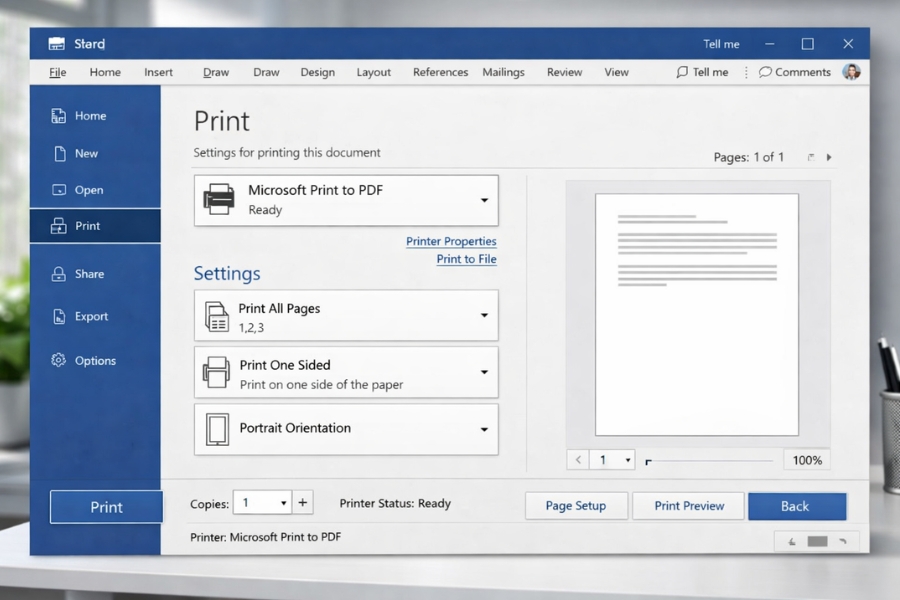
Hiểu đơn giản, Print to PDF là việc “in” tài liệu thành một file PDF thay vì in ra giấy thật.
Office sẽ xử lý nội dung giống như khi in:
-
Giữ nguyên bố cục
-
Giữ định dạng
-
Xuất ra file PDF
Điểm hay là bạn không cần phần mềm ngoài. Windows đã có sẵn Microsoft Print to PDF.
Khi nào nên dùng Print to PDF?
Bạn có thể dùng cách này khi:
-
Muốn xuất PDF nhanh mà không cần vào Save As
-
Muốn in theo đúng layout (đặc biệt với Excel)
-
Cần kiểm soát cách trang hiển thị khi in
-
Muốn thử trước bố cục in
Nhiều người còn thích cách này hơn Export vì cảm giác “giống in thật” hơn.
Cách thực hiện Print to PDF trong Office 2019
Cách này áp dụng cho Word, Excel và PowerPoint.
Bước 1: Mở file cần chuyển
Mở tài liệu bạn muốn xuất PDF trong Office 2019.
Bước 2: Mở cửa sổ in
Nhấn:
👉 Ctrl + P
Hoặc vào:
👉 File → Print
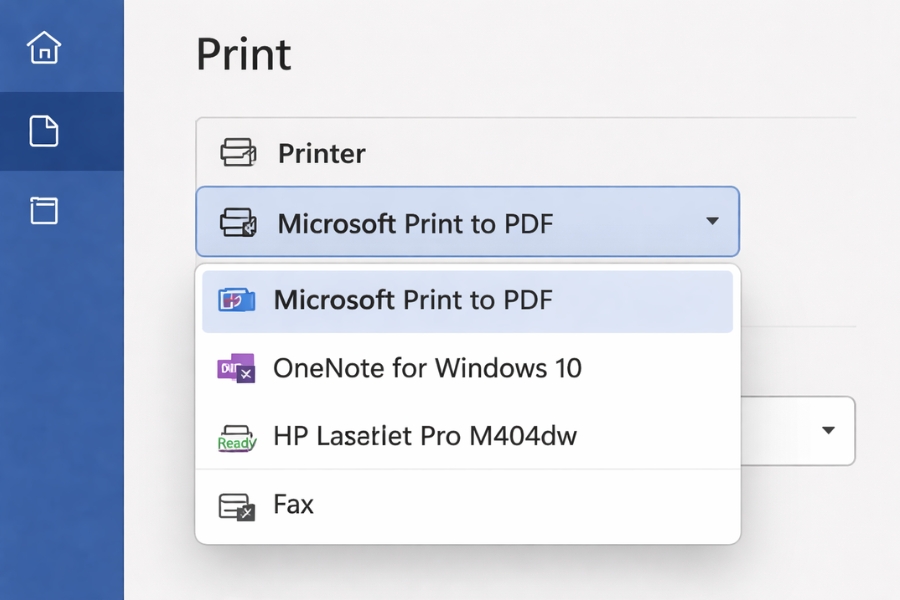
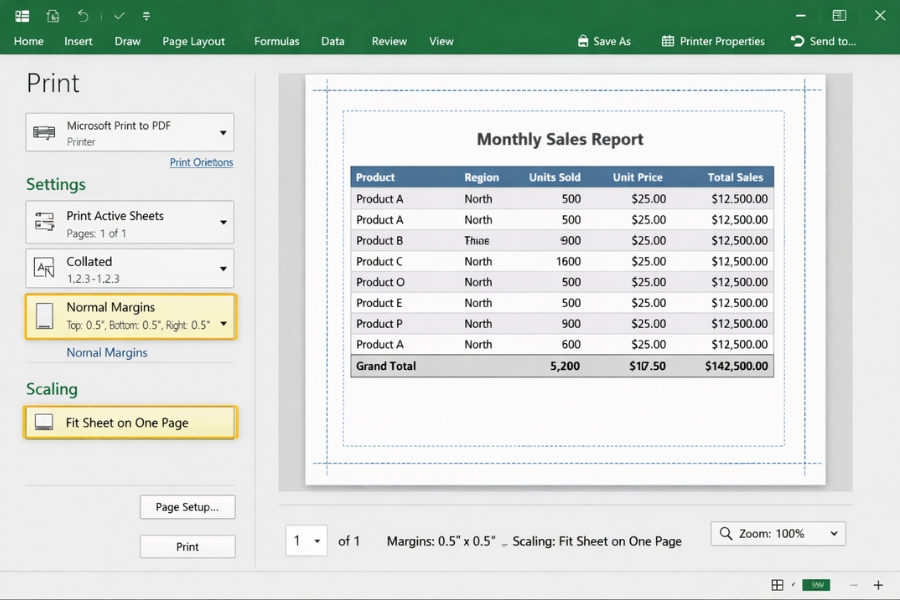
Bước 3: Chọn máy in PDF
Trong danh sách máy in, chọn:
👉 Microsoft Print to PDF
Đây là “máy in ảo” có sẵn trong Windows.
Bước 4: Kiểm tra thiết lập in
Trước khi in, bạn nên kiểm tra:
-
Số trang cần in
-
Hướng giấy (Portrait / Landscape)
-
Lề (Margins)
-
Scale (100% hoặc Fit to Page)
Đây là bước quan trọng vì PDF sẽ giống y như preview.
Bước 5: Nhấn Print và lưu file
Nhấn Print.
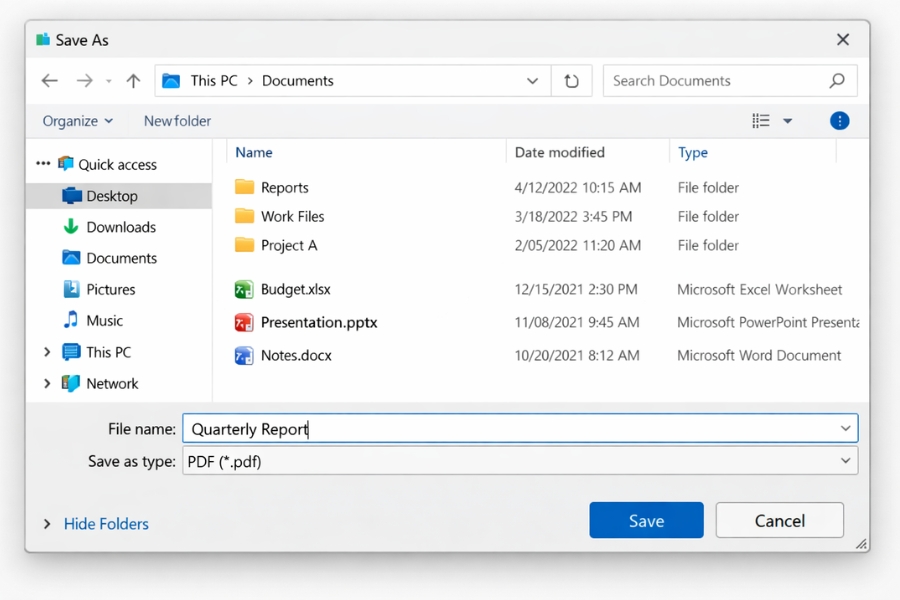
Một cửa sổ sẽ hiện ra để bạn:
-
Đặt tên file
-
Chọn nơi lưu
Sau đó nhấn Save.
Và thế là xong — bạn đã có file PDF.
Điểm khác biệt giữa Print to PDF và Save As PDF
Nhiều người hay nhầm hai cách này giống nhau. Thực ra có chút khác biệt:
| Print to PDF | Save As PDF |
|---|---|
| In theo layout in | Xuất theo tài liệu |
| Có thể chọn vùng in | Ít linh hoạt hơn |
| Phù hợp Excel | Phù hợp Word |
Ví dụ: với Excel, Print to PDF thường cho kết quả đẹp hơn vì nó xử lý theo khổ giấy.
Một vài lỗi thường gặp
Trong quá trình dùng, bạn có thể gặp một số lỗi nhỏ:
1. Không thấy Microsoft Print to PDF
👉 Có thể do chưa bật trong Windows
Cách xử lý:
-
Vào Control Panel → Programs → Turn Windows features on or off
-
Bật Microsoft Print to PDF
2. File PDF bị lệch
Nguyên nhân thường là do:
-
Sai khổ giấy
-
Sai scale
👉 Luôn kiểm tra preview trước khi in.
3. PDF bị cắt nội dung
👉 Do vùng in (print area) chưa đúng, đặc biệt trong Excel
Một vài mẹo giúp dùng hiệu quả hơn
Thứ nhất, luôn xem preview trước khi Print.
Đây là bước giúp tránh lỗi rất hiệu quả.
Thứ hai, dùng Print to PDF khi làm việc với Excel.
Kết quả thường sát với bản in hơn.
Thứ ba, đặt tên file rõ ràng ngay khi lưu.
Tránh phải sửa lại sau.
Kết luận
Tính năng Print to PDF trong Office 2019 là một cách nhanh và tiện để chuyển tài liệu sang PDF mà không cần dùng thêm phần mềm nào. Chỉ cần chọn đúng máy in “Microsoft Print to PDF”, kiểm tra lại thiết lập và lưu file — mọi thứ hoàn tất trong vài bước.
Đôi khi, những tính năng tưởng như “phụ” lại là thứ bạn dùng thường xuyên nhất. Và Print to PDF chính là một ví dụ như vậy. Chỉ cần thử vài lần… bạn sẽ thấy nó tiện đến mức khó bỏ.














