
Có một điều khá “oái oăm”: bạn căn chỉnh tài liệu trong Word nhìn rất chuẩn, lề đều, bố cục đẹp… nhưng khi in bị lệch lề. Lề trên thấp hơn, lề trái bị co lại, hoặc nội dung bị dồn sang một bên. Nhìn bản in mà chỉ muốn in lại lần nữa — và đôi khi vẫn bị y chang.
Nếu bạn đang dùng Office 365 (Microsoft 365) và gặp lỗi này, thì yên tâm: đây là lỗi khá phổ biến. Và thường thì… không khó sửa như bạn nghĩ.
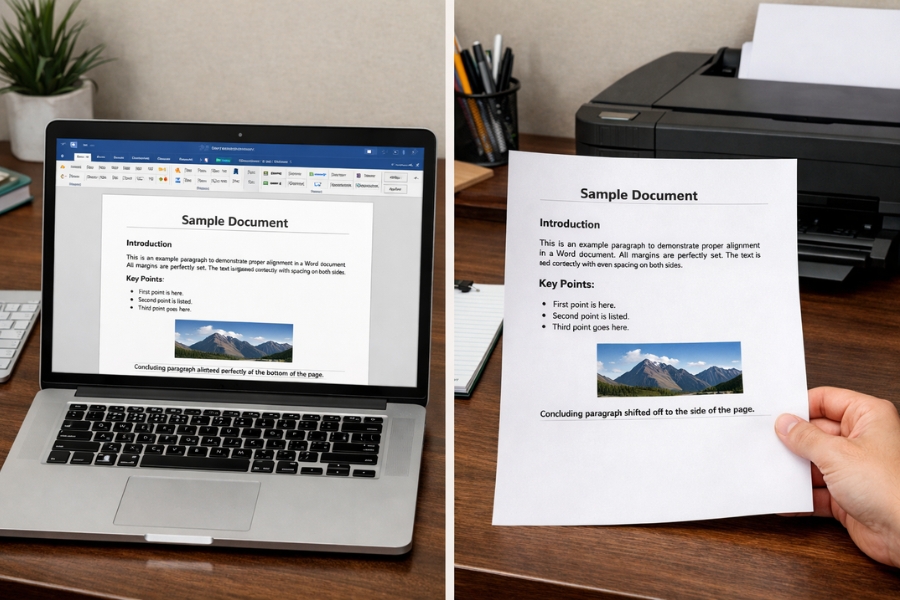
Vì sao Office 365 vẫn bị lệch lề khi in?
Nghe thì hơi lạ, nhưng Office 365 không phải lúc nào cũng hiển thị chính xác 100% như khi in. Nguyên nhân có thể đến từ:
- Giới hạn vùng in của máy in (printable area)
- Sai khổ giấy giữa Word và máy in
- Thiết lập lề quá sát mép
- Scale (thu phóng) khi in không đúng
- Driver máy in không tương thích hoàn toàn
Nói cách khác, lỗi này thường không nằm ở một chỗ duy nhất, mà là sự kết hợp của nhiều yếu tố nhỏ.
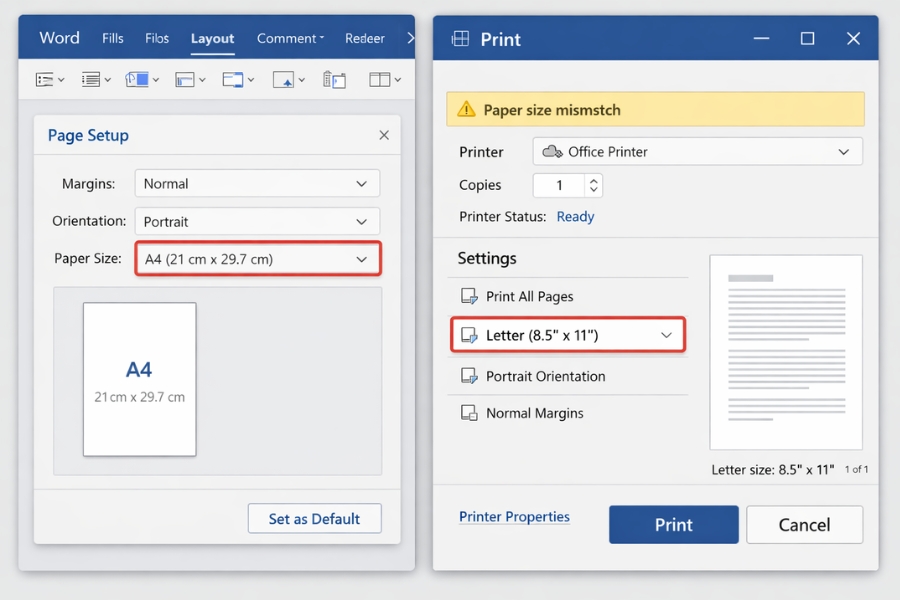
Kiểm tra khổ giấy (lỗi “kinh điển”)
Đây là lỗi mà rất nhiều người gặp phải mà không để ý.
Cách kiểm tra trong Word 365:
- Vào Layout → Size
- Chọn đúng khổ giấy (thường là A4)
Sau đó kiểm tra lại khi in:
- Nhấn Ctrl + P
- Xem phần Settings → Paper Size
👉 Nếu Word để A4 mà máy in lại đang để Letter → lệch lề là chuyện chắc chắn xảy ra.
Kiểm tra lại lề tài liệu
Nhiều người có thói quen đặt lề rất nhỏ để tận dụng diện tích giấy. Nhưng thực tế, máy in không thể in sát mép hoàn toàn.
Cách chỉnh lại:
- Vào Layout → Margins
- Chọn Custom Margins
- Đặt lề an toàn, ví dụ:
- Top: 2 cm
- Bottom: 2 cm
- Left: 2 cm
- Right: 2 cm
Nếu bạn để lề dưới 1 cm, khả năng cao là khi in, nội dung sẽ bị lệch hoặc bị cắt.
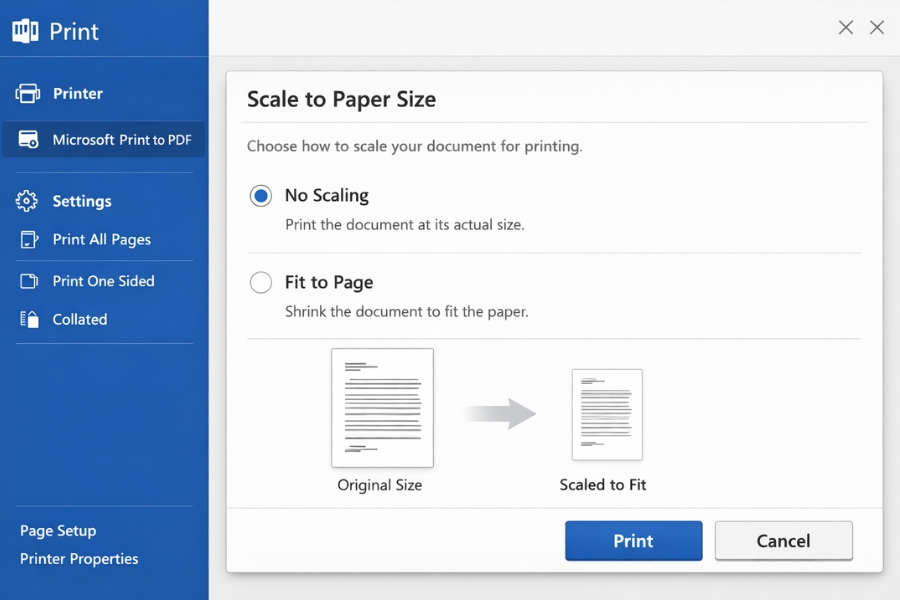
Kiểm tra chế độ Scale khi in
Một lỗi khá “tinh vi” là do thiết lập thu phóng.
Trong phần Print (Ctrl + P):
- Kiểm tra mục Scaling
- Đảm bảo chọn:
👉 No Scaling hoặc 100%
Nếu đang để:
- Fit to Page
- Shrink to Fit
thì nội dung có thể bị co lại và trông như bị lệch lề.
Sử dụng Print Preview trước khi in
Đây là bước đơn giản nhưng cực kỳ quan trọng.
- Nhấn Ctrl + P
- Quan sát phần Preview bên phải
Nếu trong preview đã thấy lệch, thì chắc chắn khi in ra cũng sẽ lệch.
Ngược lại, nếu preview chuẩn mà in ra vẫn lệch → khả năng cao là do máy in hoặc driver.
Kiểm tra máy in và driver
Đôi khi lỗi không nằm ở Word mà ở máy in.
Bạn có thể thử:
- In thử từ file khác (PDF chẳng hạn)
- In từ máy khác
- Cập nhật driver máy in
Nếu các file khác cũng bị lệch, thì gần như chắc chắn là do máy in.
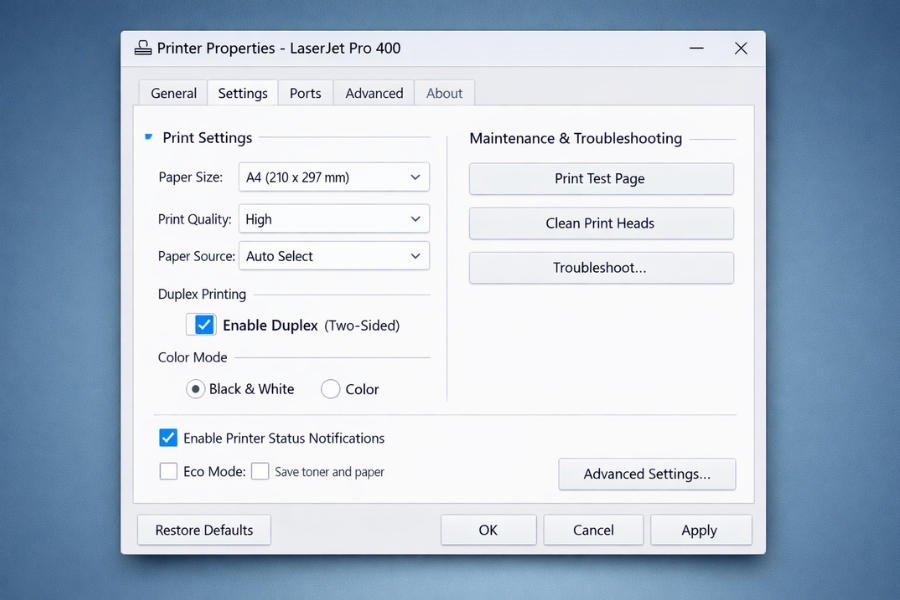
Một số mẹo giúp hạn chế lỗi lệch lề
Thứ nhất, luôn thống nhất khổ giấy A4 từ đầu.
Đừng để Word một kiểu, máy in một kiểu.
Thứ hai, tránh đặt lề quá sát mép.
Cứ để “dư dả” một chút sẽ an toàn hơn.
Thứ ba, luôn kiểm tra preview trước khi in nhiều bản.
Một bước nhỏ, nhưng tiết kiệm rất nhiều thời gian và giấy.
Thứ tư, nếu nhận file từ người khác, hãy kiểm tra lại toàn bộ thiết lập.
Đừng assume là file đã đúng.
Khi nào cần lo lắng thật sự?
Thực ra, đa số lỗi lệch lề đều xử lý được bằng vài bước trên. Nhưng nếu bạn đã:
- Đặt đúng khổ giấy
- Chỉnh lề hợp lý
- Kiểm tra scale
- Mà vẫn lệch
thì lúc này nên kiểm tra kỹ driver hoặc phần cứng máy in.
Kết luận
Lỗi in bị lệch lề trong Office 365 tuy phổ biến nhưng không quá phức tạp để xử lý. Chỉ cần chú ý một vài điểm như khổ giấy, lề, scale và preview, bạn có thể tránh được hầu hết các tình huống “in ra không giống trên màn hình”.
Đôi khi chỉ là một thiết lập rất nhỏ… nhưng lại ảnh hưởng đến cả tài liệu. Và một khi đã quen kiểm tra trước khi in, bạn sẽ hạn chế được gần như toàn bộ lỗi này.














