
Có một chuyện khá buồn cười là: rất nhiều người dùng Office 2019 mỗi ngày, làm đủ thứ từ bài tập đến báo cáo, nhưng lại… không để ý rằng việc lưu file thành PDF cực kỳ dễ. Thật đấy.
Bạn đã bao giờ gửi file Word cho người khác rồi bị phản hồi kiểu: “Ủa sao mở ra lỗi font vậy?” hoặc “Sao bị lệch trang hết rồi?” chưa? Nếu rồi, thì chúc mừng — bạn vừa trải qua lý do tại sao PDF tồn tại 😄.
Nói ngắn gọn: PDF giúp bạn “đóng băng” tài liệu. Bạn thấy sao thì người khác cũng thấy y vậy. Không lệch, không lỗi, không chỉnh sửa linh tinh (trừ khi họ cố tình).
1. PDF – nhỏ nhưng có võ
Thật ra PDF không phải cái gì quá xa lạ. Nhưng hiểu đúng về nó thì không phải ai cũng rõ.
Bạn cứ tưởng tượng thế này: file Word giống như bản nháp, còn PDF giống như bản đã “chốt đơn”. Một khi đã lưu PDF, gần như mọi thứ sẽ được giữ nguyên: font chữ, khoảng cách dòng, hình ảnh, bố cục…
Vậy nên:
- Nộp bài → dùng PDF
- Gửi CV → dùng PDF
- Gửi báo cáo → cũng PDF luôn
Nghe hơi “lạm dụng”, nhưng thực tế là vậy. Thậm chí nhiều nơi còn yêu cầu bắt buộc.
2. Cách lưu file Word 2019 thành PDF (cách cơ bản nhất)
Rồi, vào phần chính. Nếu bạn đang dùng Word 2019, làm theo mấy bước này:
Bước 1: Nhấn File (góc trên bên trái)
Bước 2: Chọn Save As (Lưu thành)
Bước 3: Chọn vị trí lưu file
Bước 4: Ở mục Save as type, chọn PDF (*.pdf)
Bước 5: Nhấn Save
Thế là xong. Nhanh gọn, không cần cài gì thêm.
Nhưng có một điều mà nhiều người bỏ qua: phần Options.
Ở đây bạn có thể:
- Chọn lưu toàn bộ tài liệu hoặc chỉ một vài trang
- Chọn tối ưu để in (chất lượng cao)
- Hoặc giảm dung lượng file để gửi mail
Nghe có vẻ nhỏ, nhưng khi cần thì cực kỳ hữu ích.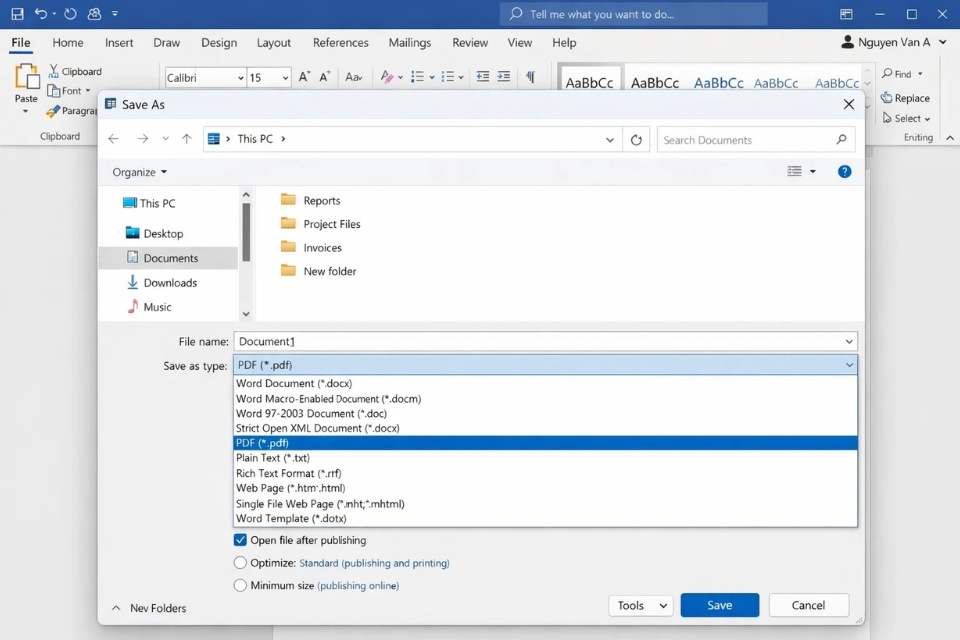
3. Dùng Export – cách “xịn xò” hơn một chút
Nếu bạn để ý kỹ, trong Office 2019 có một mục khá hay là Export.
Cách làm như sau:
Bước 1: Nhấn File
Bước 2: Chọn Export
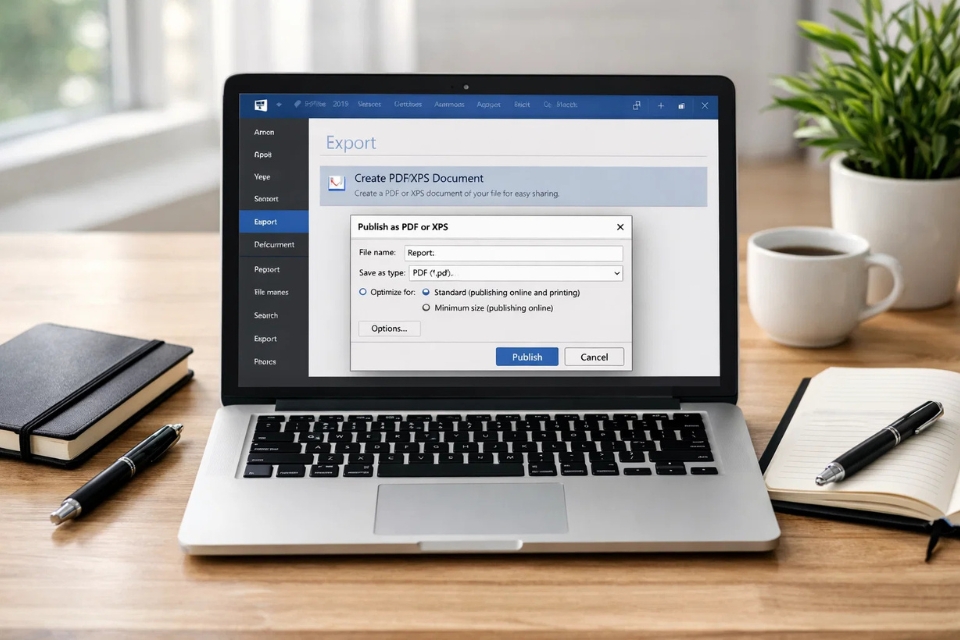
Bước 3: Nhấn Create PDF/XPS
Bước 4: Chọn nơi lưu → nhấn Publish
Cách này không khác nhiều so với Save As, nhưng nó được thiết kế riêng cho việc xuất file, nên nhìn có vẻ chuyên nghiệp hơn.
Nhiều bạn làm khóa luận hay báo cáo thường thích dùng cách này. Kiểu như… nhìn “ngầu” hơn một xíu 😄.
4. Excel và PowerPoint thì làm sao?
Tin vui là: giống y chang.
Dù bạn dùng Excel hay PowerPoint 2019, cách lưu PDF vẫn là:
- File → Save As → chọn PDF
hoặc - File → Export → Create PDF
Nhưng mỗi phần mềm có một vài điểm cần chú ý.
Với Excel
Excel dễ bị lỗi nhất khi chuyển sang PDF. Vì bảng tính thường dài, nhiều cột.
Bạn nên:
- Chọn đúng vùng cần in (Print Area)
- Kiểm tra lại khổ giấy (A4, ngang hay dọc)
Nếu không, file PDF có thể bị cắt mất dữ liệu.
Với PowerPoint
Bạn có thể chọn:
- 1 slide/trang (đẹp, dễ nhìn)
- Nhiều slide/trang (tiết kiệm giấy)
Cái này cực kỳ tiện nếu bạn in tài liệu học.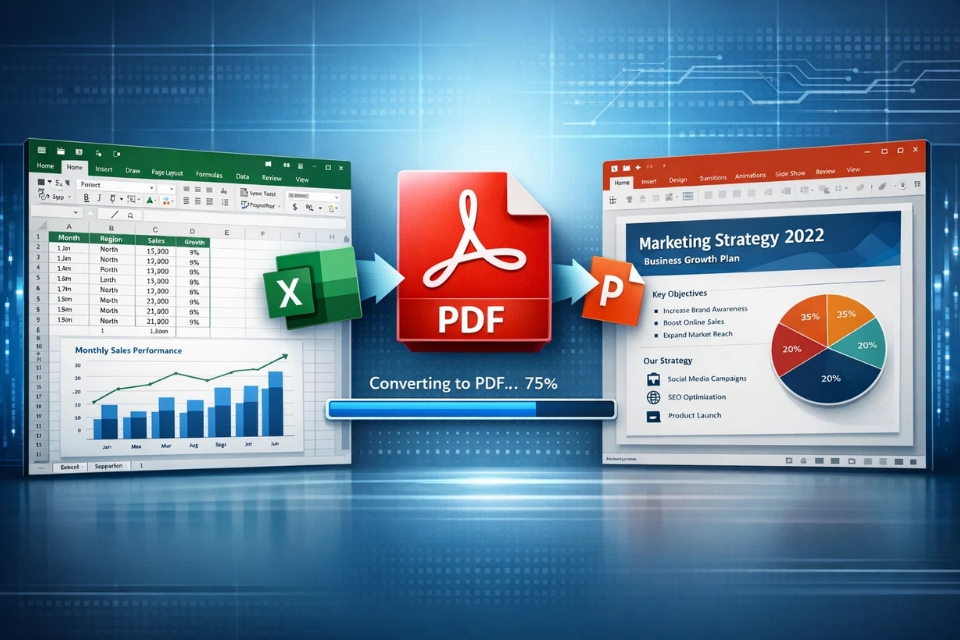
5. Những lỗi thường gặp – và cách tránh
Không phải lúc nào cũng “mượt” đâu. Có vài lỗi rất hay gặp:
Lỗi font chữ
Mở PDF ra thấy chữ sai, ký tự lạ.
👉 Nguyên nhân: font không tương thích
👉 Cách xử lý: dùng font phổ biến như Arial, Times New Roman
File quá nặng
Gửi mail không nổi, upload chậm.
👉 Cách xử lý:
- Chọn “Minimum size” khi lưu
- Giảm dung lượng hình ảnh
Lệch bố cục
Nhìn file bị lệch, mất nội dung.
👉 Cách xử lý:
- Luôn xem Print Preview trước
- Chỉnh lại khổ giấy
Nói chung, mấy lỗi này ai cũng từng gặp. Quan trọng là biết cách xử lý, thế là ổn.
6. Mẹo nhỏ nhưng cực kỳ hữu ích
Có một mẹo mình thấy rất đáng dùng, nhất là với sinh viên:
👉 Luôn xem Print Preview trước khi lưu PDF
Nghe đơn giản, nhưng cực kỳ hiệu quả.
Vì sao?
Vì đây chính là bản xem trước của file PDF. Nếu ở đây đã lệch thì PDF chắc chắn cũng lệch. Chỉ cần nhìn qua vài giây thôi là tránh được rất nhiều lỗi.
Ngoài ra, nếu bạn muốn bảo mật file PDF (không cho chỉnh sửa), thì Office 2019 chưa hỗ trợ mạnh phần này. Bạn có thể dùng thêm phần mềm như Adobe Acrobat hoặc Foxit.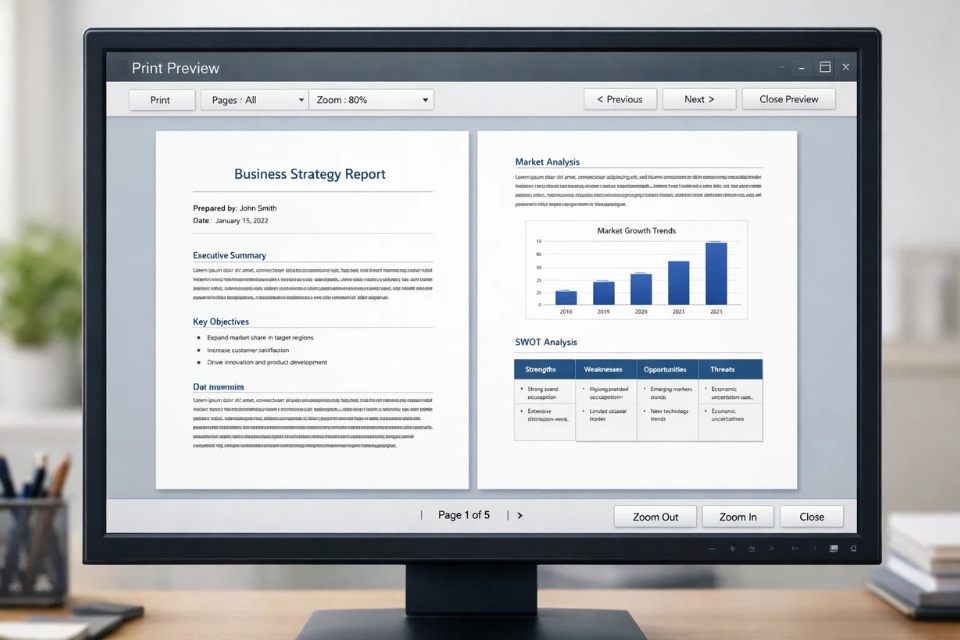
Kết lại một chút – tưởng nhỏ mà không nhỏ
Thật ra, lưu file PDF chỉ là một thao tác nhỏ thôi. Nhưng nó lại ảnh hưởng khá nhiều đến cách người khác nhìn nhận tài liệu của bạn.
Một file Word có thể chỉnh sửa → cảm giác chưa hoàn chỉnh
Một file PDF → nhìn “chốt đơn”, gọn gàng, chuyên nghiệp hơn hẳn
Chỉ cần vài cú click, bạn đã nâng cấp tài liệu của mình lên một level khác rồi. Nghe đơn giản, nhưng hiệu quả thật.
Nếu bạn đang học hoặc làm việc văn phòng, thì nên tập thói quen này càng sớm càng tốt. Tin mình đi, sau này bạn sẽ dùng nó mỗi ngày luôn.














