
Bạn đã bao giờ hoàn thành xong một file Word hay Excel thật đẹp, gửi cho người khác… và rồi bố cục bị vỡ tung chưa? Nếu rồi, thì bạn không hề đơn độc đâu. Đây chính là lý do mà rất nhiều người chọn lưu file Office 2010 sang PDF – một định dạng “cứng đầu” nhưng cực kỳ ổn định.
Vậy làm thế nào để chuyển file sang PDF trong Office 2010 một cách nhanh chóng, đơn giản mà không cần phần mềm bên ngoài? Cùng mình đi từng bước nhé!
Vì sao nên lưu file Office 2010 thành PDF?
Trước khi đi vào cách làm, thử hỏi một chút: tại sao PDF lại phổ biến đến vậy?
-
Giữ nguyên định dạng (font, hình ảnh, layout…)
-
Dễ chia sẻ, mở được trên nhiều thiết bị
-
Khó bị chỉnh sửa (tăng tính bảo mật)
-
Phù hợp để in ấn hoặc gửi tài liệu chính thức
Nói đơn giản, PDF giống như “ảnh chụp” hoàn chỉnh của tài liệu bạn vậy. Gửi đi là yên tâm, không lo sai lệch.
Cách lưu file Word 2010 thành PDF
Nếu bạn đang sử dụng Word 2010, thì tin vui là Microsoft đã tích hợp sẵn tính năng lưu PDF rồi. Không cần cài thêm gì cả!
Các bước thực hiện:
-
Mở file Word bạn muốn chuyển đổi
-
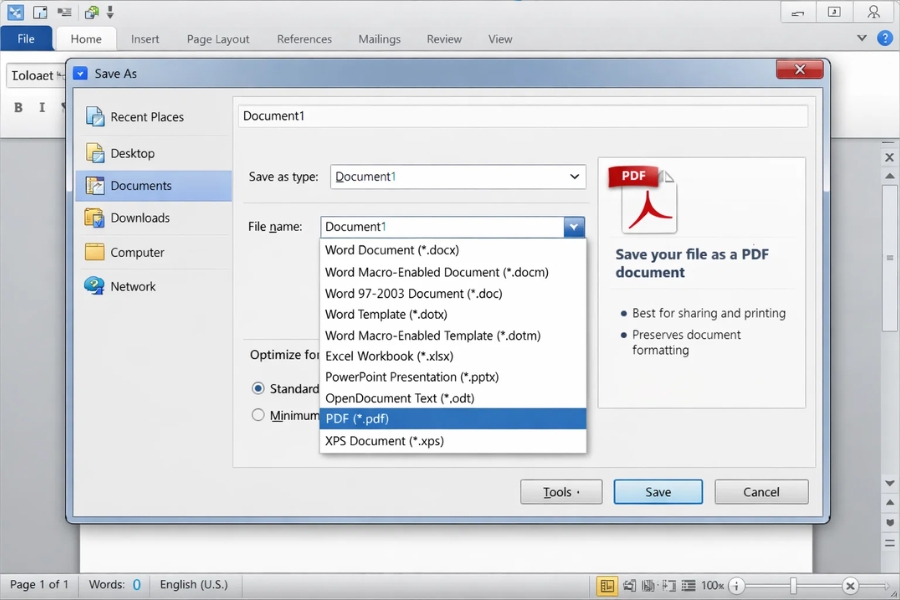
Nhấn vào File (góc trên bên trái)
-
Chọn Save As (Lưu dưới dạng)
-
Tại mục “Save as type”, chọn PDF (*.pdf)
-
Đặt tên file và chọn nơi lưu
-
Nhấn Save
Vậy là xong! Nhanh gọn hơn bạn tưởng, đúng không?
Một mẹo nhỏ bạn nên biết
Khi lưu PDF, bạn sẽ thấy tùy chọn:
-
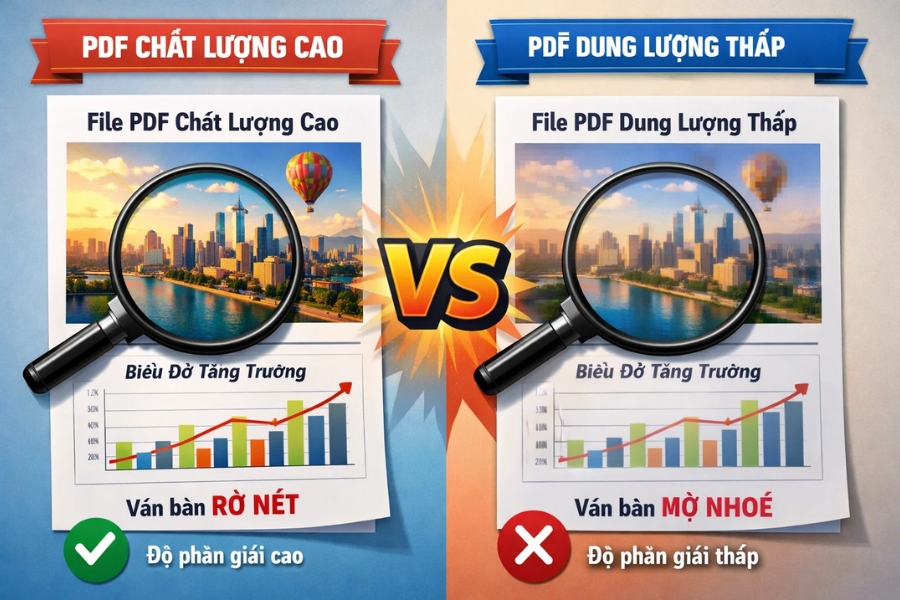
Standard (Publishing online and printing) – chất lượng cao
-
Minimum size (Publishing online) – dung lượng nhẹ hơn
Nếu bạn cần gửi email hoặc upload web → chọn Minimum size.
Còn in ấn → cứ chọn Standard cho đẹp.
Cách lưu Excel 2010 thành PDF
Excel thì hơi khác một chút. Không phải lúc nào bảng tính cũng hiển thị đẹp khi chuyển sang PDF, nên bạn cần chú ý thêm.
Các bước thực hiện:
-
Mở file Excel
-
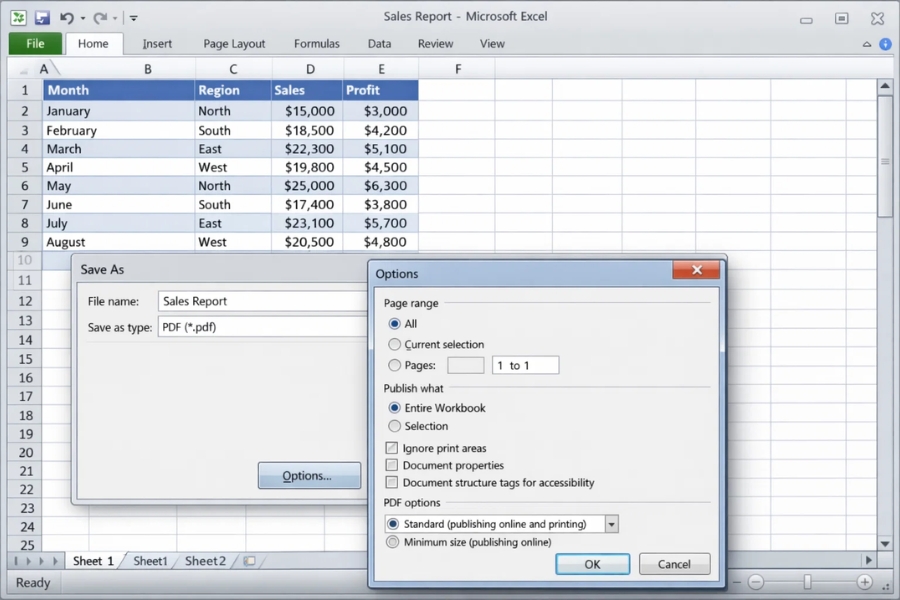
Vào File → Save As
-
Chọn định dạng PDF (*.pdf)
-
Nhấn Options… nếu muốn tùy chỉnh:
-
Chọn sheet cần xuất
-
Chọn vùng in (Print area)
-
-
Nhấn Save
Lưu ý quan trọng với Excel
Bạn có từng gặp tình trạng PDF bị lệch cột chưa? Rất phổ biến!
👉 Trước khi lưu, hãy:
-
Vào Page Layout → Print Area
-
Chọn vùng bạn muốn xuất
-
Kiểm tra bằng Print Preview
Làm bước này giúp file PDF trông gọn gàng và dễ đọc hơn nhiều.
Cách lưu PowerPoint 2010 thành PDF
PowerPoint thì lại là một câu chuyện khác – đặc biệt nếu bạn muốn chia sẻ slide mà không muốn người khác chỉnh sửa.
Các bước thực hiện:
-
Mở file PowerPoint
-
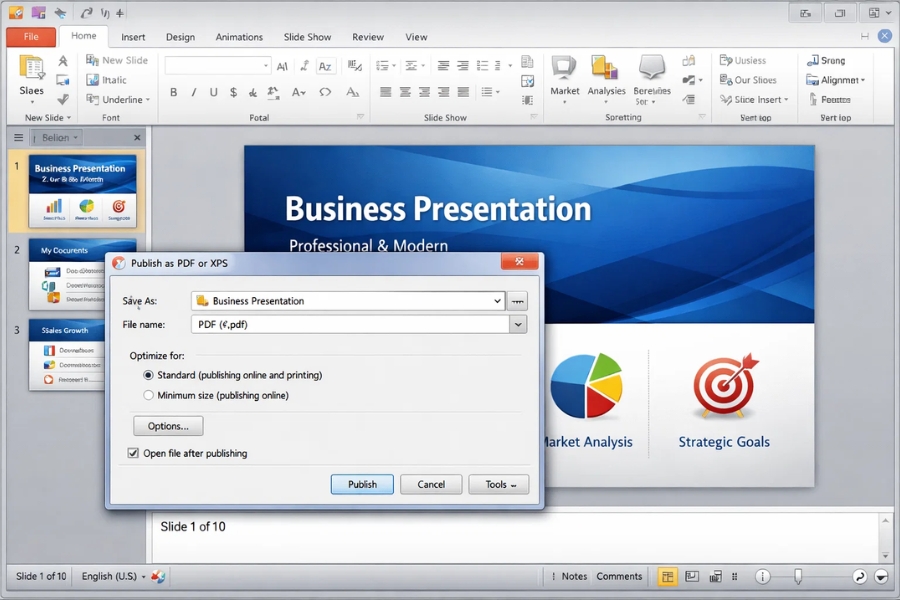
Chọn File → Save As
-
Chọn định dạng PDF
-
Nhấn Options… để chọn:
-
Slide cần xuất
-
Kiểu hiển thị (1 slide/trang, nhiều slide/trang…)
-
-
Nhấn Save
Một câu hỏi thú vị
Bạn có cần in nhiều slide trên một trang không?
Nếu có → vào Options → Publish what → Handouts
Chọn 2, 4 hoặc 6 slide/trang.
Cực kỳ tiện cho việc học hoặc thuyết trình!
Không thấy tùy chọn PDF trong Office 2010? Làm sao?
Trong một số trường hợp hiếm (máy cũ, bản Office không đầy đủ), bạn có thể không thấy tùy chọn PDF.
Đừng lo!
Cách xử lý:
-
Cài add-in: Microsoft Save as PDF/XPS
-
Hoặc dùng:
-
Print → chọn máy in “Microsoft Print to PDF” (nếu có)
-
Phần mềm bên ngoài (nhưng thường không cần)
-
Những lỗi thường gặp khi lưu PDF
Nghe thì đơn giản, nhưng đôi khi bạn sẽ gặp vài vấn đề “khó chịu” như:
1. Lỗi font chữ
Nguyên nhân: máy người nhận không có font đó
👉 Giải pháp:
-
Dùng font phổ biến (Arial, Times New Roman)
-
Hoặc embed font khi lưu
2. Hình ảnh bị mờ
👉 Khi lưu, hãy chọn Standard quality
Đừng chọn Minimum nếu cần chất lượng cao.
3. File PDF quá nặng
👉 Giảm dung lượng bằng cách:
-
Nén ảnh trước khi lưu
-
Chọn chế độ Minimum size
Một vài mẹo nâng cao (nghe hay ho đấy!)
Nếu bạn muốn “pro” hơn một chút, thử những mẹo này:
-
Thêm watermark trước khi lưu PDF
-
Đặt mật khẩu (cần phần mềm ngoài)
-
Chuyển nhiều file Word sang PDF hàng loạt
-
Kết hợp PDF từ nhiều nguồn
Nghe có vẻ phức tạp, nhưng khi quen rồi thì lại thấy… khá thú vị!
Kết luận
Việc lưu file Office 2010 thành PDF thực ra rất đơn giản – chỉ vài cú click là xong. Nhưng điều quan trọng là bạn hiểu rõ cách tùy chỉnh để file xuất ra đẹp, chuẩn và phù hợp mục đích.
Tóm lại:
-
Word → dễ nhất
-
Excel → cần chỉnh vùng in
-
PowerPoint → linh hoạt cách hiển thị
Và quan trọng nhất… đừng quên kiểm tra trước khi gửi!














