
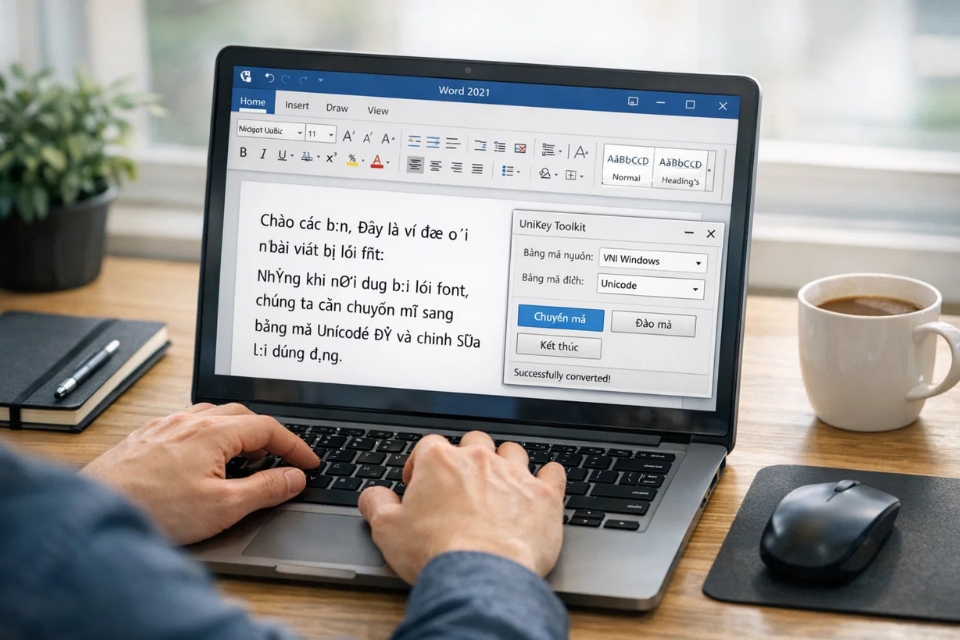
Nếu bạn từng làm việc với tài liệu cũ trên Office 2021, chắc chắn đã gặp tình huống này. Mở file ra, thay vì chữ rõ ràng thì lại thấy kiểu:
“Coâng ngheä thoâng tin phaùt trieån maïnh meõ”.
Nhìn thoáng qua thì vẫn đoán được nội dung. Nhưng đọc lâu là bắt đầu thấy mệt. Mỗi dòng lại phải “dịch trong đầu” một lần.
Lúc đó nhiều người nghĩ: File này chắc bị lỗi rồi.
Nhưng thật ra không phải.
Đây chỉ là lỗi lệch bảng mã giữa VNI và Unicode. Và tin vui là, sửa nó nhanh hơn bạn nghĩ rất nhiều.
Hiểu đúng bản chất – không phải lỗi font đơn giản
Nhiều người thử cách đơn giản nhất: đổi font.
Ví dụ từ VNI-Times sang Times New Roman.
Nhưng rồi… chữ vẫn lỗi.
Tại sao?
Vì vấn đề không nằm ở font, mà nằm ở bảng mã.
-
VNI là bảng mã cũ, dùng kiểu mã hóa riêng
-
Unicode là chuẩn mới, phổ biến trên toàn hệ thống
Hai loại này không tương thích trực tiếp.
Vậy nên muốn sửa, bạn phải chuyển mã từ VNI sang Unicode, chứ không chỉ đổi font.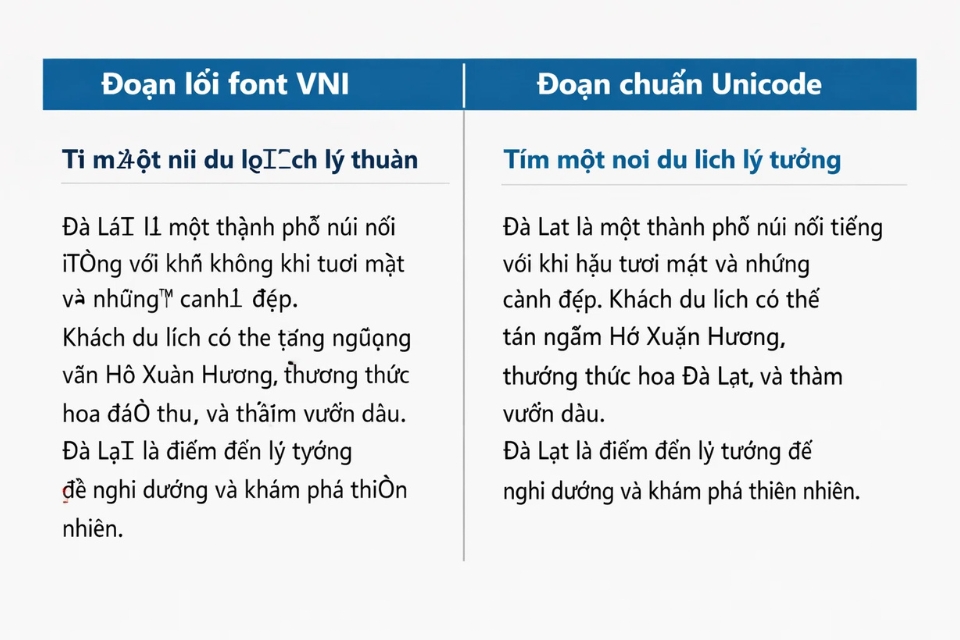
Nhận biết nhanh: khi nào là font VNI?
Trước khi làm, bạn nên xác định đúng “bệnh”.
Một vài dấu hiệu dễ thấy:
-
Font đang dùng là: VNI-Times, VNI-Arial
-
Văn bản có dạng: “aø, oâ, eá, ñ…”
-
Đổi sang font Unicode mà vẫn không đọc được
Nếu thấy mấy dấu hiệu này, gần như chắc chắn là VNI.
Xác định đúng ngay từ đầu sẽ giúp bạn tránh làm sai bước sau.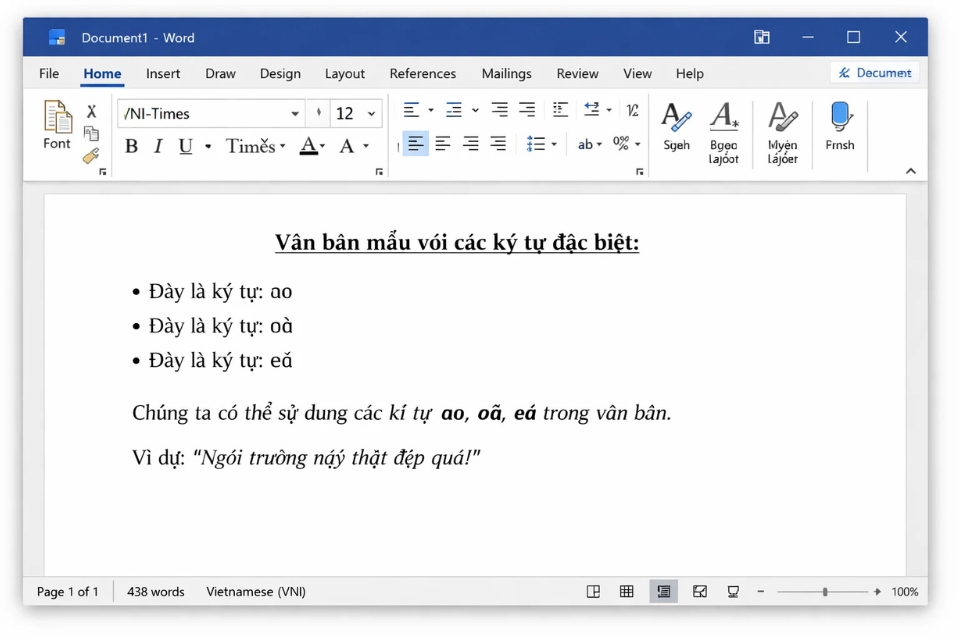
Cách chuyển font VNI sang Unicode bằng Unikey (chi tiết từng bước)
Đây là cách phổ biến nhất, dễ làm nhất, và gần như ai cũng dùng.
Bước 1: Sao chép nội dung
-
Mở file Word
-
Nhấn Ctrl + A để chọn toàn bộ
-
Nhấn Ctrl + C để copy
👉 Đừng bỏ sót bước này. Nếu không copy, bạn sẽ không chuyển được.
Bước 2: Mở Unikey Toolkit
-
Nhấp chuột phải vào biểu tượng Unikey
-
Chọn Công cụ… (hoặc nhấn Ctrl + Shift + F6)
Một cửa sổ nhỏ hiện ra. Đây là nơi xử lý chính.
Bước 3: Chọn đúng bảng mã
Đây là bước quan trọng nhất.
-
Nguồn (Source): chọn VNI Windows
-
Đích (Destination): chọn Unicode
Nếu chọn sai, kết quả sẽ vẫn lỗi.
Bước 4: Nhấn chuyển mã
-
Click Chuyển mã
-
Nếu thành công, sẽ có thông báo hiện lên
Nếu không thấy gì xảy ra, khả năng cao là bạn chưa copy nội dung.
Bước 5: Dán lại nội dung
-
Quay lại Word
-
Nhấn Ctrl + V
Lúc này văn bản sẽ hiển thị đúng.
Nhìn lại mà thấy chữ rõ ràng, đúng dấu, dễ đọc… cảm giác rất “đã”.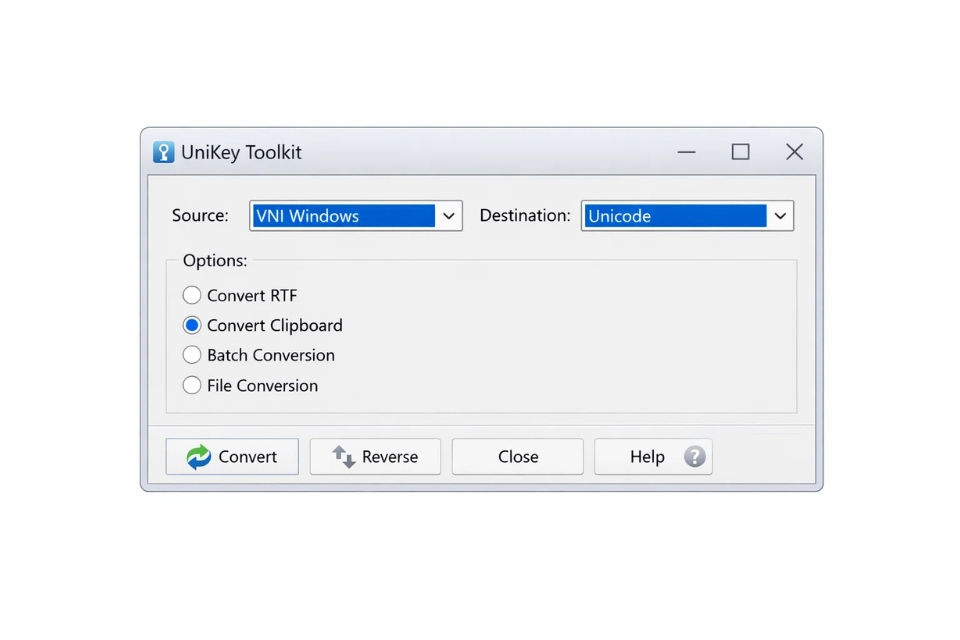
Đổi font sau khi chuyển – bước nhỏ nhưng cực kỳ quan trọng
Sau khi chuyển mã, bạn nên:
-
Nhấn Ctrl + A
-
Chọn font như: Times New Roman, Arial, Calibri
Đây là các font chuẩn Unicode.
Nếu bạn vẫn để font VNI, văn bản có thể chưa hiển thị đẹp hoặc vẫn sai một phần.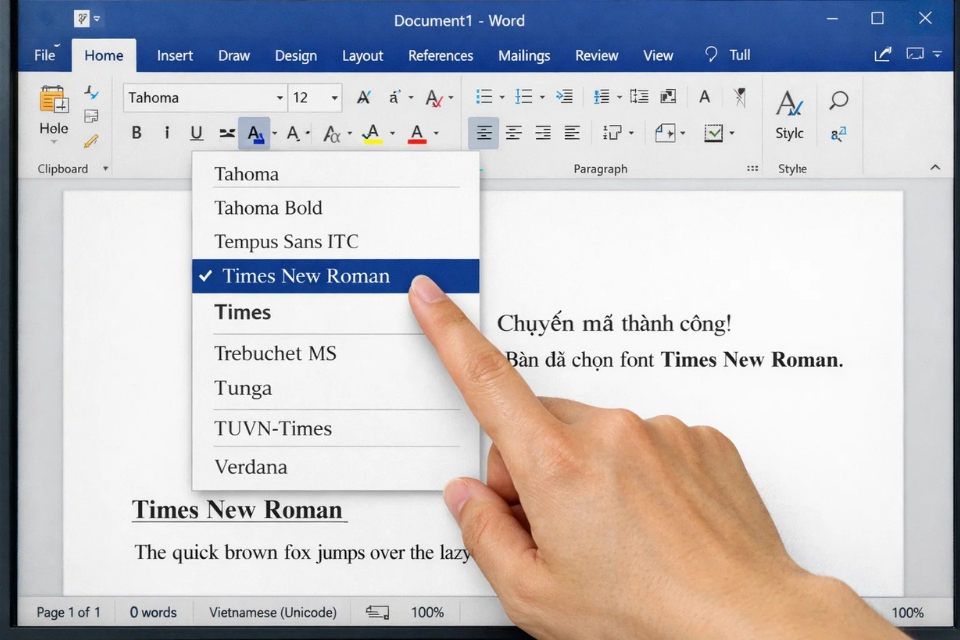
Những lỗi thường gặp khi chuyển font
Trong quá trình làm, có thể gặp một số lỗi:
❌ Chuyển xong vẫn sai
→ Có thể chọn sai bảng mã nguồn
❌ Không chuyển được
→ Quên copy nội dung
❌ Mất dấu
→ Dán đè sai hoặc file gốc lỗi
❌ Chỉ một phần đúng
→ File chứa nhiều bảng mã khác nhau
Trong trường hợp này, bạn có thể thử lại hoặc xử lý từng đoạn.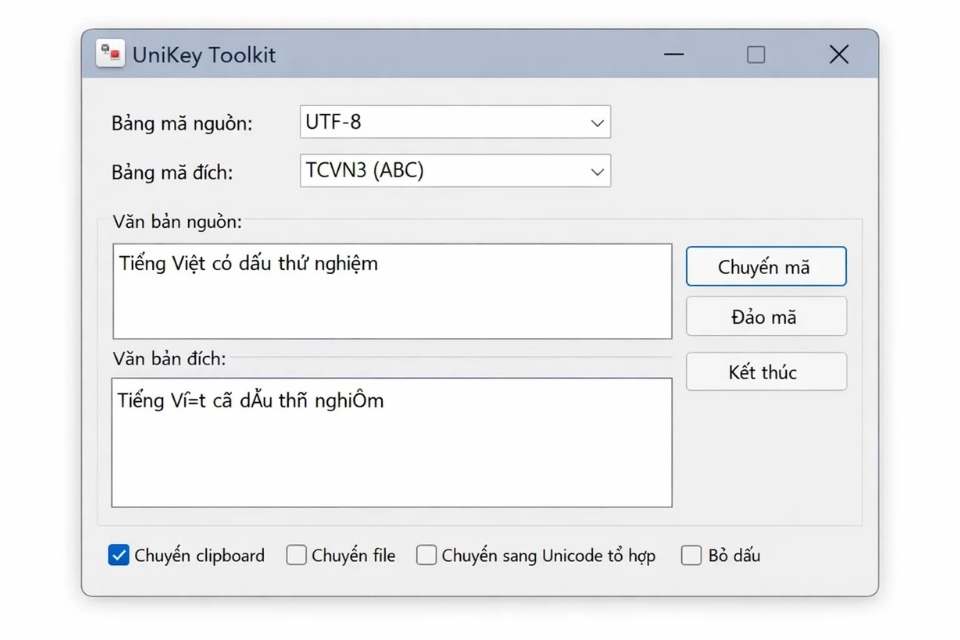
Một vài mẹo giúp bạn xử lý nhanh hơn
Sau khi làm vài lần, bạn sẽ quen. Nhưng nếu muốn nhanh hơn nữa:
-
Luôn nhớ: VNI → Unicode
-
Dùng phím tắt Ctrl + A, Ctrl + C
-
Đổi font ngay sau khi chuyển
-
Kiểm tra nhanh trước khi lưu file
Những mẹo nhỏ này giúp bạn tiết kiệm khá nhiều thời gian.
Kinh nghiệm thực tế – không phải file nào cũng “ngoan”
Nói thật nhé.
Không phải file nào cũng chuyển ngon lành 100%.
Có những file rất “khó chịu”:
-
Một đoạn dùng VNI
-
Một đoạn dùng Unicode
-
Một đoạn bị lỗi sẵn
Lúc đó bạn phải xử lý từng phần. Hơi mất công một chút, nhưng vẫn làm được.
Kết luận
Việc chuyển font từ VNI sang Unicode trong Office 2021 thực ra không hề phức tạp.
Chỉ cần nhớ một điều quan trọng:
👉 Đây là chuyển bảng mã, không phải chỉ đổi font.
Khi hiểu được điều đó, bạn có thể xử lý lỗi chỉ trong vài chục giây.
Và mỗi lần “cứu” được một file chữ lỗi thành văn bản rõ ràng… cảm giác rất đáng.
Đôi khi chỉ một thao tác nhỏ thôi, nhưng lại giúp bạn tiết kiệm cả tiếng đồng hồ chỉnh sửa. Và nếu làm việc nhiều với tài liệu cũ, kỹ năng này gần như là “bắt buộc phải biết”.














