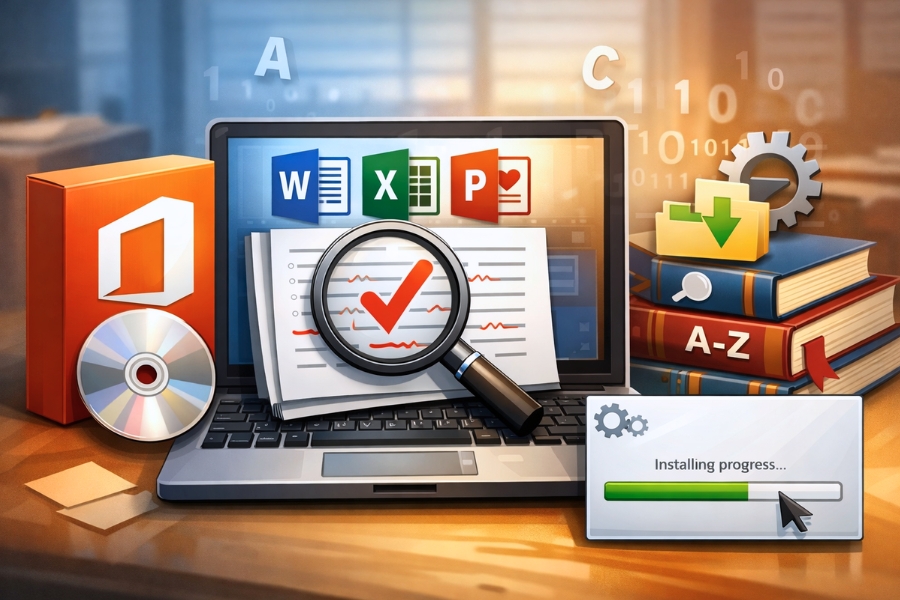
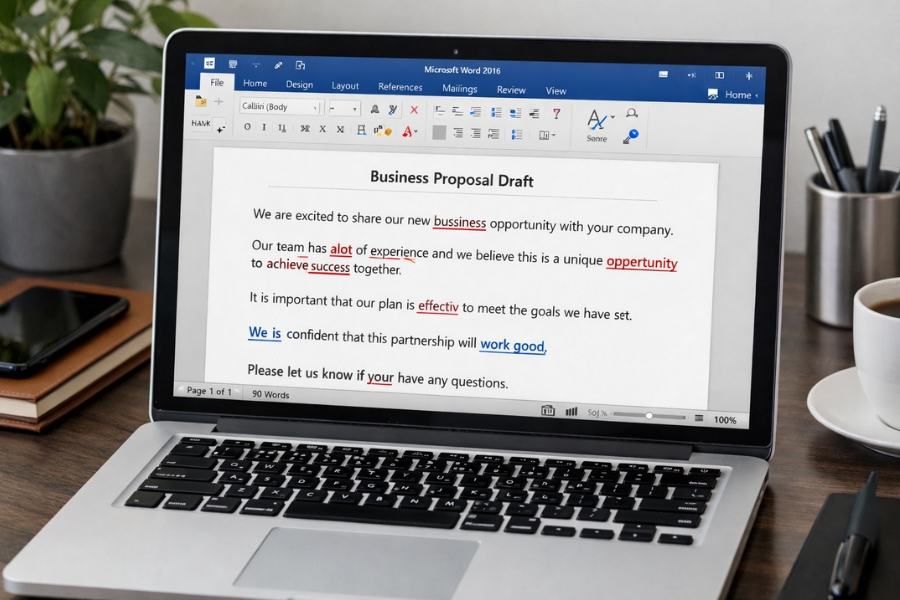
Khi soạn thảo văn bản trong Word, Excel hay Outlook, chắc hẳn bạn đã từng thấy những đường gạch đỏ hoặc xanh xuất hiện dưới từ ngữ. Đó chính là tính năng kiểm tra chính tả của Microsoft Office. Nhờ công cụ này, Office có thể phát hiện lỗi chính tả, lỗi ngữ pháp và gợi ý sửa ngay trong lúc bạn đang gõ.
Tuy nhiên, trong nhiều trường hợp — đặc biệt khi dùng Office 2016 với các ngôn ngữ khác — bạn cần cài thêm từ điển kiểm tra chính tả (proofing tools). Nếu không, Office sẽ không nhận diện được ngôn ngữ và không thể kiểm tra lỗi.
Tin vui là việc cài đặt từ điển cho Office 2016 khá đơn giản. Chỉ cần vài bước là bạn có thể kích hoạt ngay tính năng kiểm tra chính tả cho ngôn ngữ mình cần.
Từ điển kiểm tra chính tả Office 2016 là gì?
Từ điển kiểm tra chính tả trong Office (hay còn gọi là Proofing Tools) là bộ công cụ giúp chương trình:
-
Phát hiện lỗi chính tả
-
Kiểm tra ngữ pháp
-
Đưa ra gợi ý sửa lỗi
-
Tự động sửa một số lỗi phổ biến
Office 2016 thường được cài sẵn từ điển cho tiếng Anh. Nhưng nếu bạn làm việc với các ngôn ngữ khác như tiếng Pháp, Đức, Tây Ban Nha hoặc một số ngôn ngữ khác, bạn có thể cần cài thêm bộ từ điển tương ứng.
Việc này giúp Office hiểu đúng ngôn ngữ đang sử dụng và kiểm tra lỗi chính xác hơn.
Cách kiểm tra từ điển hiện có trong Office
Trước khi cài đặt thêm từ điển, bạn nên kiểm tra xem Office đã có sẵn ngôn ngữ đó chưa.
Thực hiện như sau:
-
Mở Microsoft Word 2016
-
Chọn File
-
Nhấn Options
-
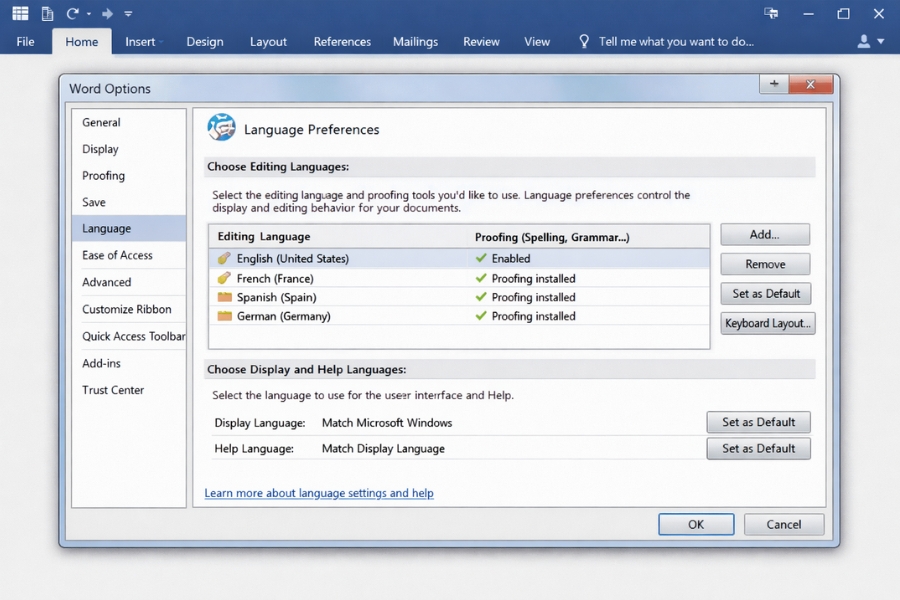
Chọn Language
Tại đây bạn sẽ thấy hai phần:
-
Office display language – ngôn ngữ giao diện
-
Office authoring languages and proofing – ngôn ngữ soạn thảo và kiểm tra chính tả
Nếu ngôn ngữ bạn cần chưa có trong danh sách proofing tools, bạn sẽ cần cài đặt thêm.
Tải bộ từ điển kiểm tra chính tả Office 2016
Để cài từ điển mới, bạn cần tải Microsoft Office Proofing Tools.
Các bước thực hiện:
-
Truy cập trang tải Microsoft Office Language Accessory Pack 2016
-
Chọn ngôn ngữ cần cài
-
Tải file cài đặt tương ứng với phiên bản Office
Thông thường sẽ có hai phiên bản:
-
32-bit
-
64-bit
Bạn cần tải đúng phiên bản phù hợp với Office đang sử dụng.
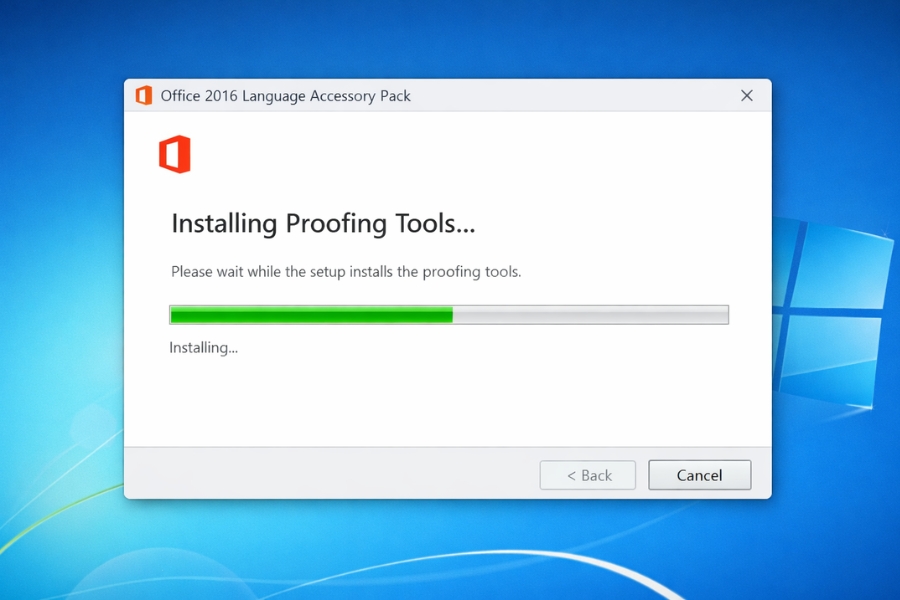
Sau khi tải xong, bạn sẽ có một file cài đặt (.exe).
Cài đặt từ điển kiểm tra chính tả
Sau khi tải bộ Proofing Tools, việc cài đặt rất đơn giản.
Thực hiện theo các bước sau:
-
Mở file cài đặt vừa tải
-
Nhấn Install
-
Chờ quá trình cài đặt hoàn tất
Quá trình này thường chỉ mất vài phút.
Sau khi cài xong, bạn nên khởi động lại Word hoặc Office để hệ thống nhận diện từ điển mới.
Kích hoạt từ điển trong Word 2016
Sau khi cài đặt xong, bạn cần kích hoạt ngôn ngữ kiểm tra chính tả.
Cách thực hiện:
-
Mở Word 2016
-
Chọn File → Options
-
Vào Language
-
Trong phần Authoring Languages, chọn ngôn ngữ vừa cài
-
Nhấn Set as Default
Sau đó Word sẽ sử dụng từ điển này để kiểm tra lỗi khi bạn soạn thảo.
Kiểm tra chính tả trong tài liệu
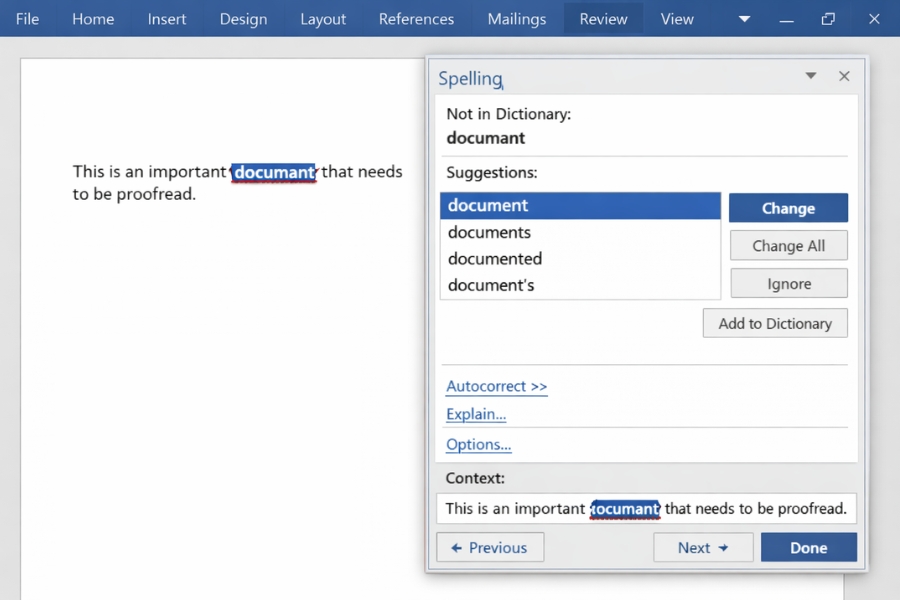
Để kiểm tra chính tả thủ công trong Word 2016, bạn có thể dùng:
Review → Spelling & Grammar
Hoặc sử dụng phím tắt:
F7
Word sẽ quét toàn bộ tài liệu và hiển thị các lỗi phát hiện được cùng gợi ý sửa.
Nếu bạn bật kiểm tra tự động, Word sẽ gạch đỏ dưới từ sai ngay khi bạn gõ.
Một vài lưu ý khi sử dụng từ điển Office
Có một vài điểm nhỏ bạn nên lưu ý khi sử dụng tính năng kiểm tra chính tả.
Thứ nhất, mỗi đoạn văn có thể đặt ngôn ngữ khác nhau.
Nếu Word kiểm tra sai ngôn ngữ, bạn có thể vào Review → Language → Set Proofing Language.
Thứ hai, bạn có thể thêm từ riêng vào từ điển.
Ví dụ: tên công ty, thuật ngữ chuyên ngành hoặc tên riêng.
Chỉ cần nhấp chuột phải vào từ bị gạch đỏ và chọn Add to Dictionary.
Thứ ba, nếu Word không kiểm tra chính tả, hãy kiểm tra tùy chọn:
File → Options → Proofing →
bật Check spelling as you type.
Kết luận
Việc cài đặt từ điển kiểm tra chính tả trong Office 2016 giúp quá trình soạn thảo văn bản trở nên chính xác và chuyên nghiệp hơn. Chỉ với vài bước tải và cài đặt bộ Office Proofing Tools, bạn có thể bổ sung thêm nhiều ngôn ngữ để Office hỗ trợ kiểm tra lỗi hiệu quả.
Sau khi thiết lập xong, Word sẽ tự động phát hiện lỗi chính tả, gợi ý sửa và giúp bạn tránh những sai sót không đáng có trong tài liệu.
Một tính năng nhỏ thôi, nhưng nếu sử dụng thường xuyên, nó có thể giúp bạn tiết kiệm khá nhiều thời gian chỉnh sửa văn bản. Và đôi khi, chỉ cần tránh một lỗi chính tả trong tài liệu quan trọng… cũng đã là rất đáng giá rồi.