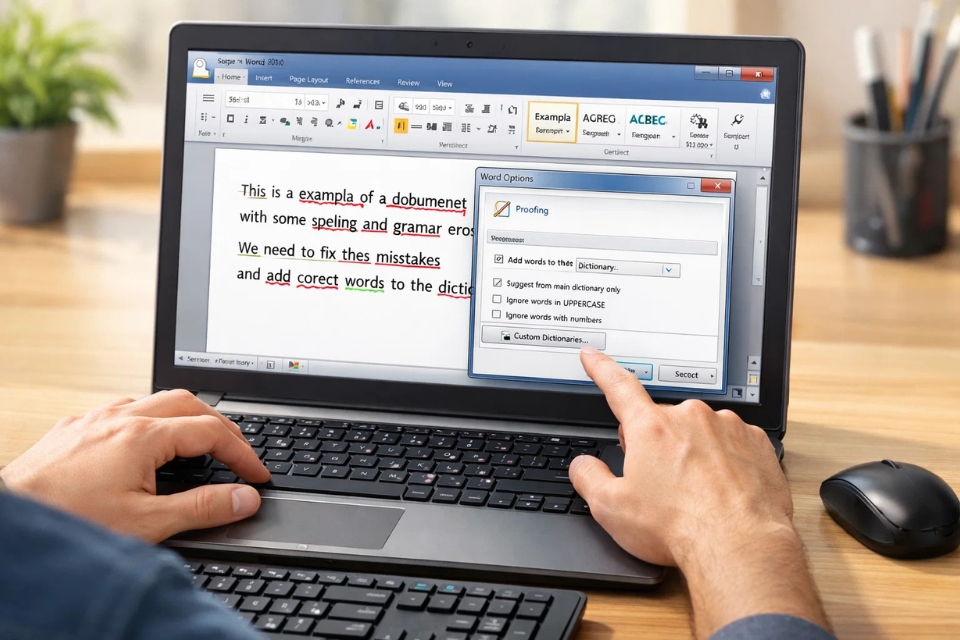
Nếu bạn từng dùng Office 2010, chắc sẽ quen với mấy cái gạch đỏ dưới chữ sai chính tả. Nó nhỏ thôi, nhưng cực kỳ hữu ích. Nhìn vào là biết mình gõ sai ở đâu.
Nhưng sẽ có lúc bạn mở Word lên… và không thấy gì cả.
Gõ sai vẫn không bị gạch đỏ. Gõ thiếu dấu cũng không ai “nhắc nhở”. Lúc đó cảm giác khá lạ. Kiểu như đang viết mà không có ai kiểm tra giúp vậy.
Nguyên nhân thường là do chưa cài từ điển kiểm tra chính tả hoặc chưa bật đúng tính năng.
Vậy làm sao để bật lại? Cài thế nào cho đúng?
Từ điển kiểm tra chính tả trong Office 2010 là gì?
Trong Word, tính năng kiểm tra chính tả hoạt động dựa trên từ điển ngôn ngữ.
Khi bạn gõ văn bản, Word sẽ so sánh từng từ với dữ liệu trong từ điển. Nếu từ đó không tồn tại hoặc sai chính tả, nó sẽ gạch chân đỏ.
Nghe đơn giản thôi, nhưng khá thông minh.
Tuy nhiên, Office 2010 mặc định chủ yếu hỗ trợ tiếng Anh. Nếu bạn muốn dùng tiếng Việt, thì… phải cài thêm hoặc chỉnh lại.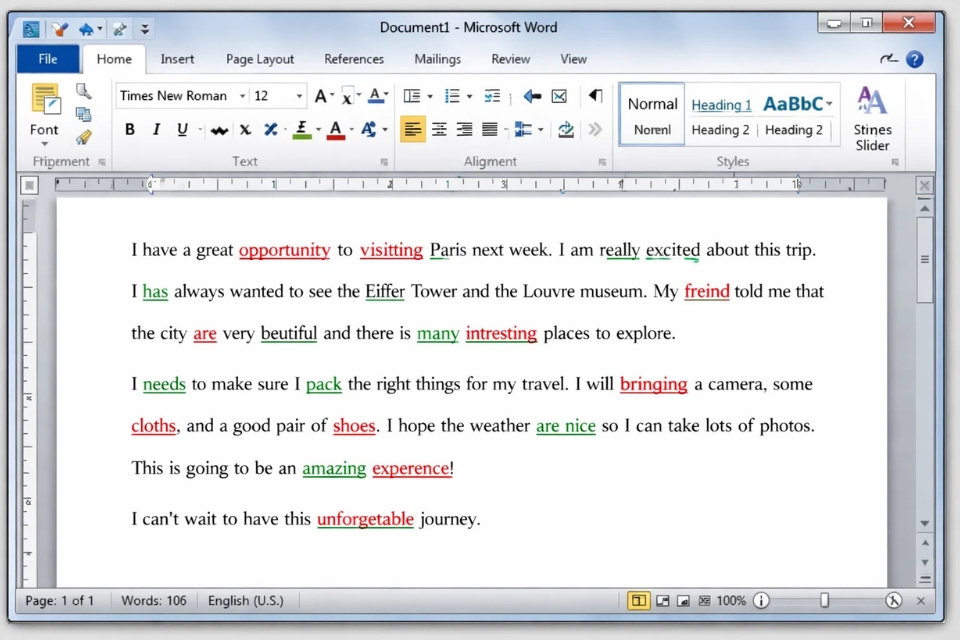
Bước 1: Kiểm tra xem tính năng kiểm tra chính tả đã bật chưa
Trước khi cài thêm gì đó, hãy kiểm tra xem Word đã bật kiểm tra chính tả chưa.
Cách làm:
-
Mở Word
-
Chọn File → Options
-
Chọn mục Proofing
Ở đây, bạn cần chú ý mấy dòng:
-
Check spelling as you type (kiểm tra chính tả khi gõ)
-
Mark grammar errors as you type
Nếu chưa tick thì hãy bật lên.
Đôi khi lỗi không phải do thiếu từ điển, mà chỉ đơn giản là bạn… chưa bật tính năng này.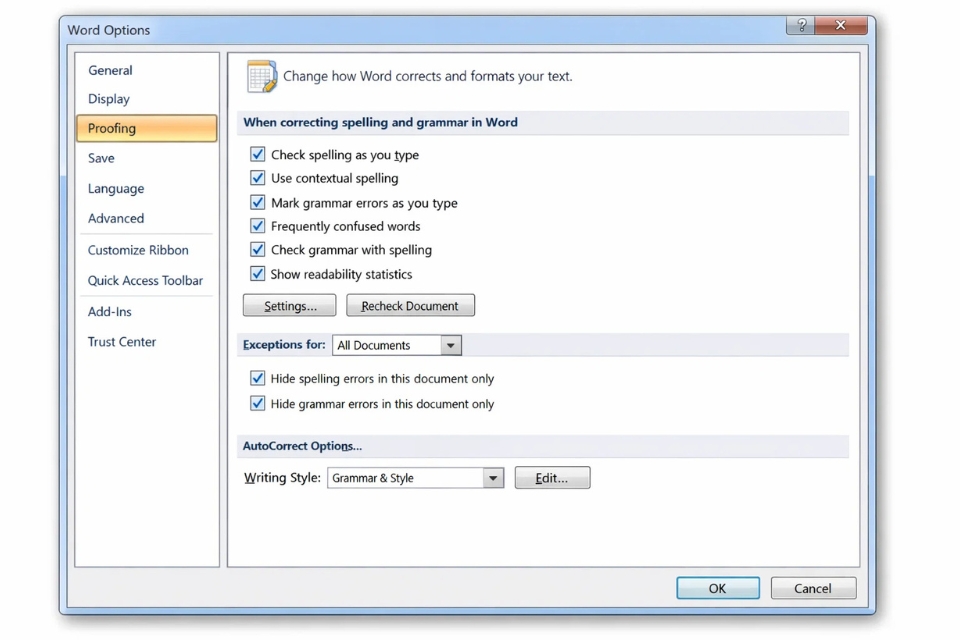
Bước 2: Cài đặt ngôn ngữ kiểm tra chính tả
Một bước quan trọng khác là chọn đúng ngôn ngữ.
Bạn có thể làm như sau:
-
Bôi đen đoạn văn bản
-
Vào tab Review
-
Chọn Language → Set Proofing Language
Tại đây, bạn sẽ thấy danh sách ngôn ngữ.
Nếu đang để tiếng Anh, Word sẽ kiểm tra theo tiếng Anh. Lúc đó gõ tiếng Việt kiểu gì cũng bị gạch đỏ.
Bạn có thể chọn lại ngôn ngữ phù hợp, hoặc tick vào Do not check spelling nếu không muốn kiểm tra.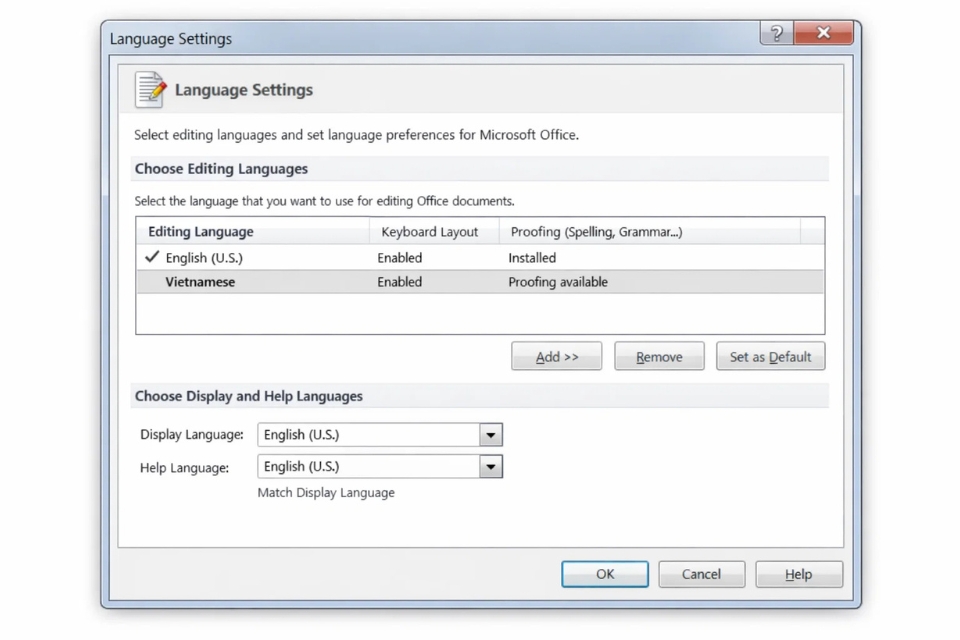
Bước 3: Cài thêm từ điển (nếu cần)
Trong một số trường hợp, Office 2010 không có sẵn từ điển bạn cần.
Ví dụ: tiếng Việt không được hỗ trợ chính thức như tiếng Anh.
Lúc này, bạn có thể:
-
Tải thêm gói ngôn ngữ (Language Pack)
-
Hoặc sử dụng công cụ hỗ trợ bên ngoài
Tuy nhiên, thực tế nhiều người chọn cách đơn giản hơn: không dùng spell check tiếng Việt trong Word, mà dùng công cụ khác như trình duyệt hoặc phần mềm kiểm tra chính tả riêng.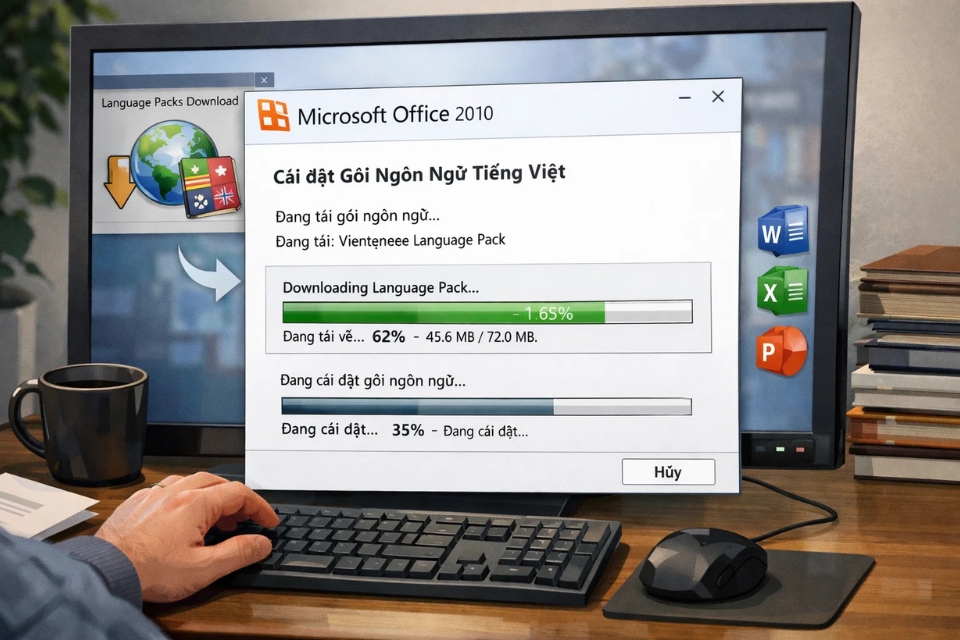
Bước 4: Thêm từ vào từ điển cá nhân
Có một tình huống khá thú vị.
Bạn gõ một từ đúng, nhưng Word vẫn gạch đỏ. Ví dụ tên riêng, thuật ngữ chuyên ngành…
Lúc này bạn có thể thêm từ đó vào từ điển.
Cách làm:
-
Nhấp chuột phải vào từ bị gạch đỏ
-
Chọn Add to Dictionary
Từ đó về sau, Word sẽ không báo lỗi nữa.
Cách này rất hữu ích nếu bạn làm việc với nhiều thuật ngữ đặc biệt.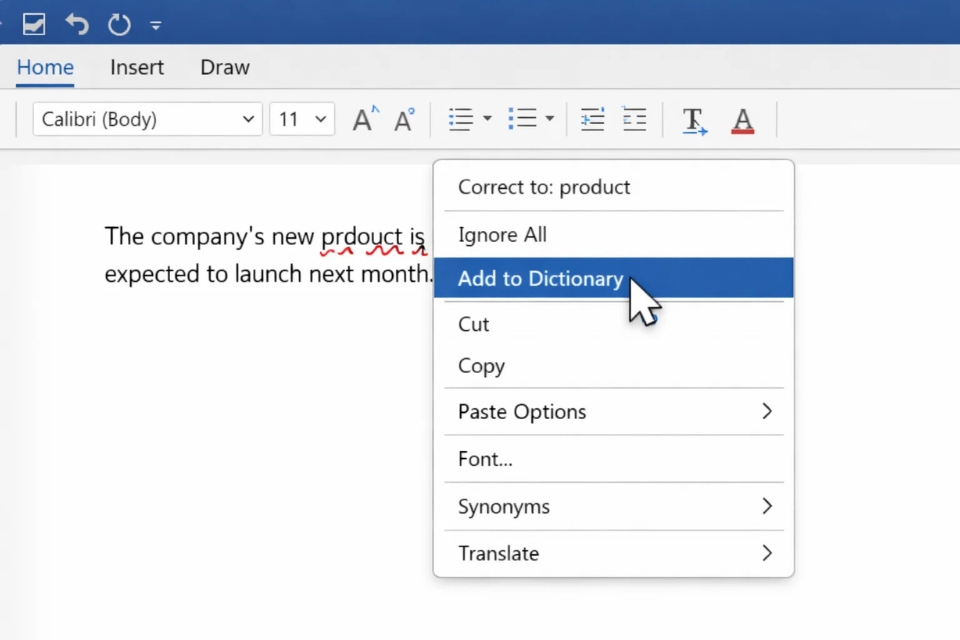
Một vài lưu ý khi dùng kiểm tra chính tả
Không phải lúc nào tính năng này cũng chính xác 100%.
Đôi khi Word gạch đỏ cả từ đúng. Hoặc không phát hiện lỗi.
Vì vậy, bạn nên xem nó như một công cụ hỗ trợ, không phải thứ “quyết định tất cả”.
Ngoài ra, nếu bạn làm việc bằng tiếng Việt nhiều, hãy kết hợp với:
-
Unikey đúng cấu hình
-
Font Unicode chuẩn
Điều này giúp hạn chế lỗi khi soạn thảo.
Kết luận
Việc cài và sử dụng từ điển kiểm tra chính tả trong Office 2010 thực ra không quá phức tạp. Chỉ cần vài bước kiểm tra và thiết lập là bạn đã có thể sử dụng lại tính năng này.
Dù không hoàn hảo, nhưng nó vẫn là một công cụ rất hữu ích khi soạn thảo văn bản.
Ít nhất thì nó giúp bạn phát hiện lỗi nhanh hơn, tránh những sai sót không đáng có.
Và đôi khi, chỉ cần nhìn thấy một dấu gạch đỏ thôi… cũng đủ để bạn sửa kịp trước khi gửi tài liệu đi rồi.