
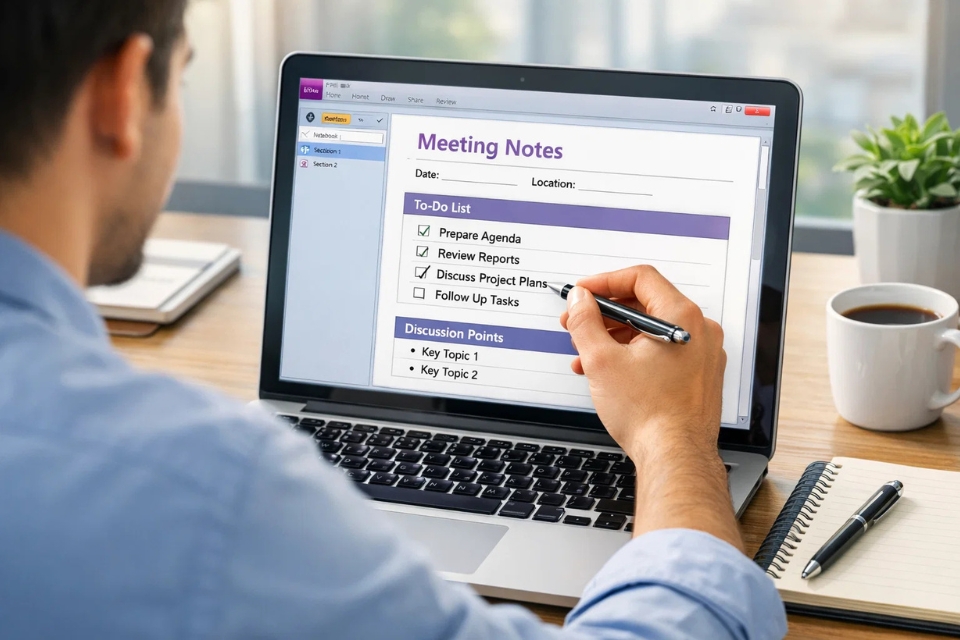
Có một điều khá thú vị khi sử dụng OneNote 2010 trong thời gian dài. Ban đầu bạn chỉ tạo vài trang ghi chú đơn giản, viết gì cũng được, bố cục ra sao cũng không quá quan trọng. Nhưng càng dùng lâu, notebook càng dày lên. Trang ghi chú bắt đầu nhiều hơn, nội dung cũng phức tạp hơn.
Lúc đó một vấn đề nhỏ bắt đầu xuất hiện: các trang ghi chú trông hơi lộn xộn.
Trang thì có tiêu đề, trang thì không. Trang thì có mục checklist, trang khác lại ghi lung tung. Khi mở lại sau vài tuần, đôi khi chính mình cũng hơi khó đọc.
Đây chính là lúc template trang ghi chú trở nên cực kỳ hữu ích. Template giúp bạn tạo sẵn một bố cục cố định cho các trang note. Mỗi lần tạo trang mới, mọi thứ đã được sắp xếp sẵn: tiêu đề, nội dung, danh sách công việc…
Nghe đơn giản thôi, nhưng dùng quen rồi thì tiện lắm.
Template trang ghi chú trong OneNote là gì?
Trong OneNote, template có thể hiểu là một mẫu trang ghi chú được thiết kế sẵn. Khi tạo trang mới, bạn có thể áp dụng template này để giữ bố cục giống nhau.
Ví dụ, bạn có thể tạo template cho:
-
Ghi chú cuộc họp
-
Ghi chú học tập
-
Nhật ký công việc
-
Danh sách việc cần làm
Thay vì mỗi lần tạo trang mới lại phải viết lại tiêu đề, chia mục nội dung hay tạo checklist, template sẽ làm sẵn tất cả những điều đó.
Bạn chỉ cần mở trang và bắt đầu viết nội dung.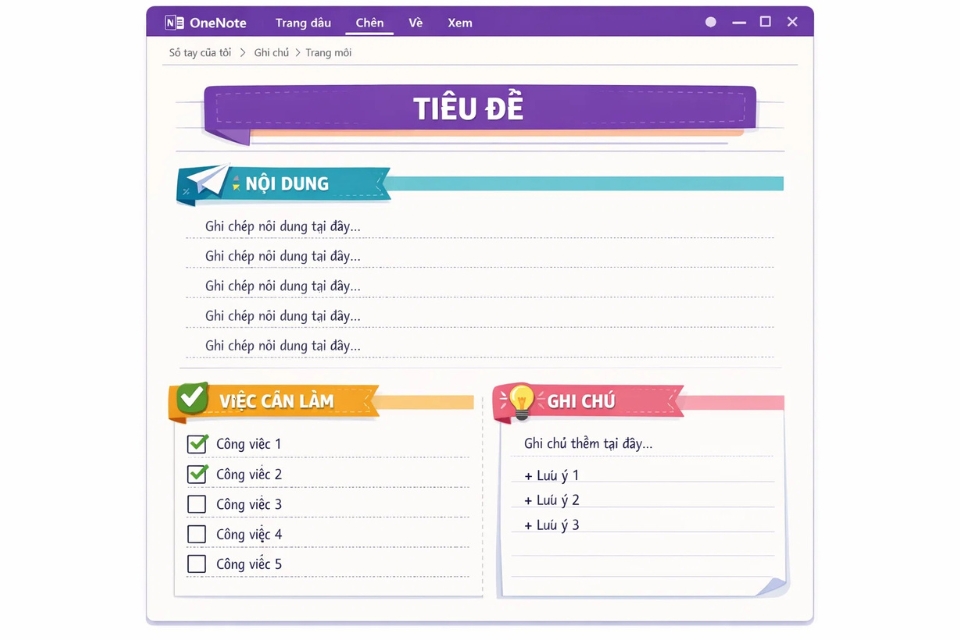
Vì sao nên sử dụng template trong OneNote 2010?
Có người nghĩ rằng template chỉ dành cho những người làm việc rất chuyên nghiệp. Nhưng thực tế ai cũng có thể tận dụng nó.
Lợi ích đầu tiên là tiết kiệm thời gian. Khi template đã có sẵn bố cục, bạn không cần mất thời gian định dạng lại mỗi trang.
Thứ hai là giữ ghi chú đồng nhất. Khi mở notebook, các trang sẽ có bố cục giống nhau. Nhìn vào là biết ngay phần nào là tiêu đề, phần nào là nội dung chính.
Một điểm nữa cũng khá hay: dễ đọc lại sau này. Khi mọi thứ được sắp xếp rõ ràng, việc tìm lại thông tin trở nên đơn giản hơn nhiều.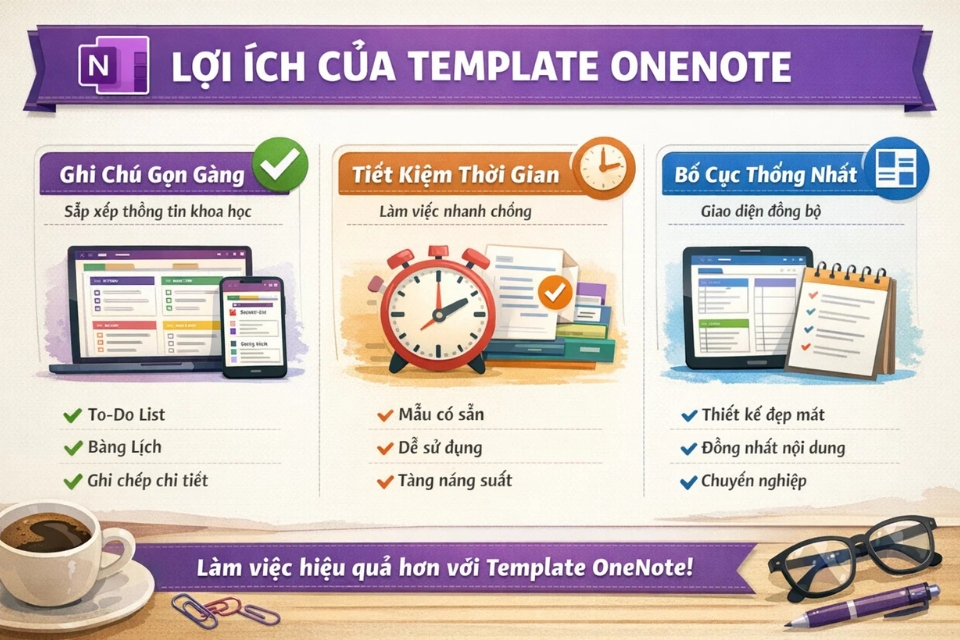
Cách tạo template trang ghi chú trong OneNote 2010
Bây giờ đến phần quan trọng nhất: cách tạo template.
Trong OneNote 2010, bạn có thể thực hiện theo các bước sau.
Trước tiên, hãy tạo một trang ghi chú mới. Đây sẽ là trang dùng để thiết kế template.
Sau đó bạn có thể thêm các thành phần cần thiết như:
-
Tiêu đề trang
-
Các mục nội dung
-
Checklist
-
Dòng phân cách
-
Khu vực ghi chú
Hãy thiết kế bố cục theo cách bạn muốn sử dụng lâu dài. Ví dụ một template ghi chú cuộc họp có thể gồm các mục như:
-
Nội dung cuộc họp
-
Quyết định quan trọng
-
Việc cần làm
Khi trang này đã hoàn chỉnh, chúng ta sẽ lưu nó thành template.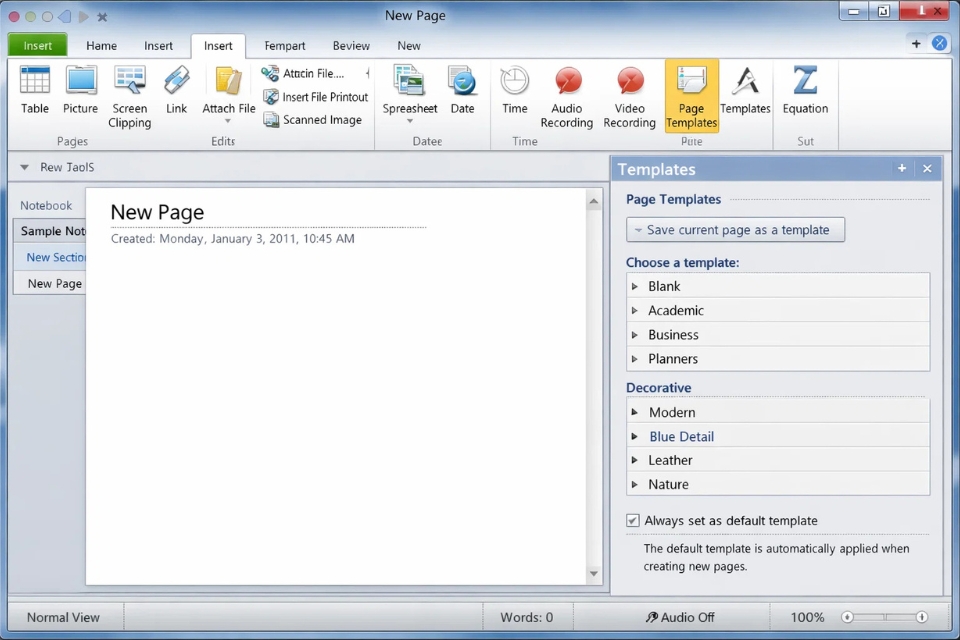
Lưu trang ghi chú thành template
Sau khi thiết kế xong trang ghi chú, hãy làm theo bước sau.
-
Mở tab Insert
-
Chọn Page Templates
-
Trong bảng bên phải, tìm mục Save current page as a template
Khi nhấn vào tùy chọn này, OneNote sẽ yêu cầu bạn đặt tên cho template.
Ví dụ:
-
Template ghi chú cuộc họp
-
Template học tập
-
Template kế hoạch tuần
Sau khi lưu, template sẽ xuất hiện trong danh sách để bạn sử dụng cho các trang sau.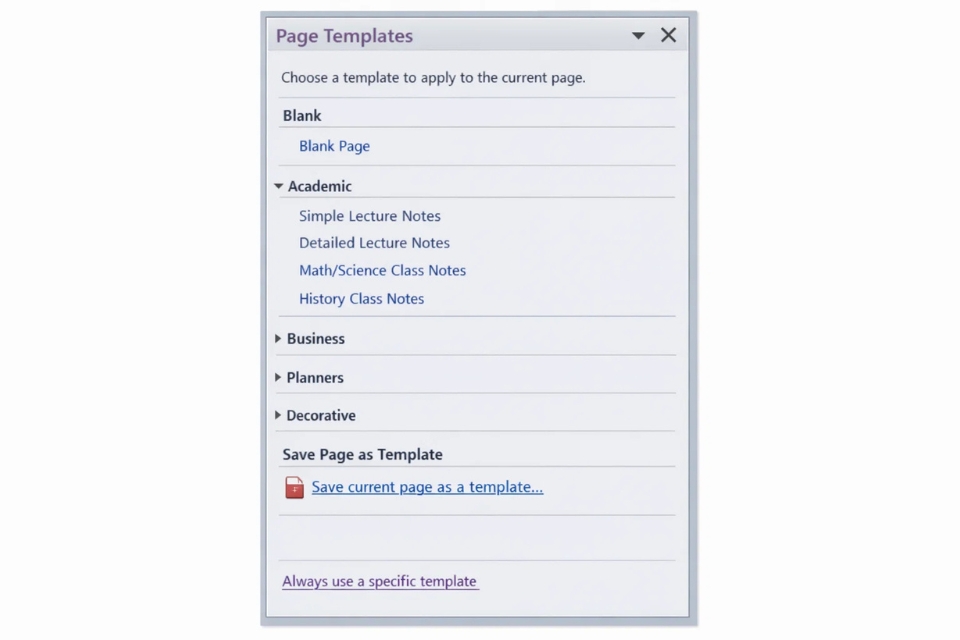
Cách áp dụng template cho trang mới
Khi muốn sử dụng template, bạn chỉ cần tạo một trang ghi chú mới.
Sau đó mở lại mục Page Templates. Trong danh sách template, hãy chọn mẫu mà bạn đã tạo.
Ngay lập tức trang ghi chú sẽ hiển thị theo bố cục của template.
Phần còn lại rất đơn giản. Bạn chỉ cần điền nội dung vào các mục đã có sẵn.
Không cần chỉnh sửa bố cục nữa.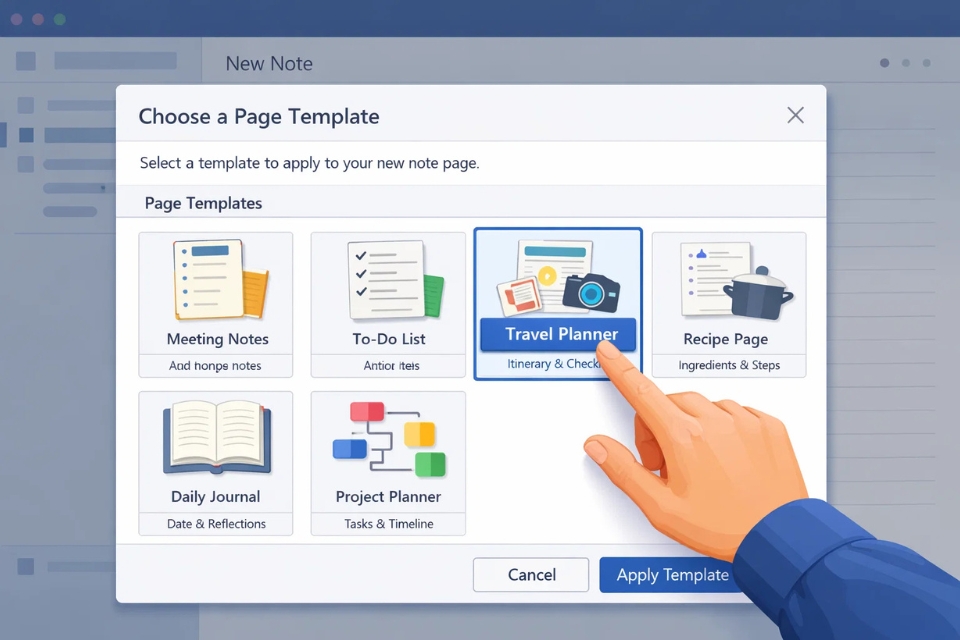
Một vài mẹo nhỏ khi tạo template
Khi đã quen với template, bạn có thể thử thêm vài mẹo nhỏ để ghi chú hiệu quả hơn.
Ví dụ, hãy tạo template riêng cho từng mục đích. Một template cho học tập, một template cho công việc và một template cho ý tưởng cá nhân.
Ngoài ra, bạn có thể thêm checklist hoặc bảng nhỏ vào template. Điều này giúp theo dõi công việc dễ dàng hơn.
Một mẹo nữa là giữ template đơn giản và dễ đọc. Đừng thêm quá nhiều chi tiết trang trí. Bố cục càng rõ ràng, ghi chú càng dễ sử dụng.
Kết luận
Tính năng template trang ghi chú trong OneNote 2010 tuy không quá nổi bật, nhưng lại rất hữu ích khi bạn sử dụng notebook thường xuyên.
Chỉ cần tạo một mẫu trang phù hợp với cách làm việc của mình, sau đó áp dụng cho các trang mới. Mọi ghi chú sẽ trở nên gọn gàng, dễ đọc và thống nhất hơn.
Sau một thời gian sử dụng, bạn sẽ nhận ra rằng template giúp tiết kiệm khá nhiều thời gian. Không còn phải định dạng lại từng trang ghi chú nữa.
Và đôi khi chỉ cần một template đơn giản thôi… cũng đủ khiến việc ghi chép trong OneNote trở nên thoải mái và hiệu quả hơn rất nhiều.














