

Khi sử dụng OneNote trong thời gian dài, lượng ghi chú sẽ tăng lên khá nhanh. Ban đầu có thể chỉ vài trang, vài mục nhỏ. Nhưng sau một thời gian làm việc, học tập hay quản lý dự án, notebook có thể chứa hàng trăm trang nội dung. Và lúc đó, việc tìm lại một thông tin cụ thể đôi khi khiến bạn phải mất vài phút… thậm chí lâu hơn.
Đây chính là lý do Tags (thẻ) trở thành một tính năng cực kỳ hữu ích trong OneNote 365. Nhờ hệ thống thẻ, bạn có thể đánh dấu những nội dung quan trọng như nhiệm vụ cần làm, ý tưởng mới, câu hỏi cần giải quyết hoặc thông tin cần theo dõi. Sau đó, chỉ với vài thao tác đơn giản, OneNote sẽ tập hợp tất cả nội dung được gắn thẻ vào một danh sách để bạn tìm kiếm nhanh chóng.
Nếu bạn chưa từng sử dụng tính năng này, đừng lo. Cách thực hiện khá đơn giản.
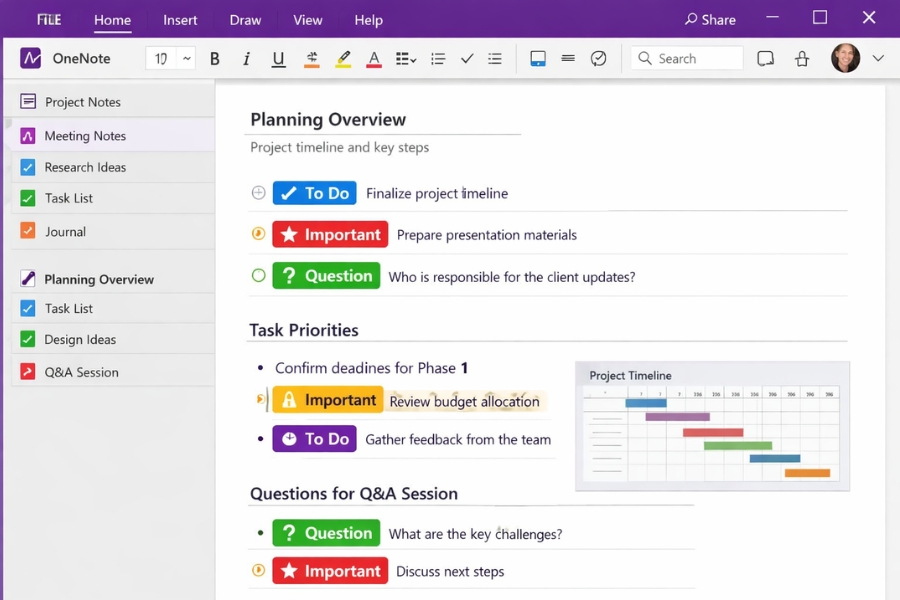
Tags trong OneNote 365 là gì?
Tags trong OneNote có thể hiểu đơn giản là những nhãn đánh dấu cho nội dung ghi chú. Chúng giúp phân loại thông tin theo mục đích sử dụng thay vì chỉ theo vị trí trong notebook.
Một số tag phổ biến trong OneNote 365 gồm:
-
To Do – công việc cần thực hiện
-
Important – nội dung quan trọng
-
Question – câu hỏi cần trả lời
-
Idea – ý tưởng mới
-
Highlight – nội dung cần chú ý
Ví dụ, khi đang ghi chú trong một buổi họp, bạn phát hiện một nhiệm vụ cần làm sau cuộc họp. Thay vì ghi chú rồi quên mất, bạn chỉ cần gắn tag To Do vào dòng đó. Sau này khi tìm kiếm, tất cả nhiệm vụ sẽ được liệt kê ngay lập tức.
Nói cách khác, tag giúp bạn tổ chức thông tin theo hành động hoặc mục đích, không chỉ theo cấu trúc notebook.
Cách gắn Tags vào ghi chú trong OneNote 365
Trước khi tìm kiếm theo thẻ, bạn cần gắn tag cho nội dung ghi chú. May mắn là thao tác này chỉ mất vài giây.
Bước 1: Chọn nội dung cần gắn thẻ
Mở trang ghi chú trong OneNote 365 và đặt con trỏ vào dòng hoặc đoạn văn bạn muốn đánh dấu.
Bước 2: Chọn tag
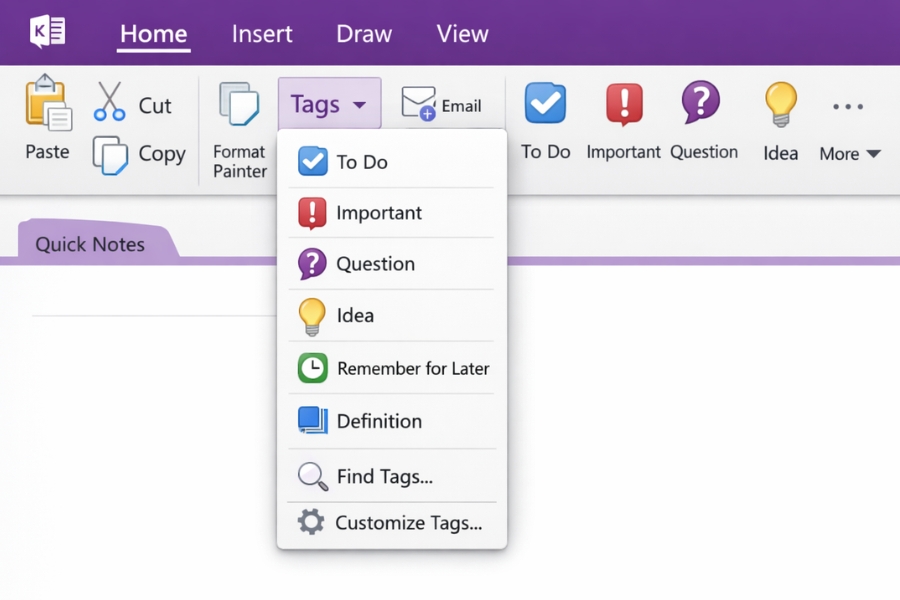
Trên thanh công cụ Home, tìm nhóm Tags. Tại đây bạn sẽ thấy danh sách các loại thẻ có sẵn.
Nhấp vào loại tag phù hợp với nội dung.
Ngay lập tức biểu tượng tag sẽ xuất hiện bên cạnh dòng ghi chú.
Bước 3: Sử dụng phím tắt (nếu cần)
Nếu bạn thường xuyên dùng tag, phím tắt sẽ giúp thao tác nhanh hơn.
Một số phím tắt phổ biến:
-
Ctrl + 1 → To Do
-
Ctrl + 2 → Important
-
Ctrl + 3 → Question
Chỉ cần vài lần sử dụng, bạn sẽ quen ngay với cách gắn tag này.
Cách tìm kiếm nội dung theo Tags
Sau khi đã gắn thẻ cho các ghi chú, việc tìm kiếm trở nên cực kỳ dễ dàng.
Bước 1: Mở công cụ Find Tags
Trong OneNote 365:
-
Nhấn tab Home
-
Tìm nhóm Tags
-
Nhấn Find Tags
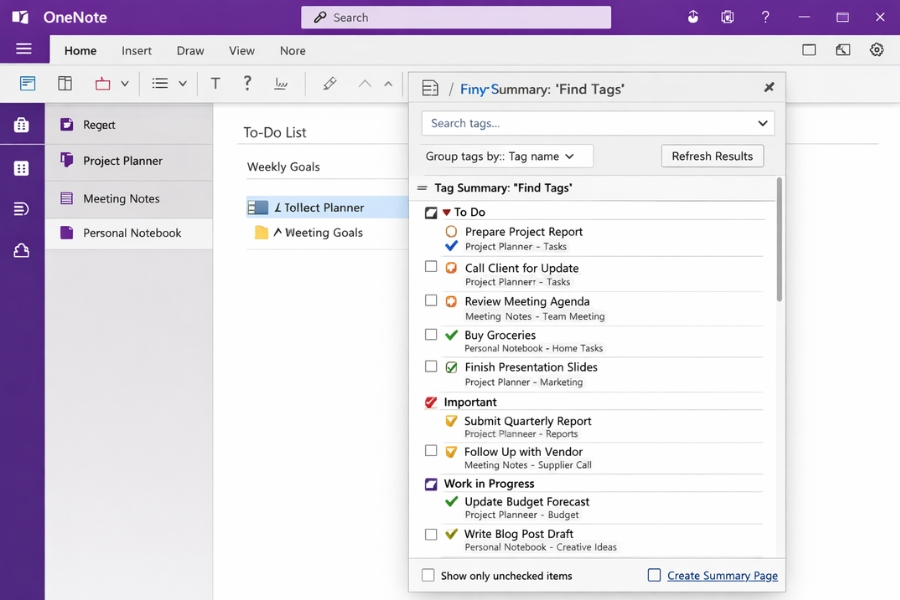
Ngay khi nhấn vào, một bảng tìm kiếm sẽ xuất hiện ở phía bên phải màn hình.
Bảng này hiển thị toàn bộ các ghi chú đã được gắn thẻ.
Bước 2: Lọc phạm vi tìm kiếm
Nếu notebook của bạn chứa nhiều nội dung, bạn có thể lọc kết quả theo phạm vi.
Các tùy chọn thường bao gồm:
-
This Page – tìm trong trang hiện tại
-
This Section – tìm trong section
-
This Section Group – tìm trong nhóm section
-
This Notebook – tìm trong notebook hiện tại
-
All Notebooks – tìm trong tất cả notebook
Việc chọn phạm vi phù hợp sẽ giúp danh sách kết quả rõ ràng và dễ theo dõi hơn.
Bước 3: Mở nội dung từ danh sách tag
Khi bạn nhấp vào một tag trong danh sách kết quả, OneNote sẽ tự động chuyển đến trang chứa ghi chú đó.
Điều này giúp bạn tìm lại thông tin gần như ngay lập tức.
Không cần phải nhớ ghi chú nằm ở section nào hay trang nào nữa.
Tạo trang tổng hợp các Tags
Một tính năng khá thú vị trong OneNote là Create Summary Page. Chức năng này giúp bạn tạo một trang tổng hợp tất cả các tag tìm được.
Cách thực hiện
-
Mở Find Tags
-
Nhấn Create Summary Page
Ngay lập tức OneNote sẽ tạo một trang mới chứa danh sách tất cả các nội dung được gắn thẻ.
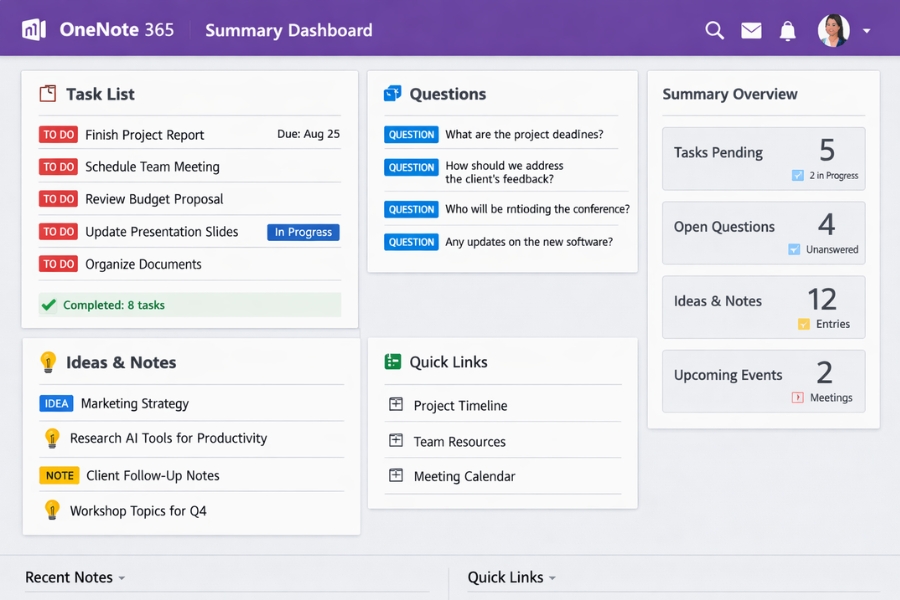
Trang này giống như bảng quản lý công việc cá nhân. Bạn có thể xem toàn bộ nhiệm vụ, câu hỏi hoặc ý tưởng ở cùng một nơi.
Nếu bạn sử dụng OneNote để quản lý dự án hoặc kế hoạch học tập, tính năng này cực kỳ hữu ích.
Một vài mẹo để sử dụng Tags hiệu quả
Để tận dụng tối đa tính năng này, bạn nên áp dụng một vài thói quen nhỏ khi ghi chú.
Thứ nhất, chỉ nên sử dụng một số tag chính.
Quá nhiều loại tag có thể khiến việc phân loại trở nên phức tạp.
Thứ hai, hãy dùng tag một cách nhất quán.
Ví dụ, tất cả nhiệm vụ đều nên dùng To Do, tránh dùng nhiều loại khác nhau cho cùng mục đích.
Thứ ba, thường xuyên kiểm tra danh sách tag.
Nếu làm điều này mỗi ngày, OneNote có thể trở thành một hệ thống quản lý công việc cá nhân khá hiệu quả.
Kết luận
Tính năng tìm kiếm theo Tags trong OneNote 365 giúp việc quản lý và tìm lại ghi chú trở nên nhanh chóng và có hệ thống hơn. Chỉ cần vài thao tác gắn thẻ đơn giản, bạn có thể dễ dàng tập hợp những thông tin quan trọng, nhiệm vụ cần làm hoặc ý tưởng đã ghi trước đó.
Khi kết hợp với công cụ Find Tags và Summary Page, OneNote không chỉ là một ứng dụng ghi chú thông thường mà còn trở thành một công cụ tổ chức công việc khá mạnh mẽ.
Và một khi đã quen với việc sử dụng tag, bạn sẽ nhận ra rằng việc tìm lại ghi chú trong OneNote có thể nhanh đến mức… chỉ mất vài giây.














