

Nếu bạn từng sử dụng OneNote để ghi chép công việc, học tập hoặc quản lý dự án, chắc hẳn bạn đã nhận ra một vấn đề quen thuộc: ghi chú càng nhiều thì việc tìm lại thông tin càng khó. Đôi khi bạn nhớ mình đã ghi một việc cần làm ở đâu đó… nhưng chính xác là trang nào thì lại không nhớ. Khá đau đầu đúng không?
Đó là lúc Tags (thẻ) trong OneNote 2016 phát huy tác dụng. Nhờ hệ thống tag, bạn có thể đánh dấu các nội dung quan trọng như nhiệm vụ, ý tưởng, câu hỏi hoặc thông tin cần theo dõi. Và quan trọng hơn, OneNote cho phép tìm kiếm tất cả nội dung theo tag chỉ trong vài giây.
Trong OneNote 2016, tính năng tìm kiếm theo thẻ hoạt động khá trực quan và mạnh mẽ. Nếu biết cách sử dụng, bạn gần như có thể biến notebook thành một bảng quản lý công việc cá nhân rất tiện lợi.

Tags trong OneNote 2016 hoạt động như thế nào?
Tags về cơ bản là những biểu tượng đánh dấu gắn vào nội dung ghi chú. Chúng giúp phân loại thông tin theo mục đích thay vì chỉ theo vị trí trong notebook.
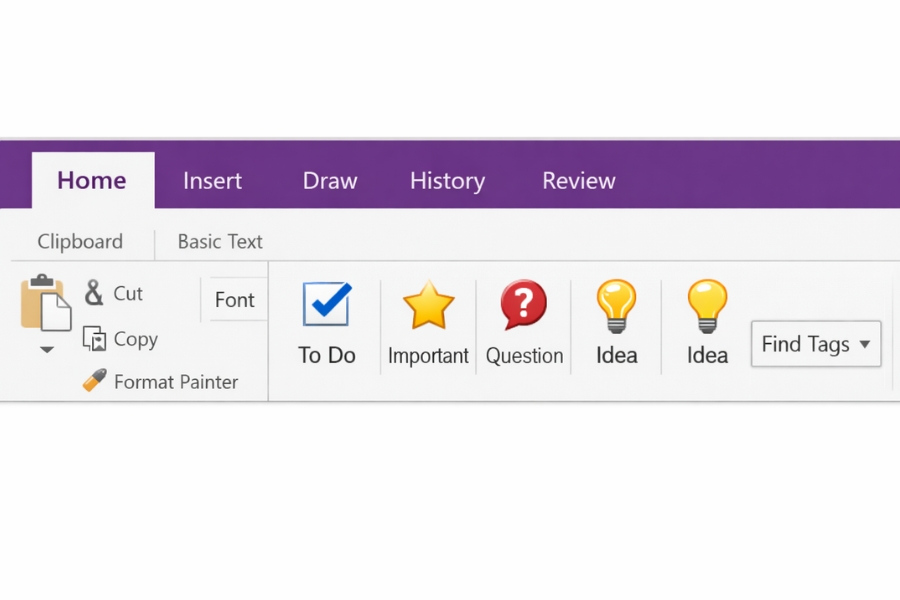
Một vài tag phổ biến trong OneNote 2016 gồm:
-
To Do – việc cần thực hiện
-
Important – thông tin quan trọng
-
Question – câu hỏi cần trả lời
-
Idea – ý tưởng mới
-
Contact – thông tin liên hệ
Ví dụ đơn giản: khi bạn đang ghi chú trong một cuộc họp và thấy một nhiệm vụ cần làm, bạn chỉ cần gắn tag To Do cho dòng đó. Sau này khi tìm kiếm, tất cả các việc cần làm sẽ được liệt kê ra ngay.
Thay vì nhớ ghi chú nằm ở đâu, bạn chỉ cần nhớ loại nội dung. Và đó chính là điểm mạnh của tag.
Cách gắn Tags vào ghi chú trong OneNote 2016
Trước khi tìm kiếm theo thẻ, bạn cần gắn tag vào nội dung ghi chú. May mắn là thao tác này rất nhanh.
Bước 1: Chọn nội dung cần gắn thẻ
Mở trang ghi chú trong OneNote 2016, sau đó bôi đen dòng hoặc đoạn nội dung bạn muốn đánh dấu.
Bước 2: Chọn tag phù hợp
Trên thanh công cụ Home, tìm nhóm Tags. Tại đây bạn sẽ thấy nhiều biểu tượng tag khác nhau.
Chỉ cần nhấp vào loại tag bạn muốn sử dụng.
Ngay lập tức, biểu tượng tag sẽ xuất hiện ở đầu dòng ghi chú.
Bước 3: Sử dụng phím tắt (tuỳ chọn)
Nếu bạn thường xuyên sử dụng tag, phím tắt sẽ giúp thao tác nhanh hơn.
Ví dụ:
-
Ctrl + 1 → To Do
-
Ctrl + 2 → Important
-
Ctrl + 3 → Question
Chỉ cần vài lần sử dụng, thao tác này sẽ trở nên cực kỳ tự nhiên.
Cách tìm kiếm nội dung theo Tags
Sau khi ghi chú đã được gắn thẻ, việc tìm kiếm trở nên rất dễ.
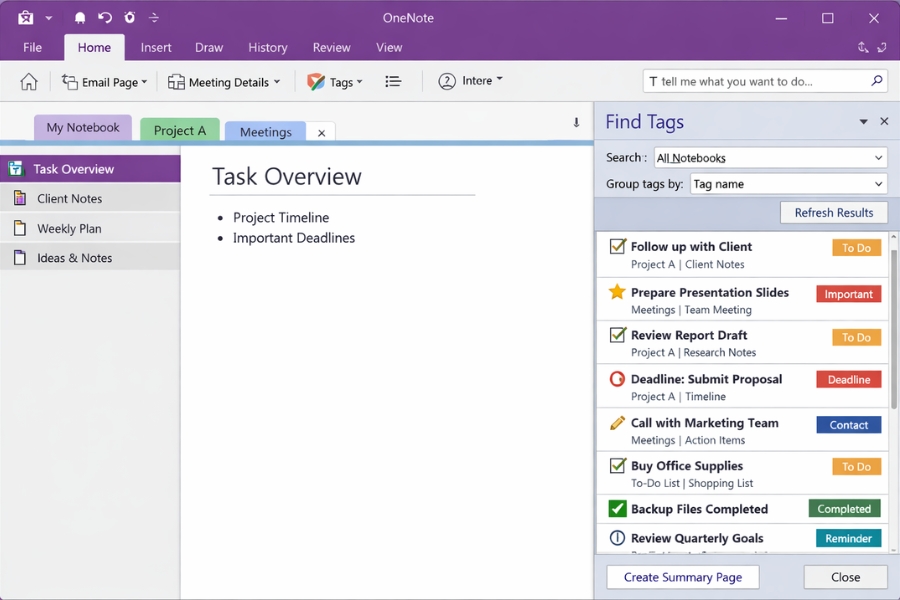
Bước 1: Mở công cụ Find Tags
Trong OneNote 2016:
-
Chọn tab Home
-
Tìm nhóm Tags
-
Nhấn Find Tags
Ngay khi nhấn vào, một bảng tìm kiếm sẽ xuất hiện ở phía bên phải màn hình.
Bảng này sẽ hiển thị toàn bộ nội dung đã được gắn tag trong notebook.
Bước 2: Lọc kết quả tìm kiếm
Nếu notebook của bạn lớn, danh sách tag có thể khá dài. OneNote cho phép lọc kết quả theo phạm vi tìm kiếm.
Các tùy chọn thường gồm:
-
This Page – tìm trong trang hiện tại
-
This Section – tìm trong section
-
This Section Group – tìm trong nhóm section
-
This Notebook – tìm trong notebook hiện tại
-
All Notebooks – tìm trong tất cả notebook
Ví dụ: nếu bạn muốn xem toàn bộ nhiệm vụ cần làm trong dự án, hãy chọn This Notebook.
Danh sách tag sẽ được cập nhật ngay lập tức.
Bước 3: Mở ghi chú từ danh sách tag
Khi nhấp vào một tag trong danh sách, OneNote sẽ tự động chuyển đến vị trí chính xác của ghi chú đó.
Điều này giúp bạn tiết kiệm rất nhiều thời gian. Không cần lục lại từng trang nữa.
Chỉ cần một cú nhấp chuột là đến đúng nội dung cần tìm.
Tạo trang tổng hợp các Tags
Một tính năng rất hữu ích khác trong OneNote 2016 là Create Summary Page.
Tính năng này giúp bạn tạo một trang tổng hợp chứa tất cả các tag đã tìm thấy.
Cách thực hiện
-
Mở Find Tags
-
Nhấn Create Summary Page
OneNote sẽ tự động tạo một trang mới hiển thị toàn bộ nội dung được gắn tag.
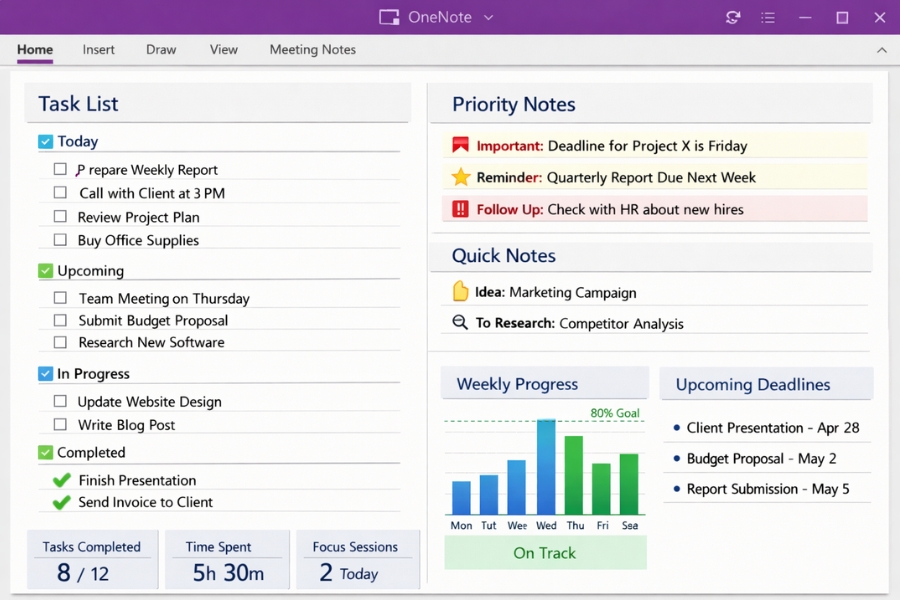
Trang này giống như một bảng tổng hợp công việc. Bạn có thể xem tất cả nhiệm vụ, ý tưởng hoặc câu hỏi ở cùng một nơi.
Đối với người dùng OneNote để quản lý công việc hoặc học tập, đây là một tính năng cực kỳ hữu ích.
Một vài mẹo để sử dụng Tags hiệu quả hơn
Dù OneNote hỗ trợ rất nhiều loại tag, nhưng để việc tìm kiếm thật sự hiệu quả, bạn nên sử dụng chúng một cách hợp lý.
Thứ nhất, hãy giữ số lượng tag ở mức vừa phải.
Nếu bạn tạo quá nhiều loại tag, hệ thống phân loại sẽ trở nên rối rắm.
Thứ hai, sử dụng tag một cách nhất quán.
Ví dụ, tất cả nhiệm vụ đều nên dùng tag To Do, không nên thay đổi liên tục.
Thứ ba, thường xuyên kiểm tra danh sách tag.
Công cụ Find Tags có thể trở thành bảng quản lý công việc cá nhân nếu bạn sử dụng đúng cách.
Kết luận
Tính năng tìm kiếm theo Tags trong OneNote 2016 giúp việc quản lý ghi chú trở nên dễ dàng và có hệ thống hơn rất nhiều. Chỉ cần vài thao tác gắn thẻ đơn giản, bạn có thể nhanh chóng tìm lại thông tin quan trọng mà không cần nhớ chính xác vị trí ghi chú.
Kết hợp giữa Find Tags và Summary Page, OneNote không chỉ là công cụ ghi chú nữa mà còn có thể hoạt động như một hệ thống quản lý công việc cá nhân khá hiệu quả.
Và khi bạn đã quen với việc sử dụng tag, việc tìm lại ghi chú sẽ trở nên nhanh đến mức… bạn sẽ tự hỏi tại sao trước đây mình lại không dùng tính năng này sớm hơn.














