
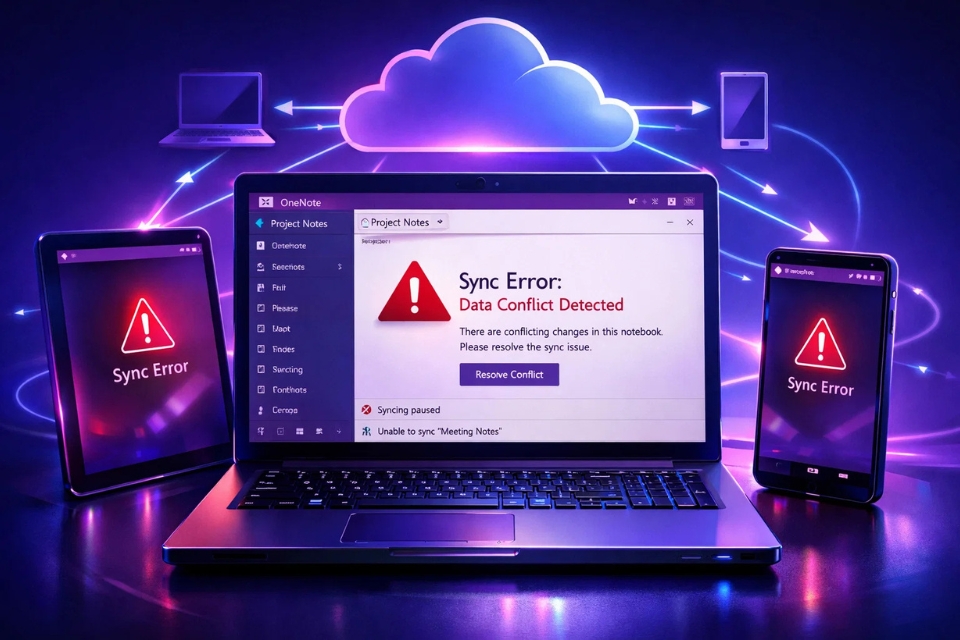
Nếu bạn thường xuyên sử dụng OneNote 365 để ghi chú công việc, học tập hoặc quản lý thông tin cá nhân, có lẽ đôi lần đã gặp thông báo khá khó chịu: Sync Conflict – tức là xung đột đồng bộ.
Mở notebook ra và thấy thêm một mục lạ mang tên Conflicts. Bên trong thì có vài trang ghi chú trông gần giống nhau. Nội dung không hoàn toàn trùng, nhưng lại không biết nên giữ bản nào.
Lúc đó nhiều người chỉ biết thở dài: “Ủa, chuyện gì đang xảy ra vậy?”
Thực ra lỗi này không hề hiếm. Ngược lại, nó xuất hiện khá thường xuyên khi làm việc với OneNote 365 đồng bộ qua OneDrive hoặc SharePoint. Nhưng tin tốt là: hiểu được nguyên nhân rồi thì xử lý khá nhanh.
Lỗi xung đột đồng bộ trong OneNote 365 là gì?
Đầu tiên cần hiểu một điều đơn giản.
OneNote 365 luôn đồng bộ dữ liệu liên tục giữa các thiết bị và cloud. Điều này rất tiện. Bạn ghi chú trên laptop ở công ty, mở điện thoại lên là thấy ngay nội dung mới.
Nhưng đôi khi mọi thứ không “mượt” như vậy.
Xung đột đồng bộ xảy ra khi hai phiên bản của cùng một trang ghi chú được chỉnh sửa gần như cùng lúc. Khi dữ liệu được gửi lên cloud, OneNote nhận ra rằng có hai nội dung khác nhau cho cùng một trang.
Và lúc này nó phải quyết định.
Xóa một bản? Không, quá nguy hiểm.
Vậy nên OneNote chọn giải pháp an toàn: giữ cả hai phiên bản.
Một bản được giữ ở trang chính, còn bản kia chuyển vào Conflicts section. Thế là người dùng sẽ thấy thông báo lỗi.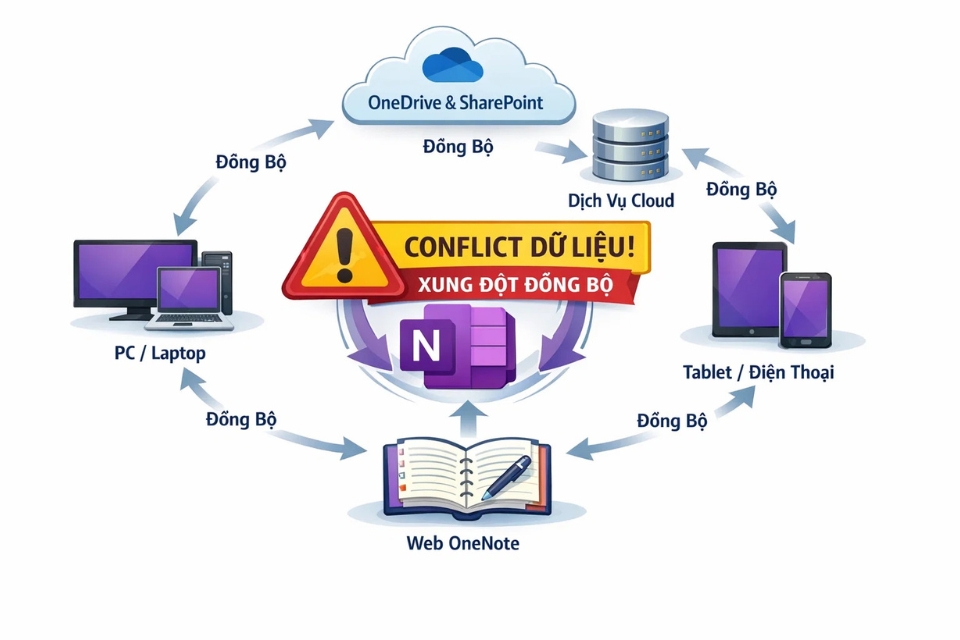
Những nguyên nhân phổ biến gây ra lỗi xung đột
Trong thực tế, lỗi xung đột OneNote 365 thường xuất phát từ vài nguyên nhân quen thuộc.
1. Chỉnh sửa trên nhiều thiết bị cùng lúc
Ví dụ rất dễ gặp.
Bạn đang chỉnh sửa một trang ghi chú trên laptop. Nhưng cùng lúc đó lại mở OneNote trên điện thoại và thêm vài dòng vào trang đó.
Khi cả hai thiết bị đồng bộ lên cloud gần như cùng lúc… boom! Xung đột xuất hiện.
2. Kết nối internet không ổn định
Nếu mạng bị chập chờn, quá trình đồng bộ có thể bị gián đoạn. Một phần dữ liệu được gửi đi, phần còn lại thì chưa.
Khi kết nối ổn định lại, OneNote thấy dữ liệu không khớp. Thế là tạo conflict.
3. Nhiều người cùng chỉnh sửa notebook
Trường hợp này xảy ra khá nhiều trong môi trường làm việc nhóm.
Hai người cùng sửa một trang ghi chú chung trong OneNote. Nếu họ lưu gần như cùng thời điểm, hệ thống sẽ tạo ra xung đột.
4. Lỗi tạm thời từ OneDrive hoặc SharePoint
Dịch vụ cloud đôi khi cũng có trục trặc. Khi đó dữ liệu đồng bộ không kịp thời và dẫn đến conflict.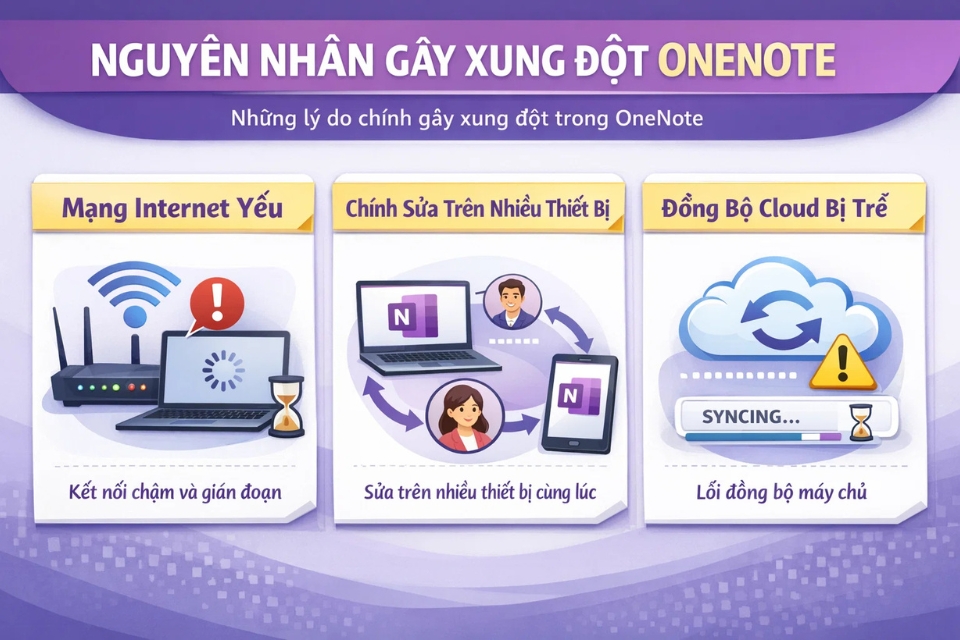
Dấu hiệu nhận biết OneNote đang bị xung đột đồng bộ
Thông thường bạn sẽ nhận ra khá nhanh vì OneNote hiển thị dấu hiệu rất rõ.
Một số dấu hiệu phổ biến gồm:
-
Xuất hiện section Conflicts
-
Có biểu tượng cảnh báo màu vàng hoặc đỏ
-
Một trang ghi chú xuất hiện hai phiên bản khác nhau
Đôi khi OneNote cũng hiển thị thông báo ở góc màn hình rằng notebook đang gặp vấn đề đồng bộ.
Nếu thấy những dấu hiệu này, gần như chắc chắn notebook đang có xung đột dữ liệu.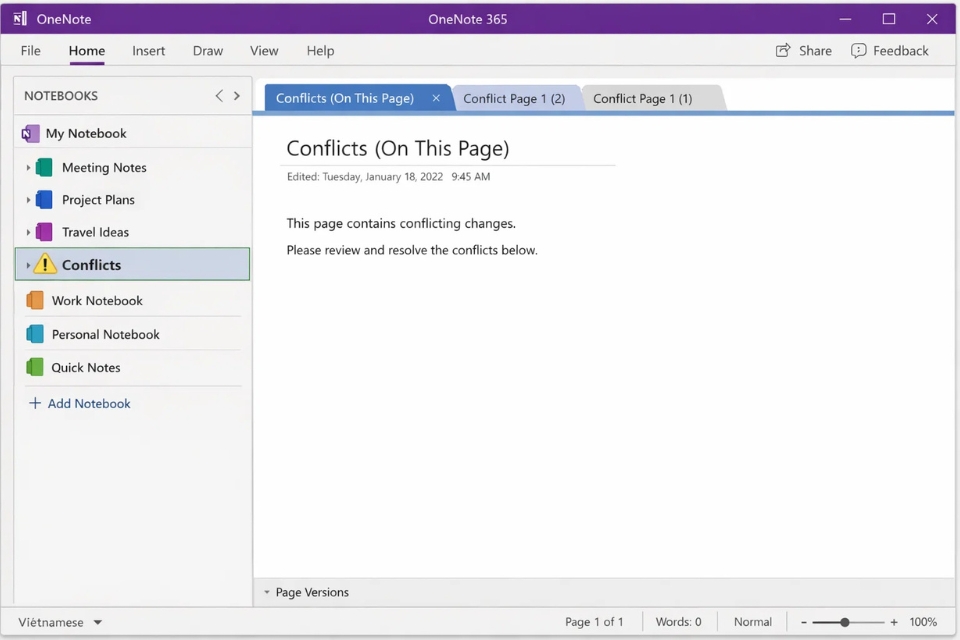
Cách xử lý lỗi xung đột đồng bộ OneNote 365
May mắn là việc xử lý conflict trong OneNote không quá phức tạp. Chỉ cần vài bước đơn giản.
Bước 1: Mở section Conflicts
Trong danh sách notebook, tìm mục Conflicts.
Đây là nơi OneNote lưu các trang ghi chú bị xung đột.
Bước 2: Kiểm tra nội dung từng trang
Mở từng trang trong section này. So sánh với trang gốc.
Bạn cần xem:
-
Phiên bản nào mới hơn
-
Phiên bản nào đầy đủ hơn
Bước 3: Giữ lại nội dung cần thiết
Nếu cả hai trang đều có thông tin quan trọng, bạn có thể sao chép nội dung từ trang conflict sang trang chính.
Bước 4: Xóa trang xung đột
Sau khi đã chắc chắn dữ liệu an toàn, bạn có thể xóa trang trong section Conflicts.
OneNote sẽ đồng bộ lại notebook và lỗi sẽ biến mất.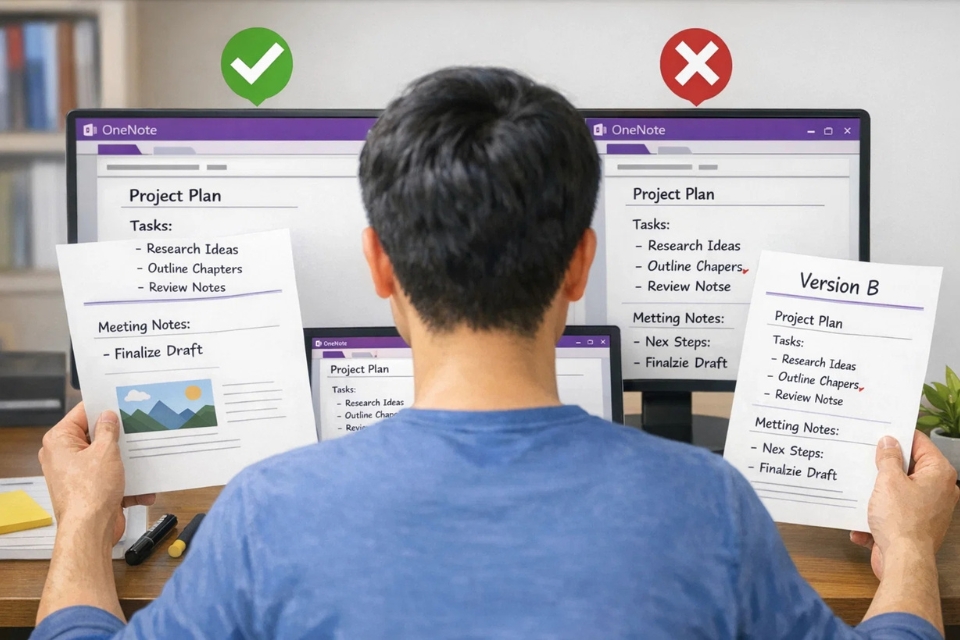
Một vài mẹo giúp tránh lỗi xung đột
Để hạn chế lỗi này xảy ra, bạn có thể áp dụng vài thói quen nhỏ.
Ví dụ:
-
Luôn đồng bộ notebook trước khi chỉnh sửa
-
Tránh chỉnh sửa cùng một trang trên nhiều thiết bị
-
Đảm bảo internet ổn định
-
Nếu làm việc nhóm, nên phân chia trang rõ ràng
Nghe có vẻ đơn giản, nhưng những điều nhỏ này giúp giảm xung đột rất nhiều.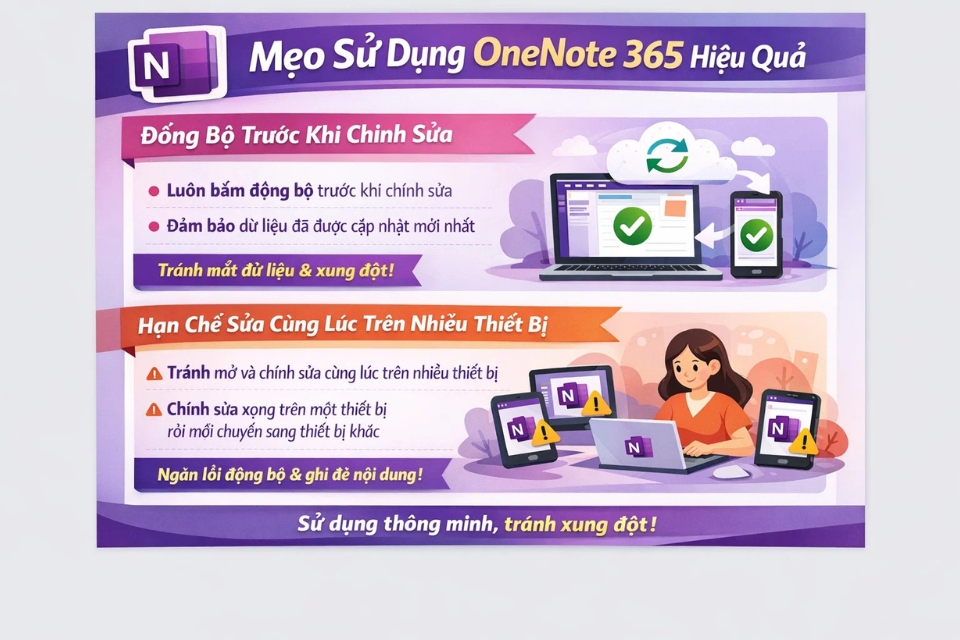
Khi nào nên tạo lại notebook?
Trong một số trường hợp hiếm, notebook có thể bị xung đột liên tục dù đã xử lý nhiều lần.
Khi đó bạn nên:
-
Sao lưu toàn bộ notebook
-
Tạo notebook mới trên OneDrive
-
Chuyển nội dung sang notebook mới
Cách này hơi mất thời gian, nhưng thường giúp giải quyết triệt để các lỗi đồng bộ.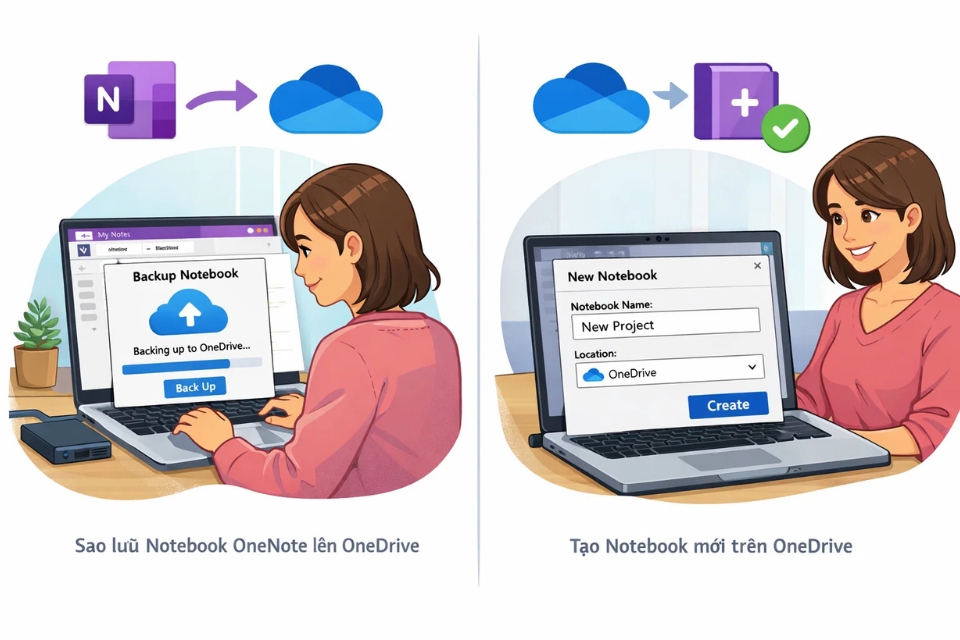
Kết luận
Lỗi xung đột đồng bộ OneNote 365 thực ra không đáng sợ như nhiều người nghĩ. Nó chỉ đơn giản là cơ chế bảo vệ dữ liệu của OneNote khi phát hiện hai phiên bản ghi chú khác nhau.
Chỉ cần mở section Conflicts, kiểm tra nội dung và giữ lại phiên bản đúng là mọi thứ sẽ ổn.
Và khi đã quen với cách xử lý, bạn sẽ thấy lỗi này… khá bình thường. Không còn là vấn đề lớn nữa.














