
Nếu bạn sử dụng OneNote 2021 để ghi chú và làm việc nhóm, đôi khi sẽ bắt gặp thông báo khá khó chịu như:
“We found conflicting changes in this section.”
hoặc
“Sync Error – Conflicting changes detected.”
Những thông báo này thường xuất hiện khi OneNote cố gắng đồng bộ dữ liệu nhưng phát hiện hai phiên bản chỉnh sửa khác nhau của cùng một trang. Nói cách khác, phần mềm không biết nên giữ nội dung nào nên tạm thời tạo ra một bản xung đột (conflict copy).
Nghe có vẻ nghiêm trọng, nhưng thực tế thì đây chỉ là cơ chế bảo vệ dữ liệu của OneNote. Nó giữ lại tất cả nội dung để tránh việc ghi đè làm mất thông tin. Vấn đề chỉ là… bạn phải xử lý chúng một chút.
Trong bài viết này, chúng ta sẽ cùng tìm hiểu vì sao OneNote 2021 bị lỗi xung đột đồng bộ, cách nhận biết và các bước xử lý nhanh chóng.
Xung đột đồng bộ trong OneNote 2021 là gì?
OneNote hoạt động theo cơ chế đồng bộ liên tục với dịch vụ lưu trữ đám mây như:
-
OneDrive
-
SharePoint
-
OneDrive for Business
Khi bạn chỉnh sửa một ghi chú, thay đổi đó sẽ được lưu vào bộ nhớ tạm trên máy, sau đó gửi lên server.
Nhưng nếu xảy ra tình huống như sau:
-
Bạn chỉnh sửa một trang trên máy tính
-
Cùng lúc đó trang này cũng bị chỉnh sửa trên điện thoại hoặc máy khác
-
Hoặc một đồng nghiệp sửa cùng trang
OneNote sẽ phát hiện hai phiên bản khác nhau.
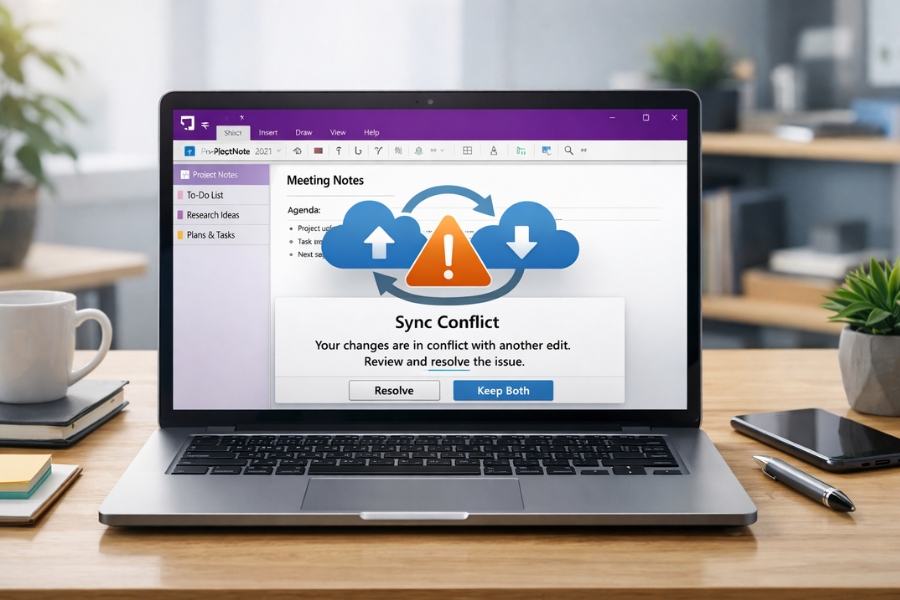
Lúc này nó tạo ra một trang mới gọi là Conflict Page để lưu phiên bản khác.
Nhờ vậy, dữ liệu của bạn vẫn còn nguyên. Không bị mất.
Dấu hiệu nhận biết lỗi xung đột OneNote 2021
Khi lỗi xảy ra, OneNote thường hiển thị một vài dấu hiệu khá rõ.
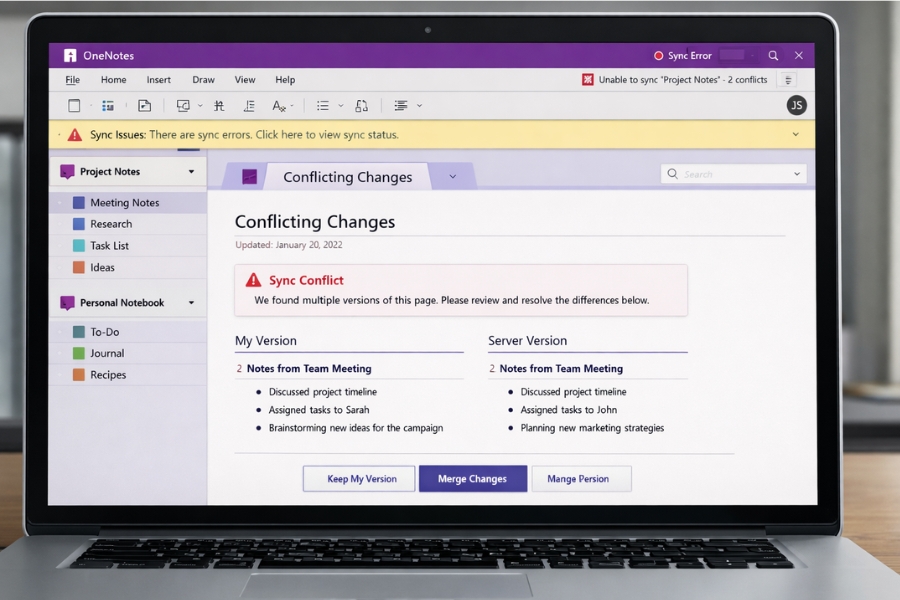
Xuất hiện trang Conflicting Changes
Trong section notebook, bạn sẽ thấy một trang mới có tên:
Conflicting Changes
Trang này chứa phiên bản nội dung khác với bản gốc trên server.
Notebook hiển thị biểu tượng cảnh báo
Ở thanh notebook có thể xuất hiện:
⚠ Sync Error
Nếu nhấn vào biểu tượng này, OneNote sẽ hiển thị chi tiết lỗi.
Section bị chuyển sang “Misplaced Sections”
Trong một số trường hợp, OneNote tạo thêm nhóm section tên:
Misplaced Sections
Các trang chưa đồng bộ thành công sẽ nằm ở đây.
Những nguyên nhân phổ biến gây xung đột
Không phải lúc nào lỗi cũng do OneNote. Nhiều khi nguyên nhân lại đến từ cách sử dụng.
1. Chỉnh sửa trên nhiều thiết bị cùng lúc
Ví dụ rất phổ biến:
-
Bạn mở OneNote trên laptop
-
Đồng thời chỉnh sửa trên điện thoại
-
Hoặc máy tính công ty
Nếu hai thiết bị chưa kịp sync, xung đột có thể xảy ra.
2. Làm việc nhóm trên cùng một trang
OneNote cho phép nhiều người cùng chỉnh sửa notebook.
Nếu hai người sửa cùng một đoạn nội dung, phần mềm sẽ tạo conflict.
3. Kết nối internet không ổn định
Nếu mạng bị mất trong quá trình đồng bộ:
-
OneNote lưu nội dung cục bộ
-
Khi mạng trở lại, dữ liệu trên server đã thay đổi
Điều này dẫn tới xung đột.
4. Cache OneNote bị lỗi
OneNote lưu dữ liệu tạm trong cache local.
Nếu cache gặp sự cố, quá trình đồng bộ có thể bị sai lệch.
Cách xử lý lỗi xung đột trong OneNote 2021
May mắn là việc xử lý lỗi này khá đơn giản.
Chỉ cần kiểm tra nội dung và đồng bộ lại.
Cách 1: So sánh hai phiên bản
Khi thấy trang Conflicting Changes, hãy làm như sau:
-
Mở trang gốc
-
Mở trang conflict
-
So sánh nội dung
-
Sao chép phần cần giữ lại
Sau khi hợp nhất nội dung, bạn có thể xóa trang conflict.
Cách 2: Đồng bộ notebook thủ công
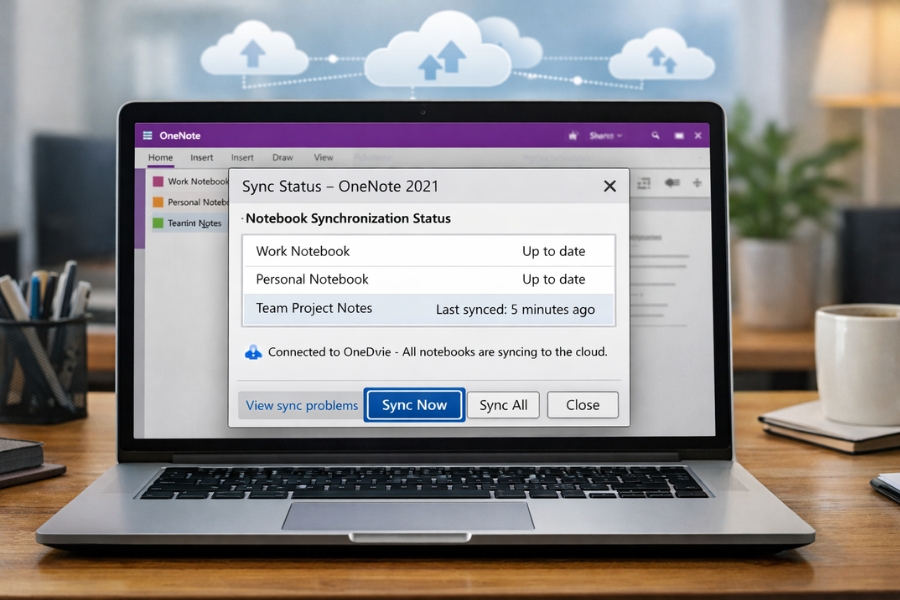
Bạn có thể yêu cầu OneNote đồng bộ lại toàn bộ notebook.
Thực hiện:
-
Nhấn File
-
Chọn Info
-
Chọn View Sync Status
Sau đó nhấn:
Sync Now
Thường thì lỗi sẽ biến mất sau khi sync lại.
Cách 3: Đóng và mở lại notebook
Nếu đồng bộ không thành công, hãy thử:
-
Vào File
-
Chọn Close This Notebook
-
Mở lại notebook từ OneDrive
OneNote sẽ tải lại toàn bộ dữ liệu từ server.
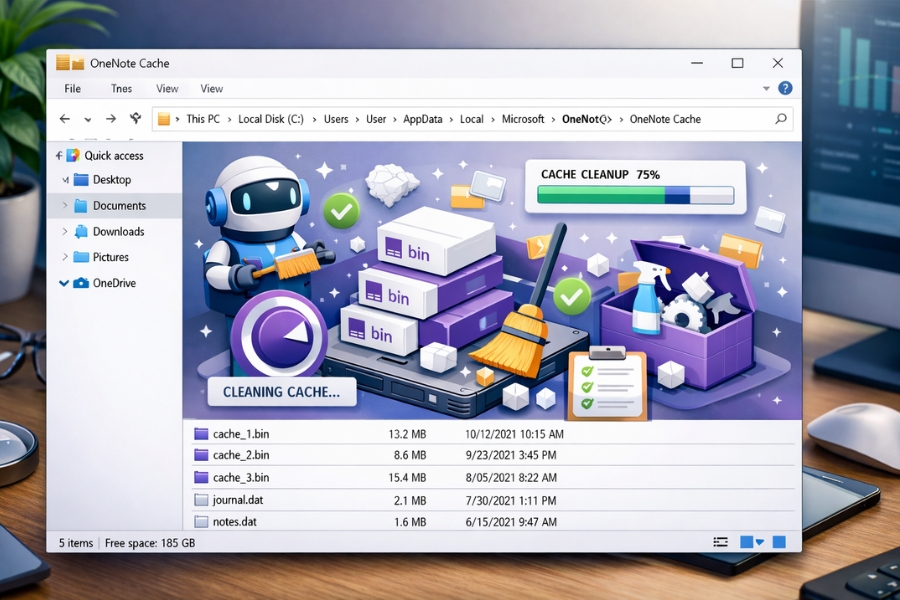
Cách 4: Reset cache OneNote
Đôi khi cache bị lỗi khiến quá trình đồng bộ bị kẹt.
Bạn có thể reset cache theo cách sau:
-
Đóng OneNote
-
Mở thư mục:
-
Xóa thư mục cache
Sau đó mở lại OneNote để hệ thống tạo cache mới.
Một vài cách giúp hạn chế lỗi trong tương lai
Lỗi conflict không phải lúc nào cũng tránh được hoàn toàn, nhưng có thể giảm đáng kể.
Tránh chỉnh sửa cùng lúc trên nhiều thiết bị
Hãy để OneNote sync xong trước khi tiếp tục chỉnh sửa trên thiết bị khác.
Đồng bộ trước khi đóng ứng dụng
Trước khi tắt máy hoặc đóng OneNote, nên thực hiện:
Sync notebook manually
Giữ kết nối internet ổn định
Đặc biệt khi notebook được chia sẻ cho nhiều người.
Kết luận
Lỗi xung đột đồng bộ trong OneNote 2021 thực chất chỉ là cách phần mềm bảo vệ dữ liệu khi có nhiều phiên bản chỉnh sửa cùng lúc. Thay vì ghi đè nội dung, OneNote lưu lại tất cả để bạn kiểm tra và hợp nhất.
Chỉ cần so sánh nội dung, giữ lại phần cần thiết và đồng bộ lại notebook, mọi thứ thường sẽ hoạt động bình thường.
Vì vậy nếu gặp thông báo Conflicting Changes, đừng quá lo lắng. Chỉ cần dành vài phút kiểm tra lại, notebook của bạn sẽ sớm trở lại trạng thái đồng bộ ổn định.














