
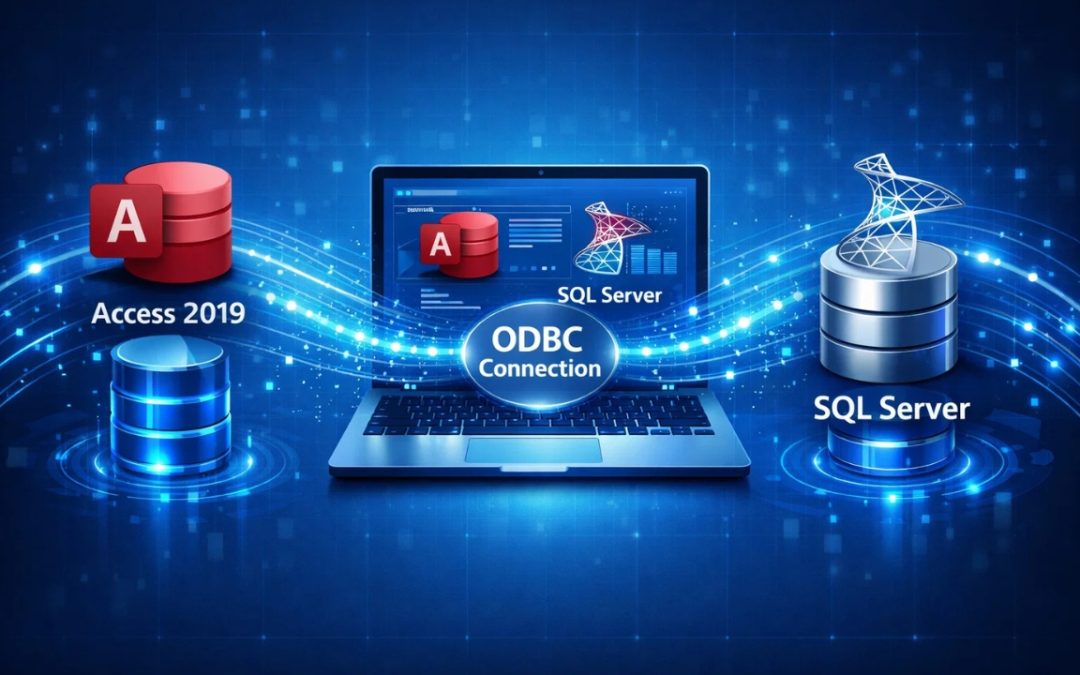
Khi làm việc với Microsoft Access 2019, nhiều người thường bắt đầu với database nhỏ. Vài bảng dữ liệu, vài form nhập liệu, thêm một số query để lọc thông tin. Ban đầu mọi thứ hoạt động rất ổn.
Nhưng rồi dữ liệu ngày càng nhiều. Người dùng cũng tăng lên. Lúc này Access bắt đầu bộc lộ một vài giới hạn. File database lớn dần, tốc độ xử lý giảm xuống, đôi khi còn gặp lỗi khi nhiều người cùng truy cập.
Đây chính là lúc nhiều doanh nghiệp chuyển dữ liệu sang Microsoft SQL Server.
SQL Server mạnh hơn rất nhiều khi xử lý lượng dữ liệu lớn. Nhưng điều thú vị là bạn vẫn có thể sử dụng Access làm giao diện nhập liệu và báo cáo.
Làm sao để hai hệ thống này nói chuyện được với nhau?
Câu trả lời là ODBC.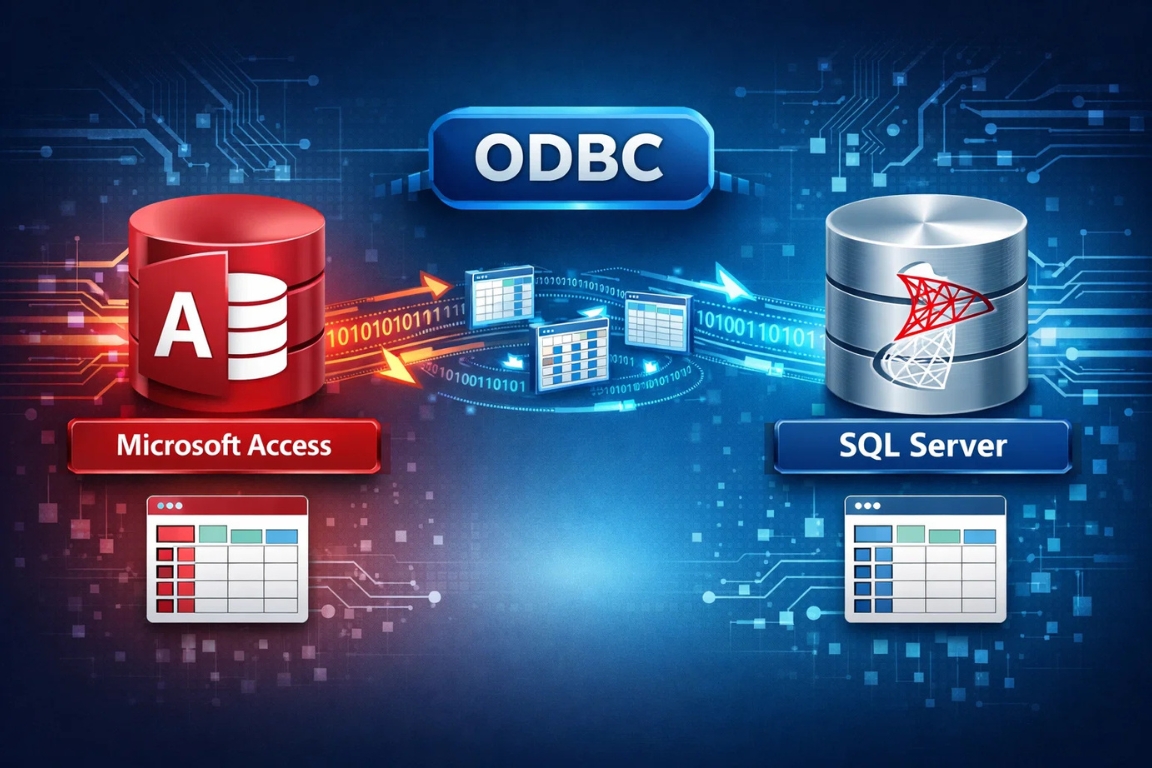
ODBC là gì?
ODBC là viết tắt của Open Database Connectivity. Nghe có vẻ kỹ thuật, nhưng hiểu đơn giản thì nó giống như một cầu nối.
Cầu nối này cho phép các phần mềm khác nhau truy cập cùng một nguồn dữ liệu.
Trong trường hợp này:
-
Access đóng vai trò giao diện làm việc
-
SQL Server đóng vai trò lưu trữ dữ liệu
ODBC giúp Access đọc và ghi dữ liệu trực tiếp từ SQL Server.
Người dùng vẫn làm việc với form quen thuộc trong Access. Nhưng dữ liệu thực sự nằm trên server. Khá tiện!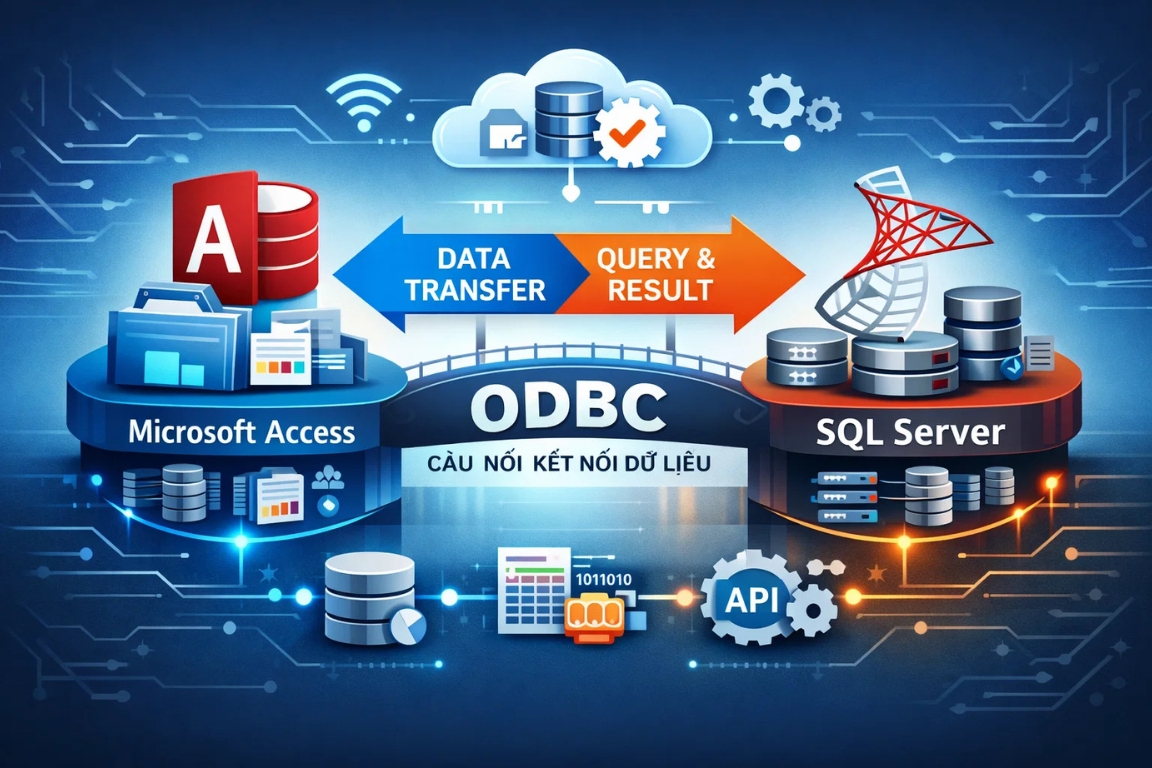
Chuẩn bị trước khi kết nối
Trước khi bắt đầu thiết lập ODBC, bạn cần chuẩn bị một vài thông tin cơ bản.
Thứ nhất là tên server SQL Server. Đây có thể là địa chỉ IP hoặc tên máy chủ.
Thứ hai là tên database mà bạn muốn kết nối.
Thứ ba là tài khoản đăng nhập vào SQL Server. Một số hệ thống sử dụng tài khoản Windows, số khác dùng tài khoản riêng của SQL Server.
Nếu thiếu một trong các thông tin này, việc kết nối sẽ không thực hiện được.
Vì vậy hãy kiểm tra kỹ trước khi bắt đầu.
Bước 1: Mở công cụ ODBC Data Source
Trước tiên, bạn cần mở công cụ quản lý ODBC trên Windows.
Cách nhanh nhất là tìm kiếm ODBC Data Source Administrator trong menu Start.
Khi cửa sổ này mở ra, bạn sẽ thấy hai phần chính:
-
User DSN
-
System DSN
Thông thường, khi kết nối database cho nhiều người dùng trên cùng máy, bạn nên tạo System DSN.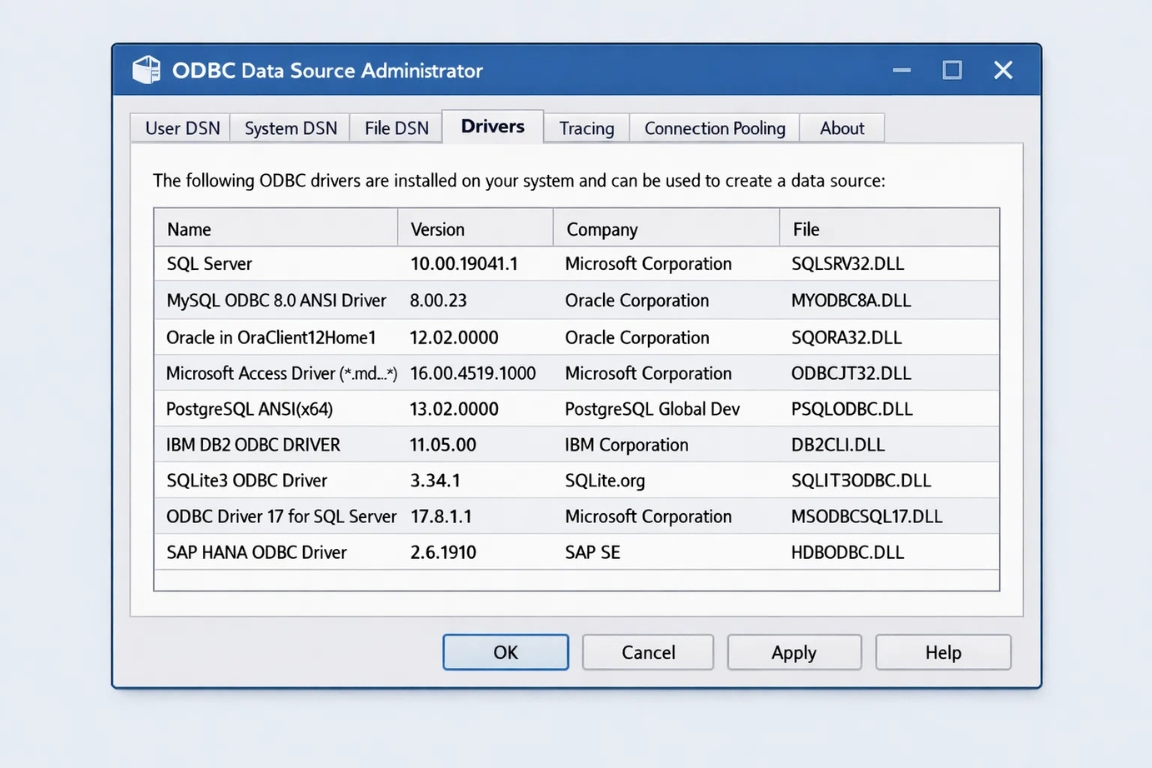
Bước 2: Tạo kết nối mới
Trong tab System DSN, bạn nhấn nút Add.
Một danh sách driver database sẽ xuất hiện. Tại đây, bạn chọn driver dành cho SQL Server.
Ví dụ như:
-
SQL Server
-
ODBC Driver for SQL Server
Sau đó nhấn Next để tiếp tục.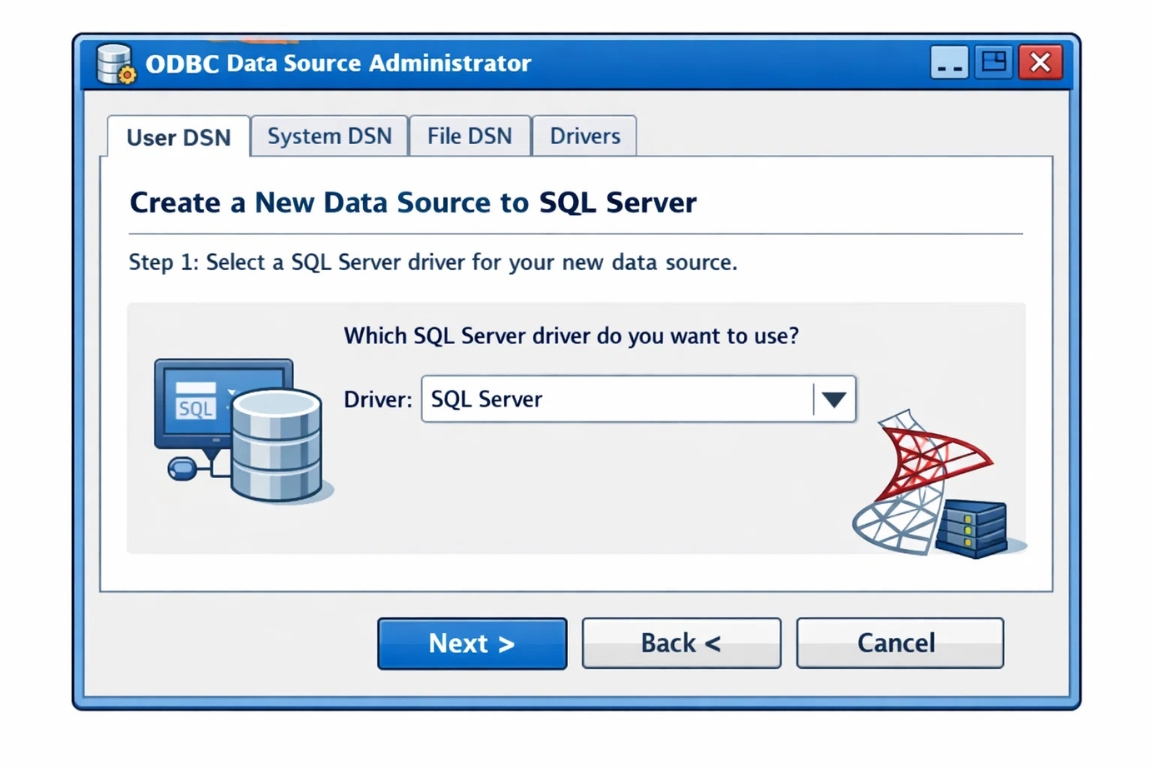
Bước 3: Nhập thông tin kết nối
Ở bước này, bạn sẽ cần nhập một vài thông tin quan trọng.
Trước hết là Data Source Name. Đây là tên kết nối ODBC mà bạn sẽ sử dụng sau này.
Tiếp theo là Server Name – tức tên server SQL Server.
Sau khi nhập xong, nhấn Next để tiếp tục.
Nếu server yêu cầu đăng nhập, bạn sẽ cần nhập tài khoản và mật khẩu ở bước tiếp theo.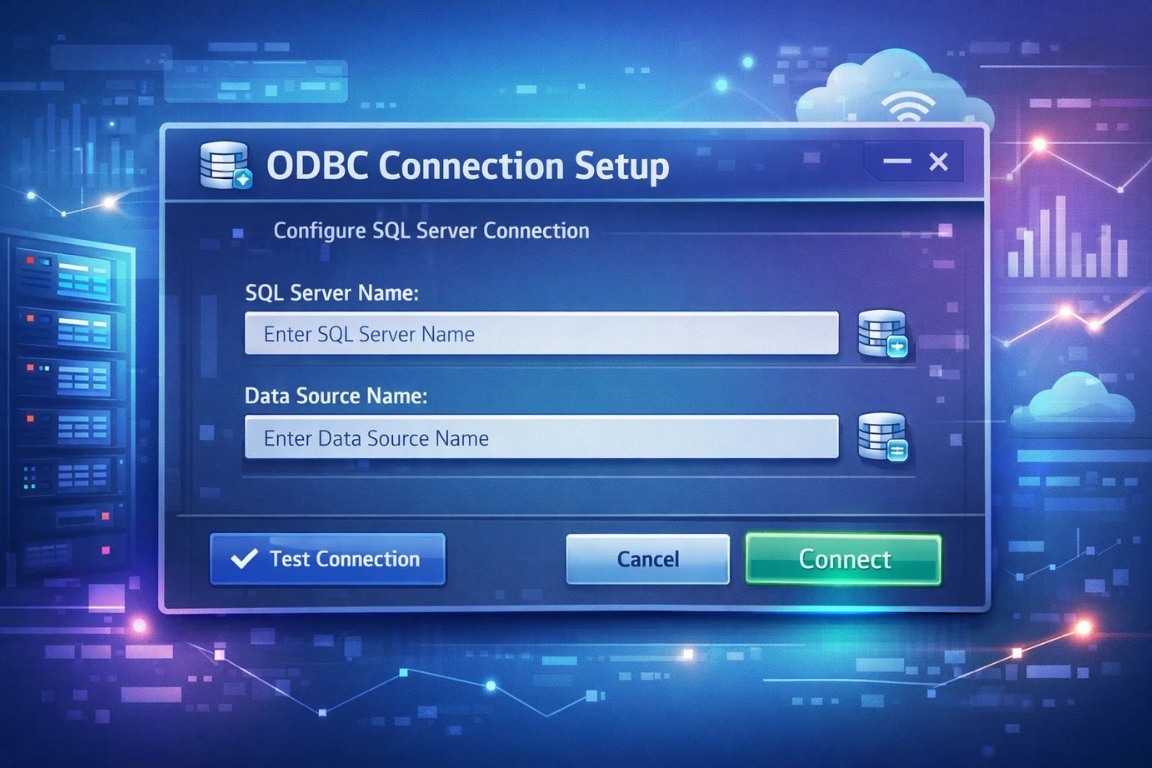
Bước 4: Chọn database cần kết nối
Sau khi xác thực thành công, hệ thống sẽ hiển thị danh sách database trên server.
Bạn chỉ cần chọn database mà mình muốn sử dụng.
Sau đó nhấn Finish để hoàn tất quá trình tạo kết nối ODBC.
Đến đây, cầu nối giữa Access và SQL Server đã được thiết lập.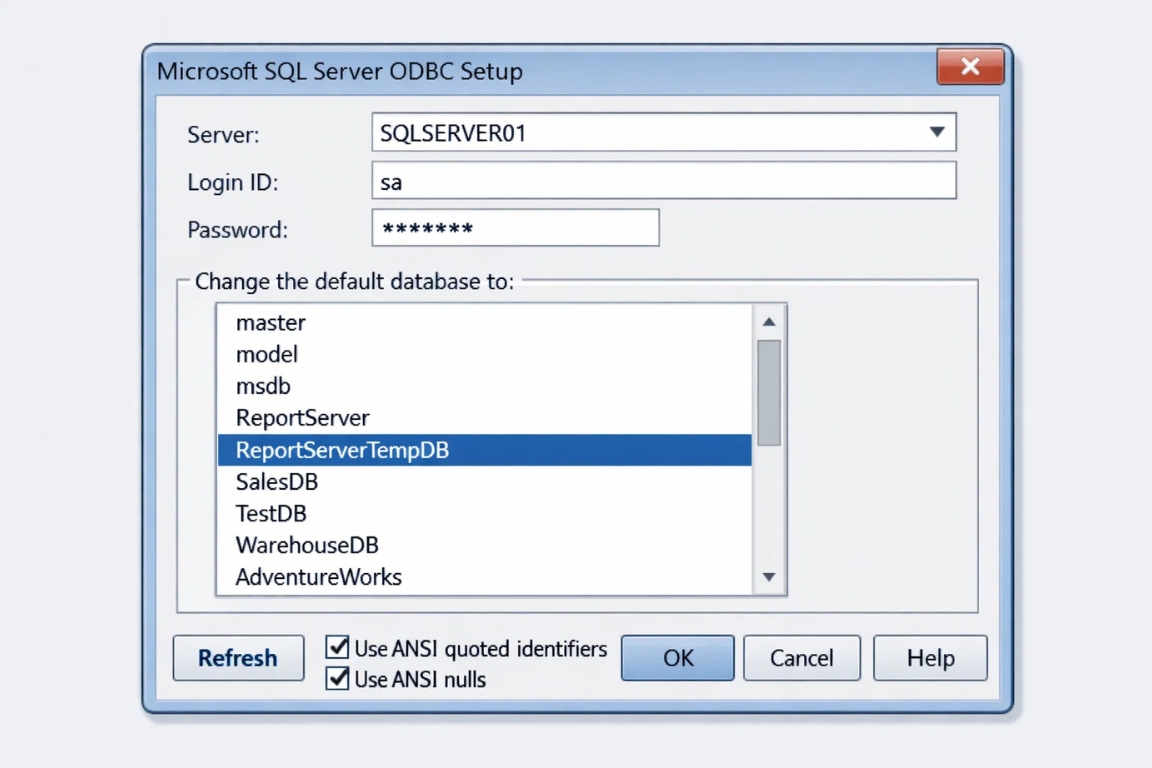
Bước 5: Liên kết bảng SQL Server vào Access
Bây giờ chúng ta quay lại Microsoft Access 2019.
Trong Access, bạn chọn:
External Data → New Data Source → From Other Sources → ODBC Database
Sau đó chọn Link to the data source by creating a linked table.
Access sẽ hiển thị danh sách DSN đã tạo trước đó. Bạn chọn kết nối ODBC vừa thiết lập.
Ngay sau đó, danh sách bảng dữ liệu từ SQL Server sẽ xuất hiện.
Chỉ cần chọn những bảng bạn muốn liên kết. Access sẽ tạo Linked Tables trong database.
Từ đây, bạn có thể dùng form, query và report của Access để làm việc với dữ liệu SQL Server.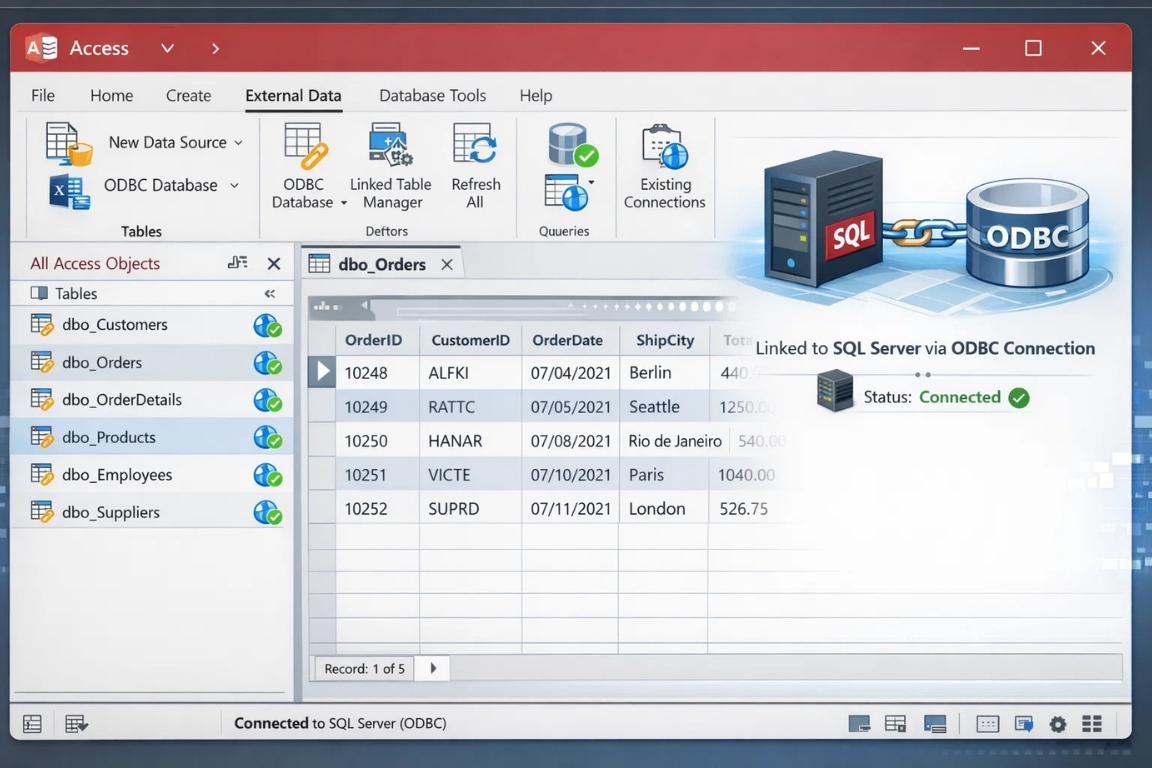
Một vài lưu ý khi sử dụng ODBC
Khi làm việc với ODBC, có một vài điều nhỏ bạn nên chú ý.
Thứ nhất là kết nối mạng phải ổn định. Vì dữ liệu nằm trên SQL Server nên nếu mạng chậm, việc truy vấn dữ liệu cũng sẽ chậm.
Thứ hai là quyền truy cập database. Tài khoản SQL Server cần có quyền đọc và ghi dữ liệu nếu bạn muốn chỉnh sửa thông tin từ Access.
Thứ ba là tối ưu query. Khi làm việc với database lớn, query nên được thiết kế cẩn thận để tránh tải quá nhiều dữ liệu cùng lúc.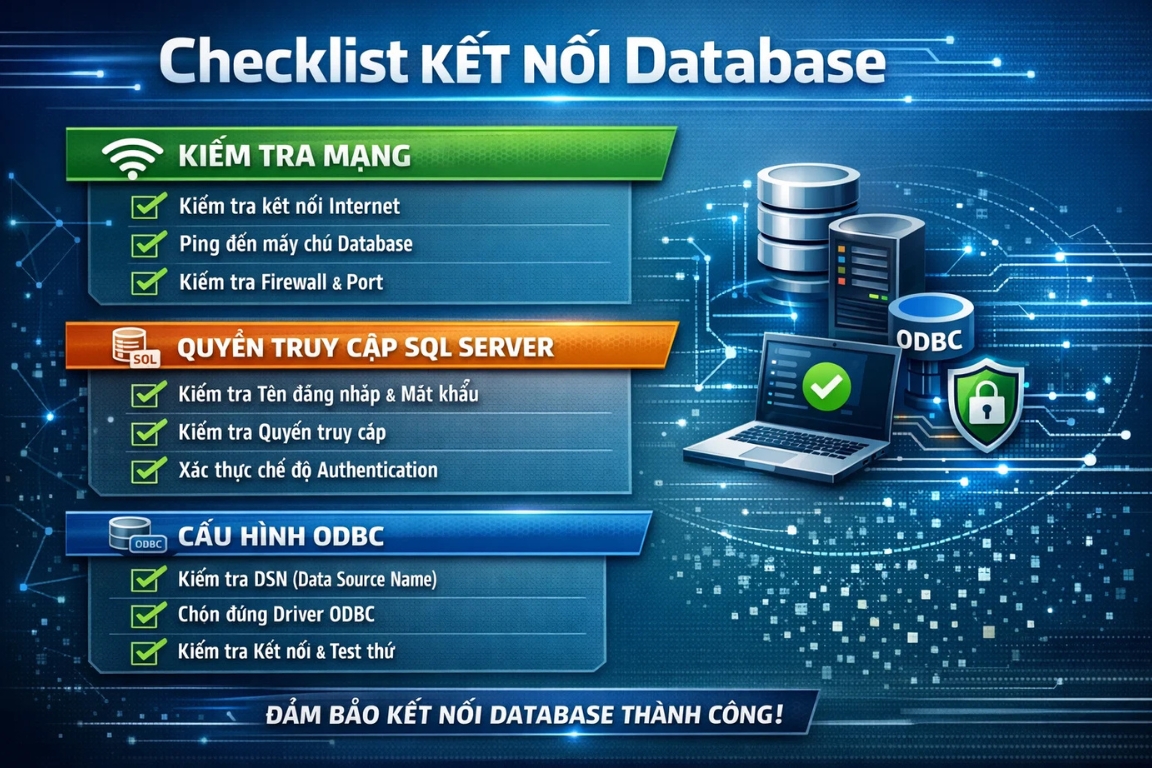
Kết luận
Kết nối ODBC giữa Access và SQL Server là một giải pháp khá phổ biến trong nhiều hệ thống quản lý dữ liệu. Nó cho phép bạn tận dụng sức mạnh lưu trữ của SQL Server, trong khi vẫn giữ giao diện làm việc quen thuộc của Access.
Quá trình thiết lập cũng không quá phức tạp. Chỉ cần tạo DSN trong ODBC, sau đó liên kết bảng dữ liệu trong Access là xong.
Khi cấu hình đúng cách, hệ thống sẽ hoạt động ổn định và xử lý dữ liệu hiệu quả hơn nhiều so với việc dùng Access đơn lẻ.
Nói cách khác, đây giống như việc nâng cấp động cơ cho chiếc xe quen thuộc của bạn vậy. Vẫn là giao diện cũ, nhưng sức mạnh phía sau đã khác hẳn.














