

Microsoft Access 365 là công cụ quản lý cơ sở dữ liệu khá quen thuộc với nhiều người làm văn phòng. Tuy nhiên, sau một thời gian sử dụng, bạn có thể nhận ra rằng file Access của mình ngày càng nặng hơn, chạy chậm hơn, thậm chí đôi lúc xuất hiện lỗi lạ. Nguyên nhân thường nằm ở việc dữ liệu cũ vẫn còn tồn tại trong file dù đã bị xóa hoặc thay đổi.
Đó chính là lúc bạn nên sử dụng tính năng Compact and Repair Database. Nghe có vẻ hơi kỹ thuật, nhưng thực ra thao tác này khá đơn giản. Nó giống như việc dọn dẹp và sắp xếp lại tủ hồ sơ vậy – bỏ những thứ không cần thiết và sắp xếp lại dữ liệu cho gọn gàng.
Trong bài viết này, chúng ta sẽ cùng tìm hiểu Compact and Repair là gì, khi nào cần dùng và cách thực hiện trong Access 365 một cách chi tiết, dễ làm theo.
Compact and Repair Access 365 Là Gì?
Trước hết, hãy hiểu khái niệm này một chút.
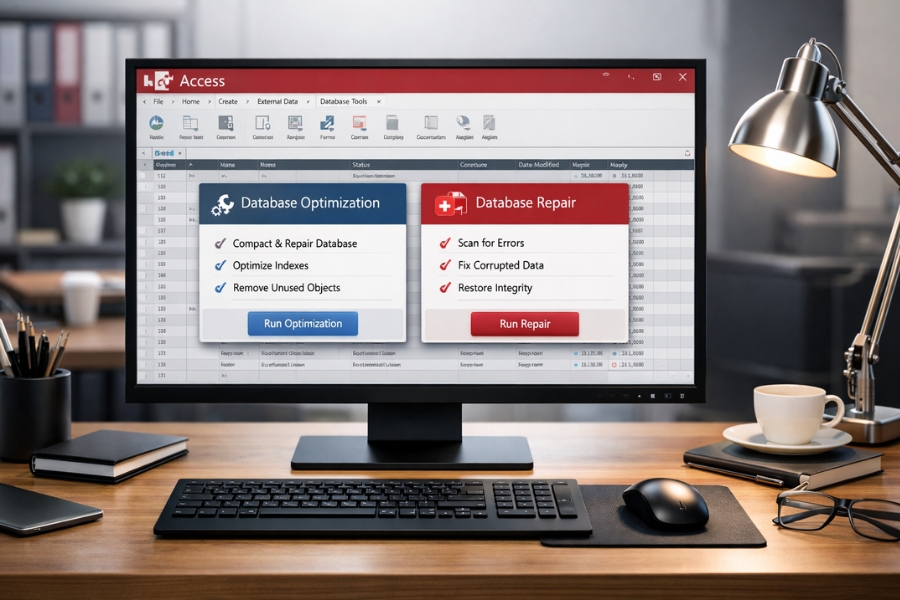
Compact and Repair là một chức năng trong Microsoft Access giúp:
-
Giảm dung lượng file database
-
Sửa một số lỗi dữ liệu nhỏ
-
Sắp xếp lại cấu trúc lưu trữ dữ liệu
-
Tăng tốc độ truy cập database
Tại sao file Access lại bị phình to theo thời gian? Điều này xảy ra vì Access không xóa hoàn toàn dữ liệu khỏi file ngay lập tức. Khi bạn xóa bản ghi, Access chỉ đánh dấu chúng là đã xóa. Dữ liệu cũ vẫn nằm trong file cho đến khi bạn chạy Compact and Repair.
Nói cách khác, thao tác này giống như dọn rác trong database.
Và điều thú vị là sau khi thực hiện, bạn có thể thấy file database nhỏ đi đáng kể. Có khi giảm tới vài chục phần trăm dung lượng!
Khi Nào Nên Compact and Repair Database?
Không phải lúc nào bạn cũng cần chạy chức năng này. Nhưng có một vài dấu hiệu rất rõ ràng.
1. File Access ngày càng lớn
Bạn xóa rất nhiều dữ liệu nhưng dung lượng file không hề giảm. Thậm chí còn tăng lên.
Đây là dấu hiệu phổ biến nhất.
2. Database chạy chậm
Mở form, chạy query hoặc tạo report lâu hơn bình thường? Có thể database đã bị phân mảnh.
Compact sẽ giúp tối ưu lại cấu trúc file.
3. Xuất hiện lỗi bất thường
Ví dụ như:
-
Không mở được table
-
Query chạy lỗi
-
Database báo corrupt nhẹ
Trong nhiều trường hợp, Repair có thể khắc phục được.
4. Sau khi chỉnh sửa nhiều dữ liệu
Nếu database được cập nhật thường xuyên – thêm, sửa, xóa dữ liệu liên tục – bạn nên chạy Compact định kỳ.
Một thói quen tốt là thực hiện mỗi tuần hoặc mỗi tháng.
Cách Compact and Repair Trong Access 365 (Cách Thủ Công)
Đây là phương pháp phổ biến nhất và cũng dễ làm nhất.
Bước 1: Mở Database
Trước tiên, hãy mở file .accdb của bạn bằng Microsoft Access 365.
Lưu ý nhỏ:
Nếu database đang được nhiều người dùng chung, hãy đảm bảo chỉ có mình bạn đang mở file.
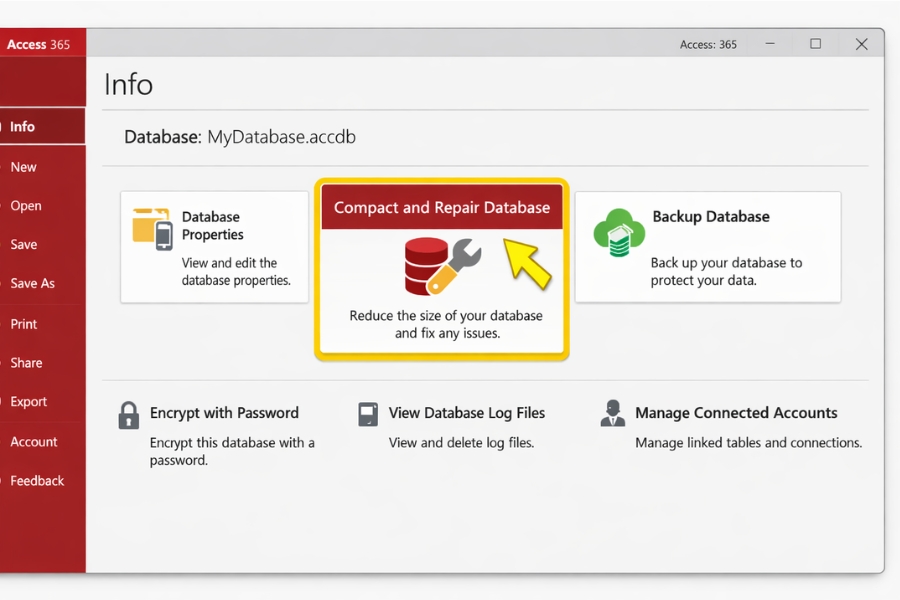
Bước 2: Vào Menu File
Ở góc trên bên trái màn hình, nhấn vào File.
Sau đó chọn:
Info
Bạn sẽ thấy nhiều tùy chọn quản lý database.
Bước 3: Chọn Compact and Repair Database
Tại phần Info, nhấn vào:
Compact & Repair Database
Access sẽ bắt đầu:
-
Tạo một bản sao database
-
Tối ưu cấu trúc dữ liệu
-
Xóa dữ liệu không còn sử dụng
-
Sửa một số lỗi nhỏ
Quá trình này thường chỉ mất vài giây đến vài phút, tùy kích thước database.
Sau khi hoàn tất, Access sẽ tự mở lại file database đã được tối ưu.
Cách Thiết Lập Compact Tự Động Khi Đóng Database
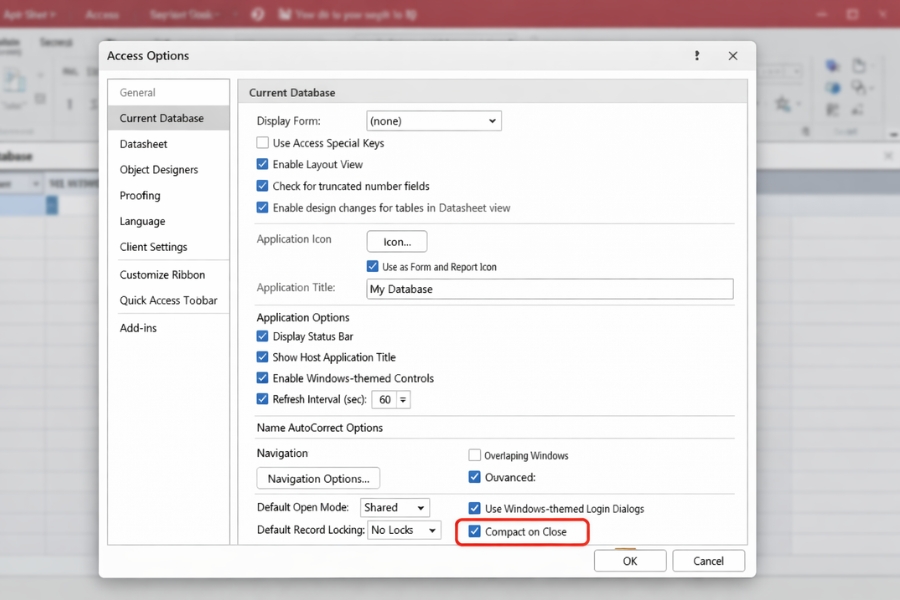
Bạn có biết Access có thể tự động Compact mỗi khi đóng file không?
Nếu database của bạn thường xuyên thay đổi dữ liệu, tính năng này rất hữu ích.
Cách thiết lập
-
Mở database trong Access
-
Chọn File
-
Chọn Options
-
Vào mục Current Database
Tại đây, tìm tùy chọn:
Compact on Close
Sau đó tick vào ô này.
Kể từ bây giờ, mỗi khi bạn đóng database, Access sẽ tự động tối ưu lại file.
Khá tiện, đúng không?
Một Vài Lưu Ý Quan Trọng Khi Compact Database
Compact and Repair khá an toàn, nhưng vẫn có vài điều bạn nên chú ý.
1. Luôn sao lưu database
Trước khi Compact, tốt nhất hãy backup file database.
Dù hiếm khi xảy ra lỗi, nhưng có bản sao vẫn yên tâm hơn.
2. Đảm bảo không có người dùng khác
Nếu database đang nằm trên network hoặc SharePoint, hãy đảm bảo mọi người đã thoát file.
Nếu không, Access có thể không cho phép Compact.
3. Không chạy Compact khi database đang lỗi nặng
Nếu file database đã bị corrupt nghiêm trọng, Compact có thể không sửa được.
Trong trường hợp đó, bạn có thể cần:
-
Import dữ liệu sang database mới
-
Sử dụng công cụ repair chuyên sâu
Lợi Ích Thực Tế Của Compact and Repair
Nhiều người nghĩ đây chỉ là thao tác bảo trì nhỏ. Nhưng thực ra nó mang lại khá nhiều lợi ích.
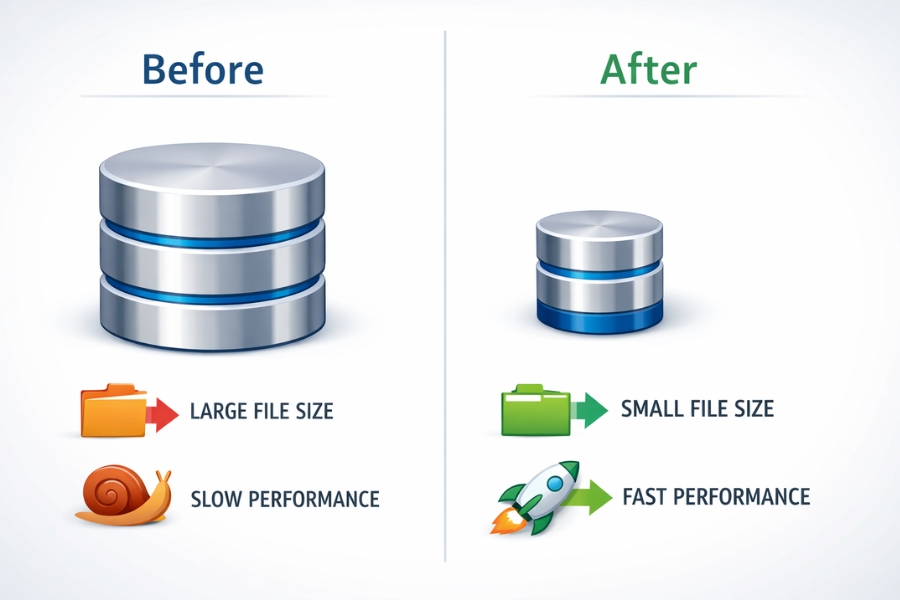
Database chạy nhanh hơn
Khi dữ liệu được sắp xếp lại, Access có thể truy xuất thông tin nhanh hơn đáng kể.
Giảm dung lượng file
Đây là lợi ích dễ thấy nhất.
Một database 500MB đôi khi có thể giảm xuống còn 300MB hoặc thấp hơn sau khi Compact.
Hạn chế lỗi dữ liệu
Repair có thể sửa một số lỗi nhỏ trong database.
Không phải tất cả, nhưng trong nhiều trường hợp nó giải quyết vấn đề rất hiệu quả.
Kết Luận
Compact and Repair là một trong những công cụ đơn giản nhưng cực kỳ hữu ích trong Microsoft Access 365.
Chỉ với vài cú click, bạn có thể:
-
Giảm dung lượng database
-
Tăng tốc độ truy cập dữ liệu
-
Khắc phục một số lỗi nhỏ
Nghe có vẻ nhỏ nhặt, nhưng nếu bạn thường xuyên làm việc với Access – đặc biệt là các database lớn – thì việc Compact định kỳ sẽ giúp hệ thống hoạt động ổn định hơn rất nhiều.
Vậy nên nếu database của bạn bắt đầu chạy chậm, file ngày càng phình to, hoặc đơn giản là bạn muốn “dọn dẹp” dữ liệu một chút… thì đừng ngại chạy Compact and Repair.
Một thao tác nhỏ. Nhưng hiệu quả lại rất đáng kể.














