
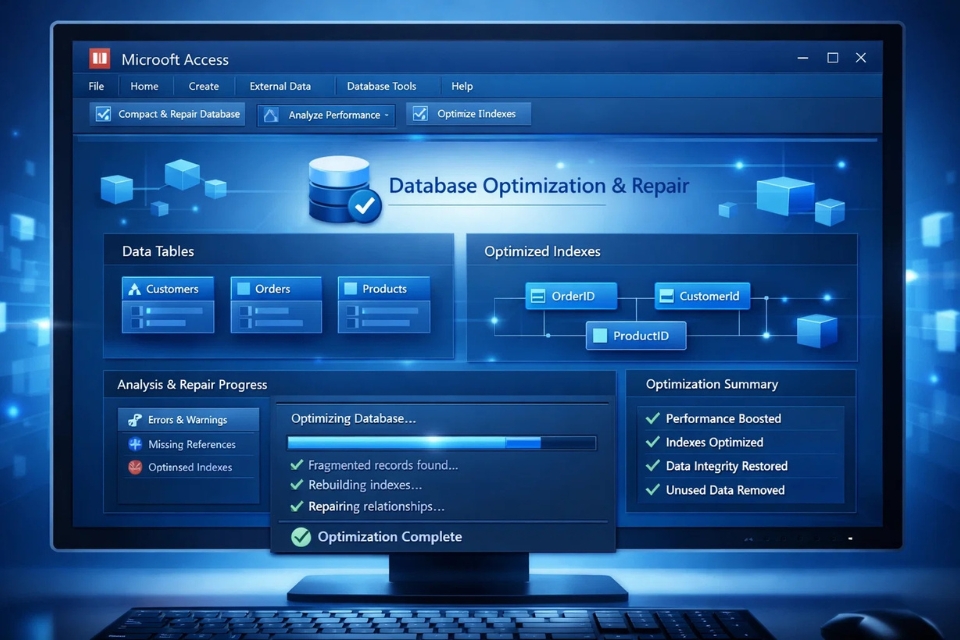
Nếu bạn từng làm việc lâu với Microsoft Access 2019, có lẽ bạn đã gặp tình huống này ít nhất một lần. Lúc đầu file database rất nhẹ. Mở lên nhanh, truy vấn chạy mượt. Mọi thứ trơn tru như một chiếc xe mới.
Nhưng sau vài tháng… hoặc vài năm, câu chuyện bắt đầu khác.
File database lớn dần. Form mở chậm hơn. Thỉnh thoảng query chạy lâu một cách khó hiểu. Có lúc còn xuất hiện lỗi lặt vặt khiến bạn phải khởi động lại Access.
Chuyện gì đang xảy ra vậy?
Thực ra điều này hoàn toàn bình thường. Khi dữ liệu được thêm vào, sửa đổi, rồi xóa đi nhiều lần, Access sẽ để lại những khoảng trống bên trong file database. Nói cách khác, dữ liệu cũ đã biến mất nhưng không gian lưu trữ của nó vẫn còn nằm đó.
Theo thời gian, file database cứ thế “phình” ra.
Và đây chính là lúc tính năng Compact and Repair phát huy tác dụng.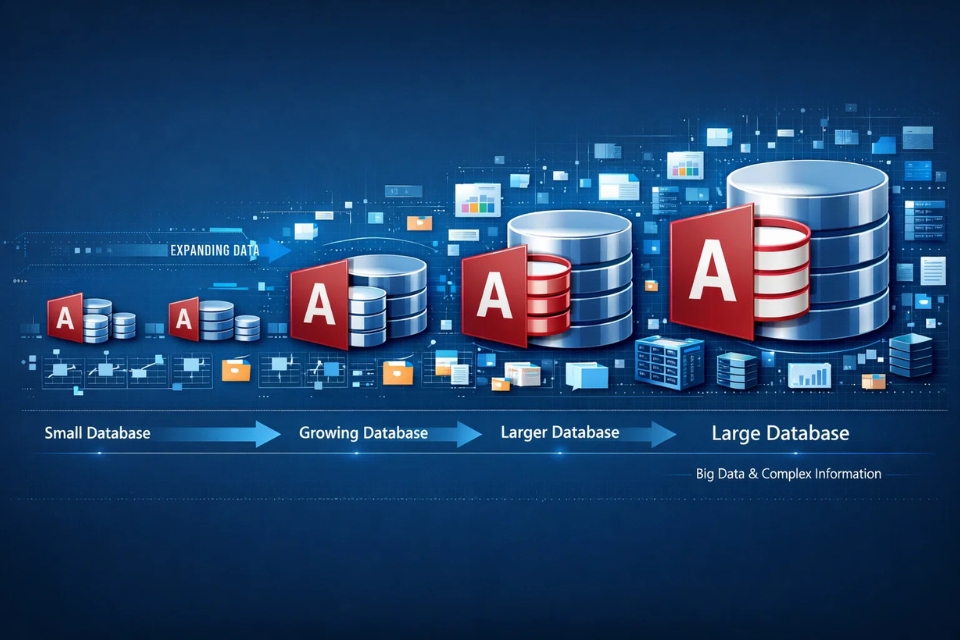
Compact and Repair là gì?
Compact and Repair là một công cụ được tích hợp sẵn trong Access. Nhiệm vụ của nó khá đơn giản: dọn dẹp và tối ưu lại database.
Khi chạy chức năng này, Access sẽ:
-
loại bỏ các khoảng trống dữ liệu không còn sử dụng
-
sắp xếp lại cấu trúc file database
-
giảm kích thước file
-
sửa một số lỗi nhỏ trong cơ sở dữ liệu
Nghe giống như việc dọn dẹp ổ cứng máy tính vậy. Sau khi hoàn tất, database thường nhẹ hơn và hoạt động ổn định hơn.
Điều thú vị là nhiều người dùng Access trong thời gian dài nhưng lại không biết đến tính năng này.
Khi nào nên sử dụng Compact and Repair?
Không phải lúc nào bạn cũng cần chạy Compact and Repair. Nhưng có một vài dấu hiệu cho thấy database đã đến lúc cần “dọn dẹp”.
Ví dụ như:
-
File Access tăng kích thước bất thường
-
Hệ thống chạy chậm hơn bình thường
-
Xuất hiện lỗi nhỏ khi mở form hoặc query
-
Database được chỉnh sửa dữ liệu thường xuyên
Nếu bạn thấy một trong những dấu hiệu này, việc chạy Compact and Repair thường giúp cải thiện tình hình khá rõ.
Một số quản trị viên database còn đặt lịch chạy tính năng này định kỳ. Ví dụ mỗi tuần hoặc mỗi tháng.
Nghe có vẻ đơn giản, nhưng lại cực kỳ hiệu quả.
Chuẩn bị trước khi thực hiện
Trước khi chạy Compact and Repair, có một bước nhỏ nhưng rất quan trọng: sao lưu database.
Thực ra tính năng này khá an toàn. Tuy nhiên, với bất kỳ thao tác nào liên quan đến dữ liệu, cẩn thận vẫn là điều nên làm.
Bạn chỉ cần copy file .accdb sang một thư mục khác là đủ.
Ngoài ra, hãy đảm bảo rằng không có ai đang mở database. Nếu nhiều người đang sử dụng file cùng lúc, quá trình compact có thể không thực hiện được.
Sau khi kiểm tra xong hai điều này, bạn có thể bắt đầu.
Các bước thực hiện Compact and Repair trong Access 2019
Thao tác thực hiện thực ra khá nhanh. Chỉ vài bước là xong.
Bước 1: Mở database
Trước hết, bạn mở file database cần tối ưu trong Access.
Đây là file .accdb chứa toàn bộ dữ liệu của hệ thống.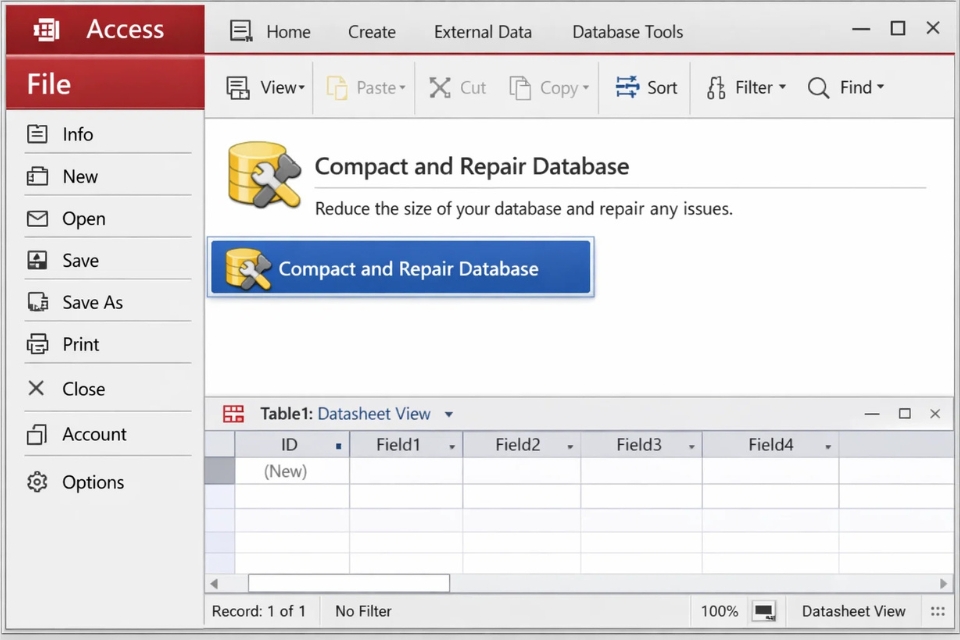
Bước 2: Truy cập menu File
Sau khi mở database, bạn chọn File ở góc trên bên trái của Access.
Một bảng menu sẽ xuất hiện với nhiều tùy chọn quản lý database.
Bước 3: Chọn Compact and Repair Database
Trong menu File, bạn sẽ thấy tùy chọn:
Compact and Repair Database
Chỉ cần nhấn vào đó.
Access sẽ tự động bắt đầu quá trình tối ưu database. Trong vài giây hoặc vài phút (tùy kích thước file), hệ thống sẽ hoàn tất.
Sau khi xong, file database thường sẽ nhỏ hơn trước.
Và trong nhiều trường hợp, tốc độ làm việc cũng được cải thiện đáng kể.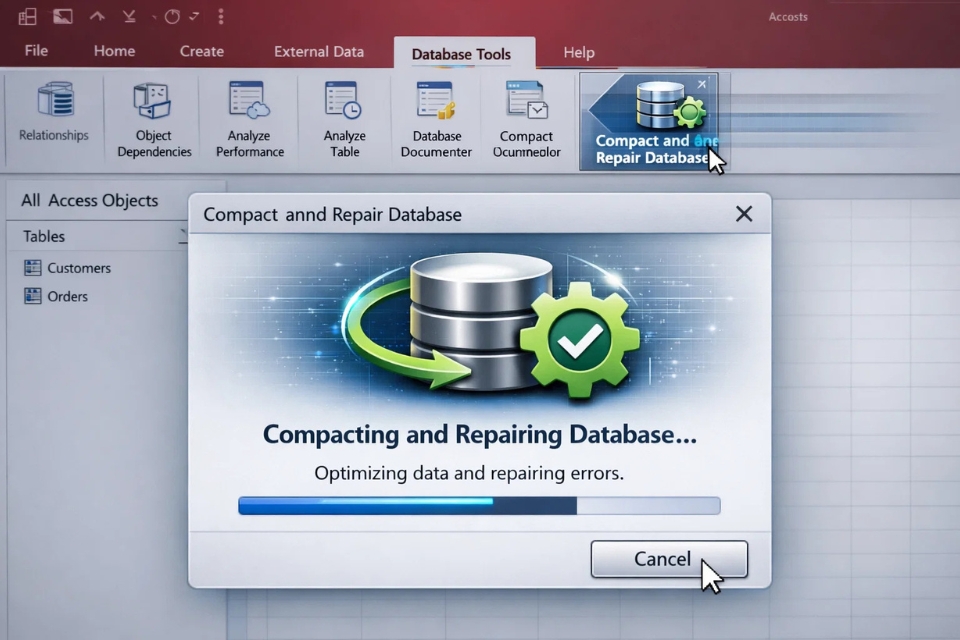
Tự động Compact khi đóng database
Một mẹo nhỏ khá hay mà nhiều người không để ý: bạn có thể thiết lập Access tự động compact database khi đóng file.
Cách làm như sau:
-
Vào File
-
Chọn Options
-
Mở mục Current Database
-
Tích vào tùy chọn Compact on Close
Từ lúc đó trở đi, mỗi khi bạn đóng database, Access sẽ tự động tối ưu lại file.
Tiện lợi hơn nhiều so với việc phải nhớ chạy thủ công mỗi lần.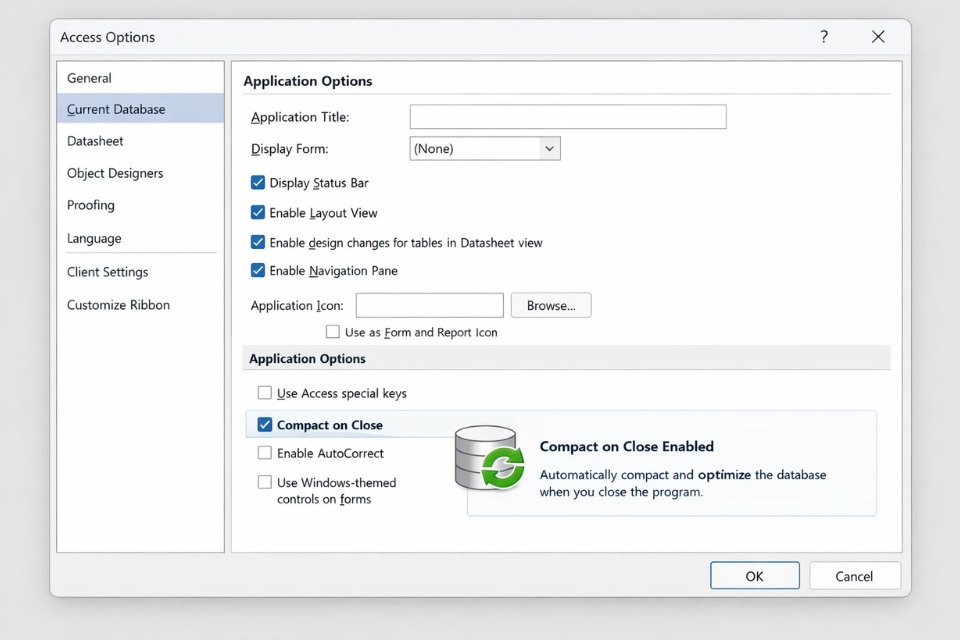
Một vài lưu ý khi sử dụng Compact and Repair
Dù tính năng này khá đơn giản, vẫn có vài điều nhỏ bạn nên lưu ý.
Thứ nhất, không nên chạy Compact and Repair khi nhiều người đang sử dụng database. Điều này có thể gây lỗi hoặc làm gián đoạn công việc.
Thứ hai, nếu database được đặt trên server mạng, bạn nên thực hiện compact trực tiếp từ máy chủ.
Thứ ba, hãy nhớ rằng Compact and Repair không phải phép màu. Nó có thể sửa các lỗi nhỏ, nhưng nếu database bị hỏng nghiêm trọng, bạn vẫn cần khôi phục từ bản sao lưu.
Kết luận
Compact and Repair là một trong những công cụ đơn giản nhưng cực kỳ hữu ích trong Microsoft Access. Chỉ với vài thao tác nhỏ, bạn có thể dọn dẹp database, giảm kích thước file và cải thiện hiệu suất làm việc.
Nếu bạn đang quản lý một hệ thống Access chứa nhiều dữ liệu, hãy nhớ sử dụng tính năng này định kỳ. Nó giống như việc bảo dưỡng xe vậy — làm thường xuyên thì hệ thống luôn chạy mượt.
Và đôi khi, chỉ một cú nhấn nút thôi… cũng có thể giúp database của bạn hoạt động ổn định hơn rất nhiều.














