

Khi mới bắt đầu làm việc với Microsoft Access, đa số chúng ta thường lưu tất cả mọi thứ trong một file duy nhất: bảng (table), query, form, report… tất cả nằm chung trong một database. Cách này hoạt động rất ổn nếu chỉ có một người dùng. Nhưng vấn đề bắt đầu xuất hiện khi có nhiều người cùng truy cập dữ liệu.
Bạn có thể đã gặp những tình huống như:
-
File Access bị khóa khi người khác đang mở
-
Dữ liệu cập nhật chậm
-
Nguy cơ hỏng database khi nhiều người ghi dữ liệu cùng lúc
Lúc này, giải pháp phổ biến nhất chính là Split Database – tách cơ sở dữ liệu thành Front-End và Back-End. Nghe có vẻ hơi “kỹ thuật”, nhưng thực ra Access đã hỗ trợ sẵn công cụ để làm việc này chỉ trong vài bước.
1. Split Database là gì?
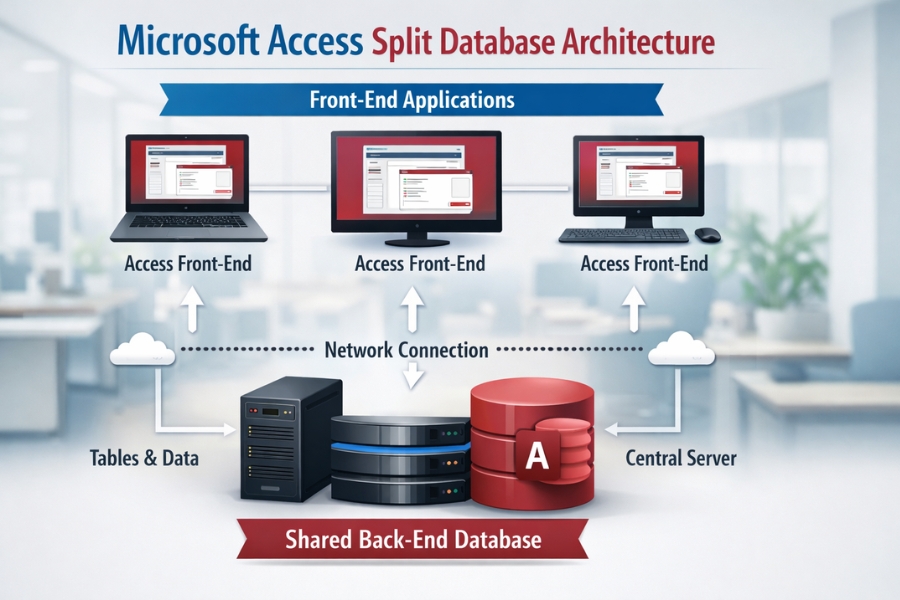
Split Database nghĩa là tách database thành hai phần riêng biệt:
Back-End (BE)
-
Chứa tất cả các bảng dữ liệu
-
Được lưu ở server hoặc thư mục mạng dùng chung
Front-End (FE)
-
Chứa form, query, report, macro, module
-
Được đặt trên máy của từng người dùng
Nói một cách đơn giản:
Back-End là nơi lưu dữ liệu
Front-End là giao diện làm việc
Cách thiết kế này giúp:
-
nhiều người dùng cùng lúc
-
giảm xung đột dữ liệu
-
tăng tốc độ truy cập
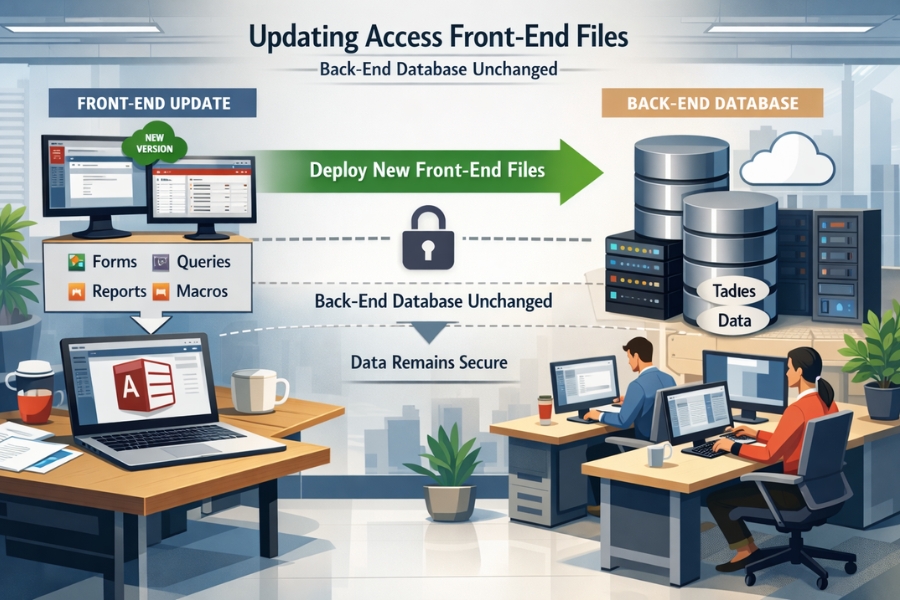
Và quan trọng hơn, nếu cần chỉnh sửa form hoặc report, bạn chỉ cần cập nhật Front-End mà không ảnh hưởng dữ liệu.
2. Khi nào nên Split Database?
Không phải lúc nào cũng cần tách database. Nhưng nếu bạn gặp các tình huống sau thì nên cân nhắc:
-
Có từ 2 người trở lên dùng chung database
-
Database lưu trên network drive
-
File Access bắt đầu chạy chậm
-
Dữ liệu thường xuyên được cập nhật
Thực tế trong nhiều hệ thống quản lý nhỏ (bán hàng, kho, nhân sự), split database là cách làm rất phổ biến.
3. Chuẩn bị trước khi tách database
Trước khi thực hiện split, bạn nên làm vài bước chuẩn bị nhỏ để tránh rắc rối.
Sao lưu database
Luôn tạo một bản backup trước khi thay đổi cấu trúc.
Ví dụ:
Chỉ cần vài giây nhưng có thể cứu bạn khỏi rất nhiều phiền phức.
Kiểm tra database
Trong Access:
File → Info → Compact & Repair Database
Thao tác này giúp database sạch và ổn định trước khi split.
4. Cách thực hiện Split Database trong Access 2016
Access 2016 có sẵn công cụ Database Splitter, vì vậy bạn không cần làm thủ công.
Bước 1: Mở database
Mở file database gốc, ví dụ:
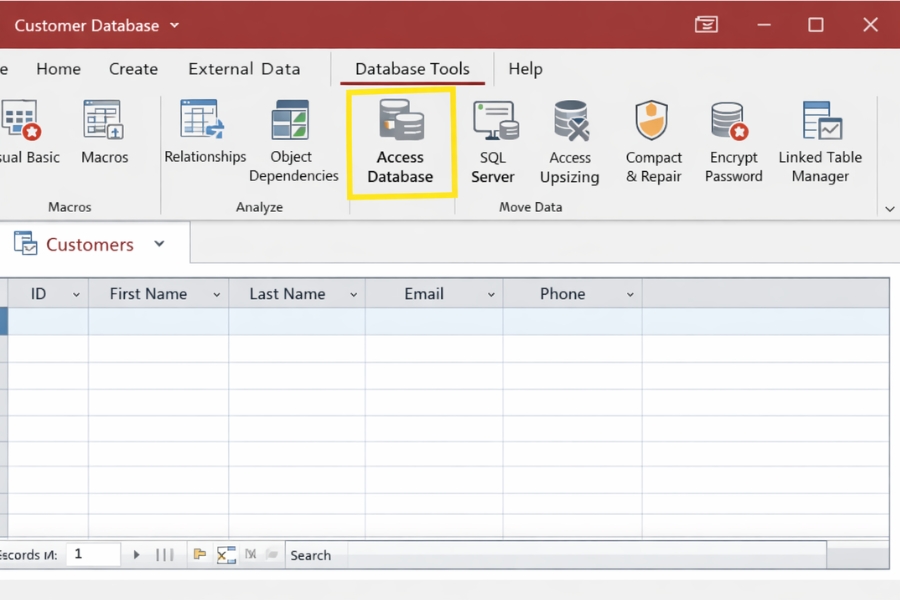
Bước 2: Vào Database Tools
Trên Ribbon chọn:
Database Tools → Access Database
Đây chính là công cụ Database Splitter.
Bước 3: Chạy Database Splitter
Một hộp thoại xuất hiện, Access sẽ thông báo rằng database sẽ được tách thành:
-
Front-End
-
Back-End
Click Split Database.
Bước 4: Chọn nơi lưu Back-End
Access yêu cầu bạn đặt tên file Back-End.
Ví dụ:
Nên lưu file này trong thư mục dùng chung trên server hoặc network drive.
Sau khi hoàn tất, Access sẽ:
-
Di chuyển tất cả bảng sang file Back-End
-
Tạo Linked Tables trong Front-End
Toàn bộ quá trình thường chỉ mất vài giây.
5. Kiểm tra Linked Tables sau khi Split
Sau khi split, bạn sẽ thấy biểu tượng khác ở các bảng.
Các bảng này có mũi tên nhỏ – nghĩa là Linked Tables.
Điều đó có nghĩa:
-
dữ liệu nằm ở Back-End
-
Front-End chỉ liên kết tới dữ liệu
Để kiểm tra đường dẫn:
External Data → Linked Table Manager
Ở đây bạn có thể:
-
xem đường dẫn Back-End
-
cập nhật link nếu file bị di chuyển6. Triển khai Front-End cho nhiều người dùng
Sau khi split database, bước tiếp theo là triển khai Front-End.
Nguyên tắc quan trọng:
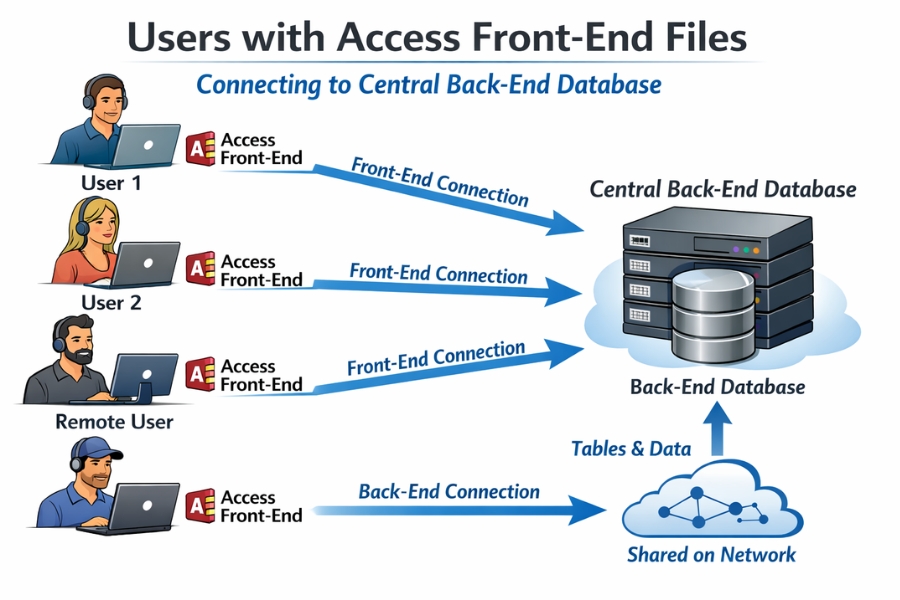
Mỗi người dùng nên có một bản Front-End riêng trên máy của họ.
Ví dụ:
User2 → FE_local.accdb
User3 → FE_local.accdb
Tất cả các bản FE đều kết nối tới cùng một Back-End.
Cách làm này giúp:
-
giảm tắc nghẽn mạng
-
tăng tốc độ truy vấn
-
tránh lỗi ghi dữ liệu
7. Những lỗi thường gặp khi Split Database
Split database khá đơn giản, nhưng đôi khi vẫn gặp vài vấn đề.
Không tìm thấy Back-End
Nếu di chuyển file Back-End sang thư mục khác, Front-End sẽ mất kết nối.
Giải pháp:
Dùng Linked Table Manager để cập nhật đường dẫn.
Người dùng không có quyền truy cập
Nếu Back-End nằm trên server nhưng người dùng không có quyền đọc/ghi, Access sẽ báo lỗi.
Cần đảm bảo:
-
quyền Read
-
quyền Write
Database chạy chậm
Nếu Back-End nằm trên mạng chậm hoặc WiFi yếu, tốc độ truy vấn sẽ giảm.
Giải pháp:
-
dùng mạng LAN ổn định
-
tránh lưu Back-End trên cloud sync (Google Drive, OneDrive)
8. Mẹo quản lý Front-End hiệu quả
Trong thực tế, hệ thống Access thường cần cập nhật form hoặc report.
Một số mẹo hữu ích:
1. Giữ một bản Front-End master
Khi chỉnh sửa, cập nhật ở bản này.
2. Phân phối bản Front-End mới
Sau khi chỉnh sửa, copy file mới cho người dùng.
3. Sử dụng Auto-Update
Một số hệ thống tạo script tự động cập nhật Front-End khi người dùng mở chương trình.
Kết luận – Split Database giúp Access hoạt động chuyên nghiệp hơn
Việc tách database thành Front-End và Back-End là một bước quan trọng khi hệ thống Access bắt đầu được nhiều người sử dụng. Nó giúp dữ liệu ổn định hơn, giảm lỗi và tăng hiệu suất làm việc.
Điều thú vị là Access 2016 đã cung cấp sẵn công cụ Database Splitter, nên quá trình này gần như tự động. Chỉ cần vài thao tác là bạn có thể biến một database đơn giản thành một hệ thống nhiều người dùng.
Vì vậy, nếu database của bạn đang được chia sẻ cho nhiều người, đừng để tất cả nằm trong một file duy nhất nữa. Split database sẽ giúp hệ thống của bạn hoạt động an toàn, nhanh và chuyên nghiệp hơn rất nhiều.














