

Khi làm việc với dữ liệu trong Microsoft Access 2021, đến một lúc nào đó bạn sẽ cần tạo báo cáo để tổng hợp số liệu. Không chỉ hiển thị dữ liệu đơn thuần, mà còn phải gom nhóm và tính tổng cho dễ nhìn. Đó chính là lúc tính năng Report nhóm & tổng (Group & Total) phát huy tác dụng.
Thoạt nghe có vẻ hơi kỹ thuật, nhưng thực ra nếu hiểu cách làm thì không khó. Nhiều người lần đầu mở Access nhìn thấy đủ loại tab và công cụ thì hơi… choáng. Nhưng cứ đi từng bước một, bạn sẽ thấy mọi thứ khá logic.
1. Report nhóm & tổng trong Access là gì?
Trước tiên, cần hiểu khái niệm cơ bản.
Report trong Access là một dạng báo cáo trình bày dữ liệu. Nó được thiết kế để xem, in hoặc xuất file. Khác với Table chỉ hiển thị dữ liệu thô, Report giúp bạn sắp xếp thông tin theo bố cục rõ ràng hơn.
Còn Group nghĩa là gom các bản ghi có cùng đặc điểm lại thành một nhóm. Ví dụ:
-
Nhóm theo tên nhân viên
-
Nhóm theo tháng
-
Nhóm theo loại sản phẩm
Sau khi nhóm, bạn có thể tính Total cho từng nhóm. Ví dụ: tổng doanh thu mỗi nhân viên, tổng số lượng sản phẩm bán ra theo tháng… Nhìn vào report là hiểu ngay tình hình.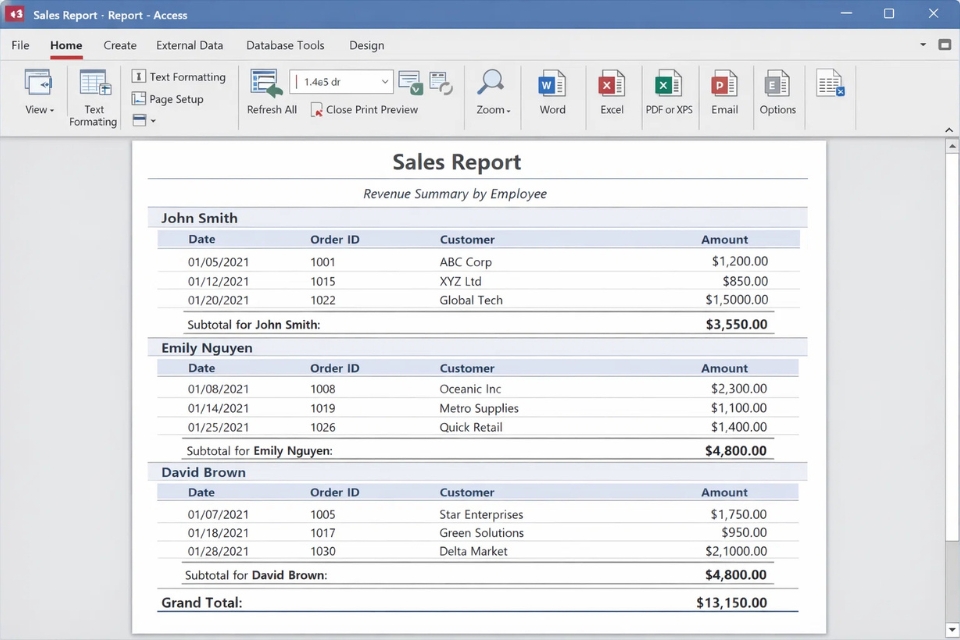
2. Chuẩn bị bảng dữ liệu trước khi tạo Report
Trước khi làm báo cáo, điều quan trọng nhất là dữ liệu phải rõ ràng. Nếu bảng dữ liệu lộn xộn thì report cũng sẽ rối theo.
Thông thường bạn cần:
-
Một Table hoặc Query chứa dữ liệu
-
Các trường dùng để nhóm (ví dụ: NhanVien, Thang, DanhMuc)
-
Một trường số để tính tổng (ví dụ: DoanhThu hoặc SoLuong)
Một mẹo nhỏ: nếu dữ liệu khá phức tạp, hãy tạo Query trước để lọc và chuẩn hóa dữ liệu. Sau đó mới dùng Query làm nguồn cho Report. Cách này giúp report gọn gàng hơn rất nhiều.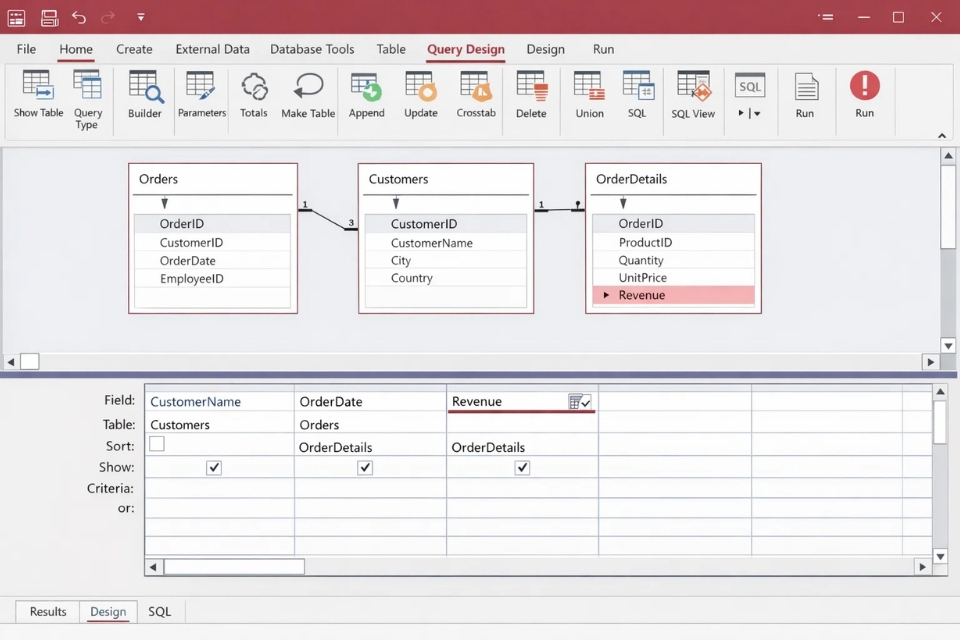
3. Tạo Report bằng Report Wizard
Access có sẵn công cụ Report Wizard, và nói thật là nó khá tiện. Chỉ cần vài bước là đã có một bản report cơ bản.
Các bước thực hiện:
-
Mở database trong Access.
-
Chọn tab Create.
-
Nhấn Report Wizard.
-
Chọn Table hoặc Query làm nguồn dữ liệu.
-
Chọn các trường cần hiển thị trong report.
Sau bước này, Wizard sẽ hỏi bạn muốn group theo trường nào. Đây chính là phần quan trọng nhất.
Ví dụ bạn chọn nhóm theo NhanVien. Khi đó Access sẽ tự động chia dữ liệu theo từng nhân viên trong report.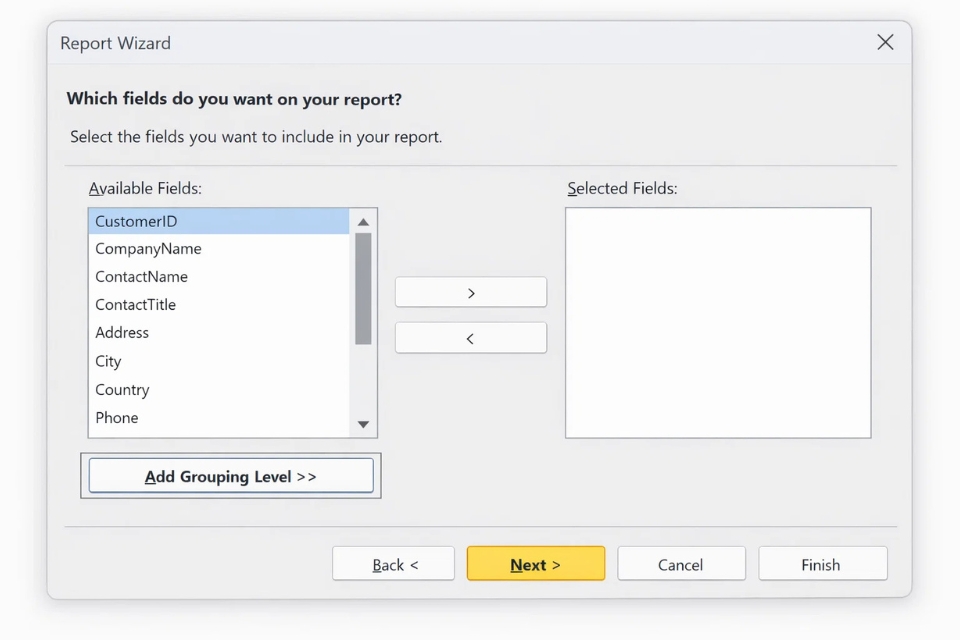
4. Thêm cấp độ nhóm
Một report không nhất thiết chỉ có một cấp nhóm. Bạn có thể thêm nhiều cấp để dữ liệu chi tiết hơn.
Ví dụ:
-
Nhóm theo NhanVien
-
Bên trong nhóm theo Thang
Kết quả là mỗi nhân viên sẽ có các bản ghi được chia theo từng tháng. Nhìn vào rất rõ ràng.
Nhưng cũng đừng lạm dụng quá nhiều cấp nhóm. Nếu report có quá nhiều tầng, người xem sẽ khó theo dõi. Một hoặc hai cấp là hợp lý trong hầu hết trường hợp.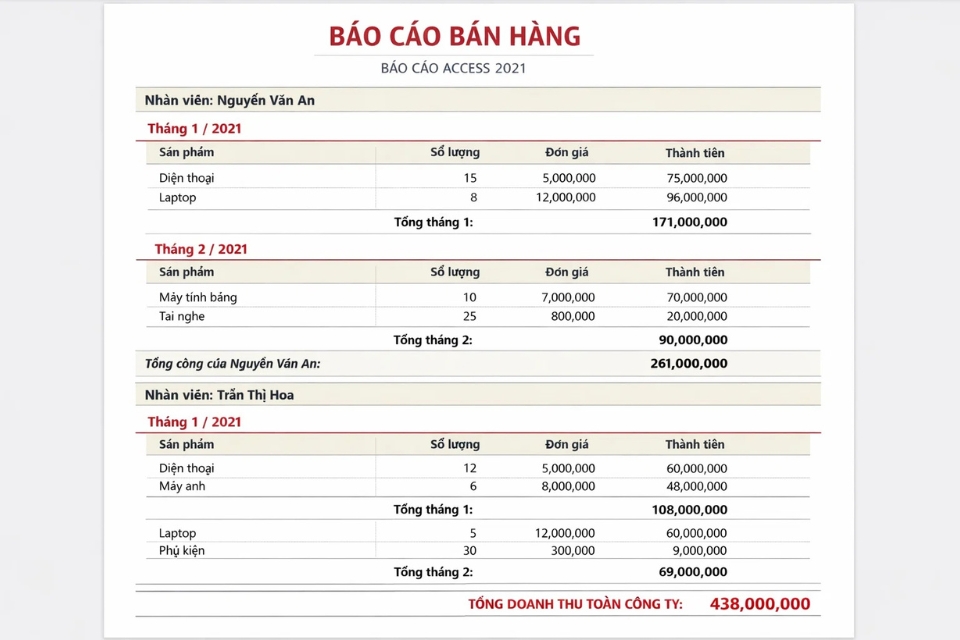
5. Thêm Total để tính toán
Sau khi thiết lập nhóm, bước tiếp theo là thêm tổng (Total).
Trong Report Wizard, bạn có thể chọn các phép tính như:
-
Sum – tính tổng
-
Avg – trung bình
-
Count – đếm số bản ghi
-
Max/Min – giá trị lớn nhất hoặc nhỏ nhất
Ví dụ: chọn Sum cho trường DoanhThu. Access sẽ tự động tính tổng doanh thu cho từng nhóm.
Ngoài ra, ở cuối report còn có thể hiển thị grand total – tổng của toàn bộ dữ liệu.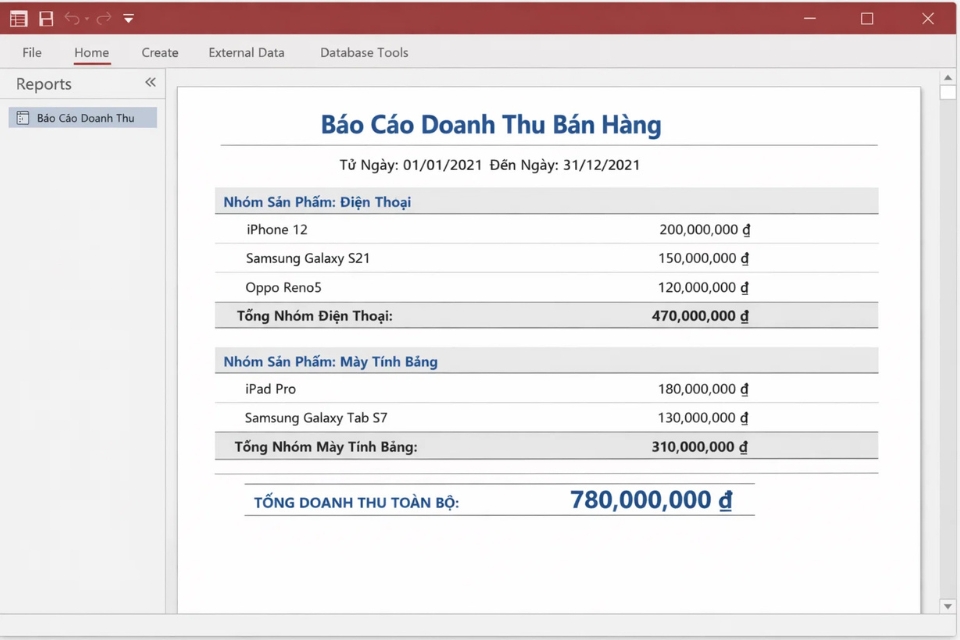
6. Chỉnh sửa Report trong Design View
Sau khi Wizard tạo xong report, bạn có thể chỉnh sửa thêm bằng Design View.
Trong chế độ này, report được chia thành nhiều phần:
-
Report Header
-
Page Header
-
Group Header
-
Detail
-
Group Footer
-
Report Footer
Thông thường:
-
Group Footer chứa subtotal của từng nhóm
-
Report Footer chứa tổng toàn bộ report
Bạn cũng có thể thêm Text Box với công thức:
Công thức này giúp Access tự động tính tổng dữ liệu.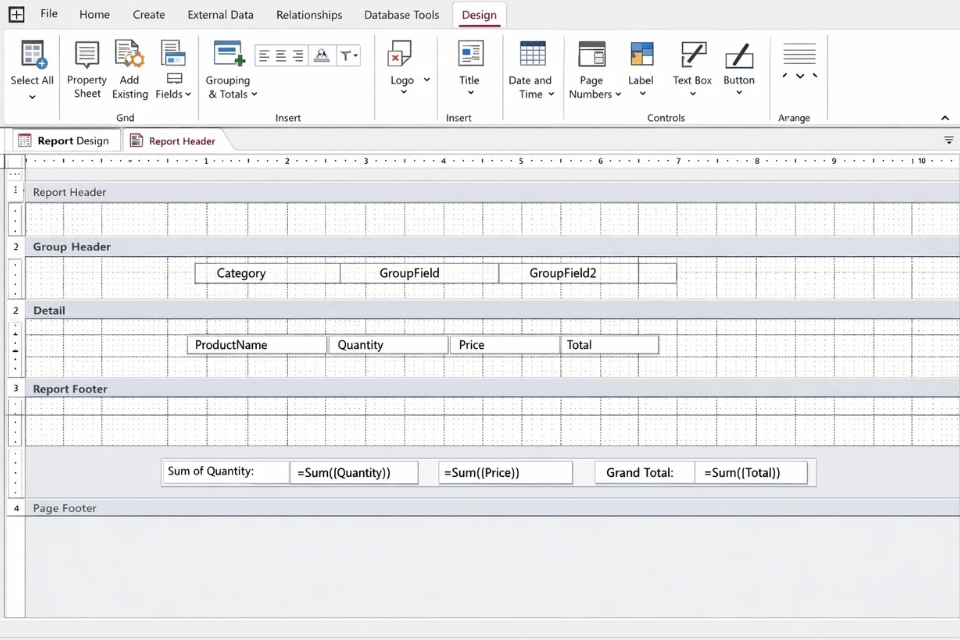
7. Định dạng báo cáo cho dễ đọc
Sau khi tạo report, đừng quên chỉnh lại giao diện. Một báo cáo rõ ràng sẽ giúp người đọc hiểu dữ liệu nhanh hơn.
Bạn có thể:
-
In đậm tiêu đề nhóm
-
Định dạng tiền tệ cho các trường số
-
Căn lề phải cho các giá trị tiền
-
Thêm đường kẻ phân cách
Chỉ vài thao tác nhỏ thôi, nhưng report nhìn chuyên nghiệp hơn hẳn.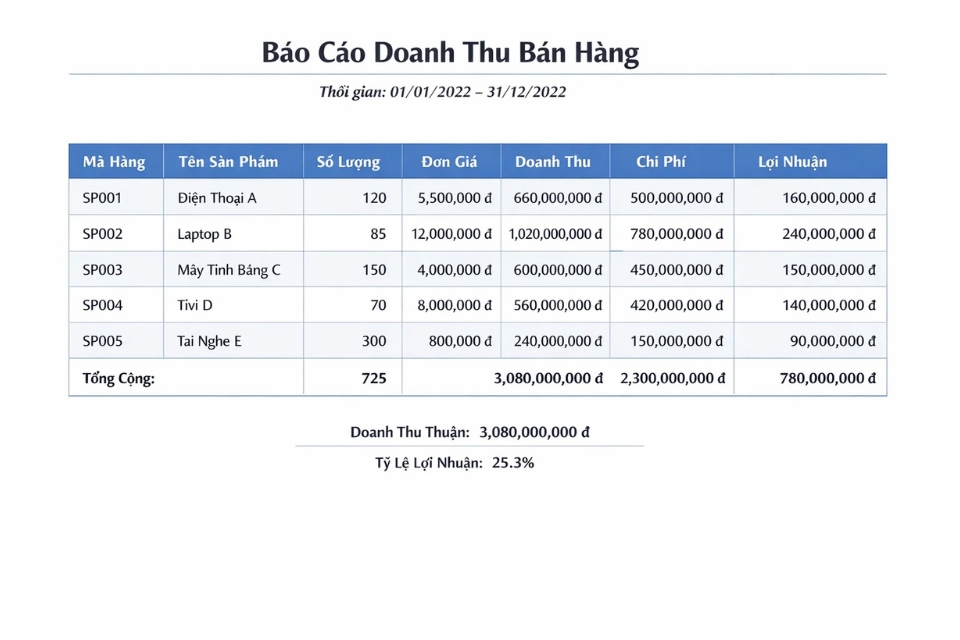
8. Kiểm tra report trước khi sử dụng
Trước khi in hoặc xuất file, hãy kiểm tra report trong Print Preview.
Bạn cần xem:
-
Dữ liệu có đúng không
-
Tổng có chính xác không
-
Có bị tràn trang hay không
Đây là bước nhỏ nhưng rất quan trọng. Một lỗi nhỏ trong báo cáo đôi khi lại gây hiểu nhầm lớn.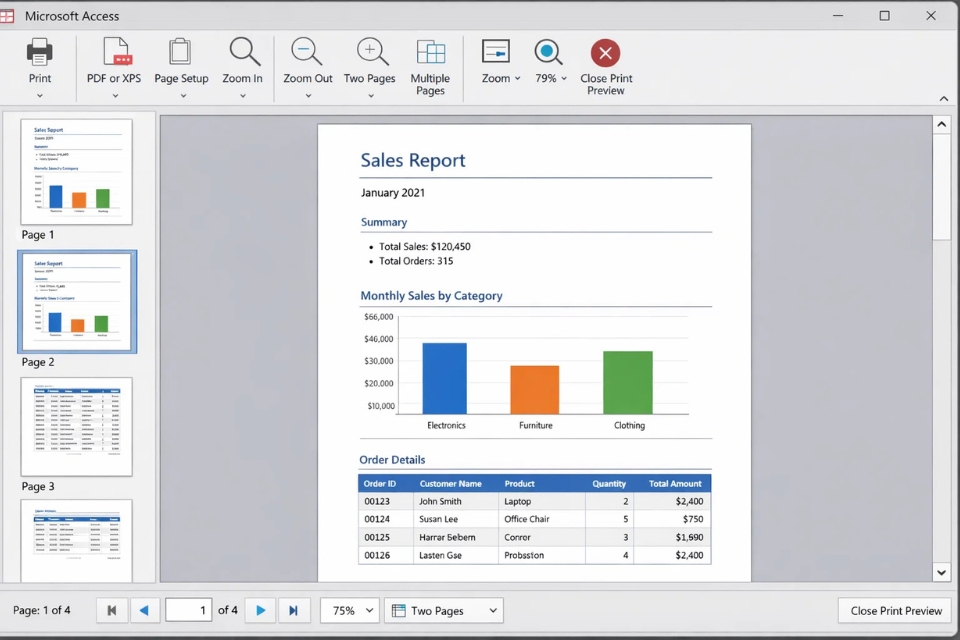
Kết luận
Thực hiện Report nhóm & tổng trong Microsoft Access 2021 không hề phức tạp như nhiều người nghĩ. Chỉ cần chuẩn bị dữ liệu tốt, dùng Report Wizard để tạo khung báo cáo, sau đó thêm Group và Total cho phù hợp.
Khi đã quen thao tác, bạn sẽ thấy việc tạo report trở nên khá nhanh. Thậm chí chỉ mất vài phút để tạo một báo cáo tổng hợp hoàn chỉnh.
Và cảm giác khi nhìn thấy dữ liệu được trình bày rõ ràng, có nhóm, có tổng… thật sự rất “đã”. Nó giúp bạn hiểu bức tranh tổng thể của dữ liệu chỉ trong vài giây.














