Nếu bạn từng nhập dữ liệu trực tiếp vào bảng (Table) trong Access, chắc hẳn đã có lúc cảm thấy… hơi rối. Nhiều cột quá. Dòng chồng lên dòng. Chỉ cần nhìn lâu một chút là bắt đầu hoa mắt.
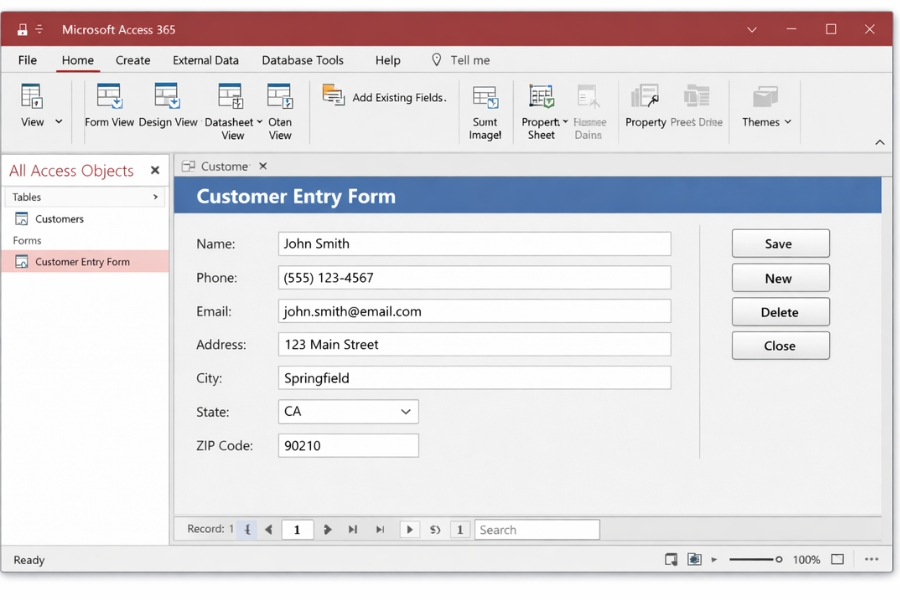
Và đó là lý do vì sao Form nhập liệu trong Access 365 gần như là “vũ khí bí mật” giúp bạn làm việc thoải mái hơn rất nhiều.
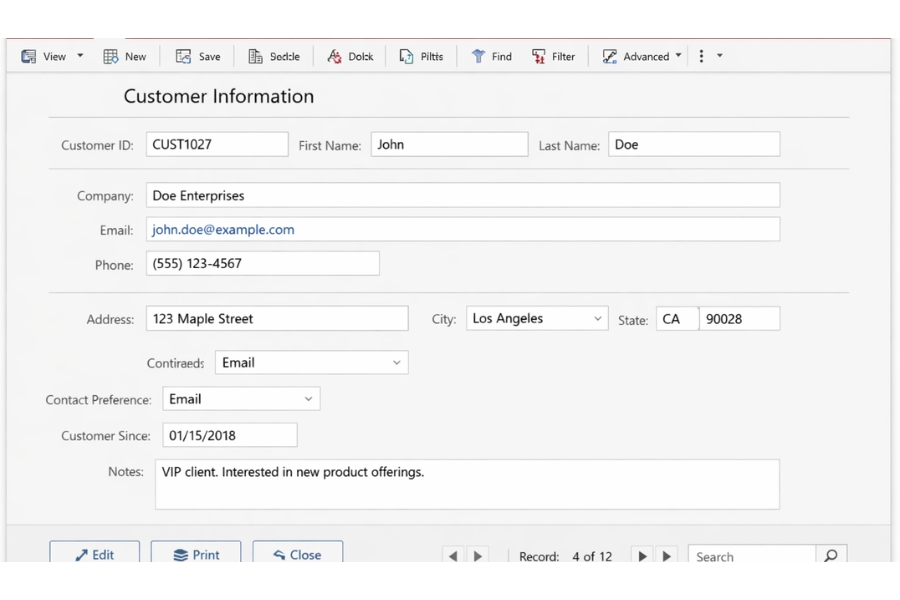
Thay vì nhập trực tiếp vào bảng, bạn có thể tạo một Form đẹp, rõ ràng, chỉ hiển thị những trường cần thiết. Nhập từng bản ghi một cách tập trung, dễ kiểm soát, và quan trọng là hạn chế sai sót.
Nghe có vẻ chuyên nghiệp nhỉ? Thực ra làm không hề khó.
Form trong Access 365 là gì?
Nói đơn giản thế này:
-
Table (Bảng) là nơi lưu dữ liệu
-
Form (Biểu mẫu) là giao diện để nhập và chỉnh sửa dữ liệu
Form giống như một “màn hình nhập liệu” thân thiện hơn. Bạn có thể:
-
Sắp xếp trường theo ý muốn
-
Thêm tiêu đề
-
Thêm nút bấm
-
Tùy chỉnh giao diện
Với Access 365, việc tạo Form cơ bản chỉ mất vài phút.
Cách tạo Form nhập liệu nhanh trong Access 365
Đây là cách đơn giản nhất, phù hợp cho người mới bắt đầu.
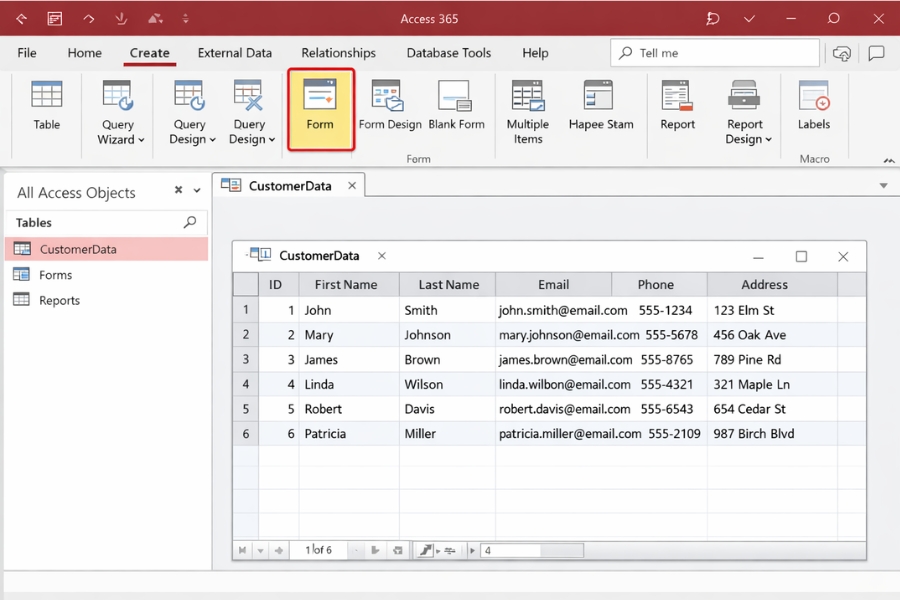
Bước 1: Mở file Access và chọn bảng dữ liệu
-
Mở Access 365
-
Mở cơ sở dữ liệu (Database)
-
Trong Navigation Pane, chọn bảng (Table) bạn muốn tạo Form
Ví dụ: bảng “KhachHang” với các trường:
-
Họ tên
-
Số điện thoại
-
Email
-
Địa chỉ
Bước 2: Tạo Form tự động
-
Chọn bảng cần tạo Form
-
Vào tab Create
-
Bấm Form
Ngay lập tức, Access sẽ tự tạo một Form dựa trên cấu trúc bảng.
Nhanh gọn. Không cần thiết kế từ đầu.
Bước 3: Lưu Form
-
Bấm Save
-
Đặt tên cho Form (ví dụ: frmKhachHang)
Vậy là bạn đã có một Form nhập liệu cơ bản.
Cách chỉnh sửa và thiết kế Form đẹp hơn
Form tự động tạo ra thường khá đơn giản. Nhưng bạn hoàn toàn có thể chỉnh lại để chuyên nghiệp hơn.
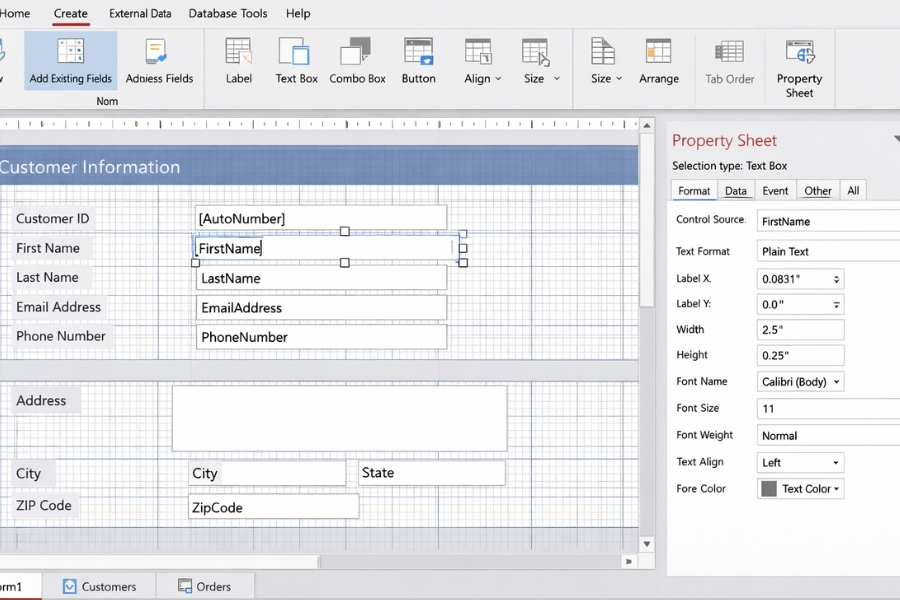
Vào chế độ Design View
-
Click phải vào Form
-
Chọn Design View
Lúc này bạn có thể:
-
Di chuyển vị trí các trường
-
Thay đổi kích thước
-
Thêm tiêu đề
-
Đổi font chữ
Chỉ cần kéo – thả, rất trực quan.
Thêm tiêu đề cho Form
Trong Design View:
-
Chọn phần Form Header
-
Thêm Label (Nhãn)
-
Nhập tiêu đề như “FORM NHẬP LIỆU KHÁCH HÀNG”
Nhìn chuyên nghiệp hơn hẳn.
Thêm nút bấm (Button) để thao tác nhanh
Bạn có thể thêm nút để:
-
Thêm bản ghi mới
-
Xóa bản ghi
-
Lưu dữ liệu
-
Đóng Form
Cách làm:
-
Vào tab Design
-
Chọn biểu tượng Button
-
Kéo vào vị trí muốn đặt
-
Chọn chức năng (ví dụ: Record Operations → Add New Record)
Access có wizard hướng dẫn rất rõ ràng, không cần viết code.
Một số mẹo giúp Form nhập liệu hiệu quả hơn
1. Chỉ hiển thị những trường cần thiết
Đừng đưa tất cả cột của bảng lên Form nếu không cần. Càng đơn giản, càng dễ nhập.
2. Sắp xếp trường theo thứ tự logic
Ví dụ:
-
Họ tên
-
Số điện thoại
-
Email
-
Địa chỉ
Đừng đặt lung tung. Người nhập liệu sẽ rối.
3. Dùng Combo Box cho dữ liệu chọn sẵn
Nếu có trường như:
-
Giới tính
-
Tình trạng
-
Phòng ban
Nên dùng Combo Box thay vì để nhập tay, giúp hạn chế sai sót.
Cách kiểm tra Form sau khi thiết kế
Sau khi chỉnh sửa xong:
-
Chuyển sang Form View
-
Thử nhập dữ liệu mới
-
Kiểm tra xem dữ liệu có lưu vào bảng không
Luôn test trước khi sử dụng chính thức.
Khi nào nên dùng Form thay vì nhập trực tiếp vào Table?
Form rất phù hợp khi:
-
Có nhiều người nhập dữ liệu
-
Cần kiểm soát lỗi
-
Muốn giao diện dễ dùng
-
Làm ứng dụng quản lý nhỏ nội bộ
Nếu chỉ nhập vài dòng thử nghiệm, Table có thể đủ. Nhưng khi dữ liệu bắt đầu nhiều lên, Form gần như là bắt buộc.
Kết lại cho gọn
Tạo Form nhập liệu trong Access 365 không hề phức tạp như nhiều người nghĩ. Chỉ vài thao tác cơ bản, bạn đã có một giao diện nhập liệu rõ ràng, dễ dùng và chuyên nghiệp hơn rất nhiều so với việc nhập trực tiếp vào bảng.
Và khi làm việc với dữ liệu, điều quan trọng không chỉ là lưu được thông tin – mà còn là nhập sao cho chính xác, nhanh và dễ kiểm soát.
Một Form tốt sẽ giúp bạn làm điều đó.