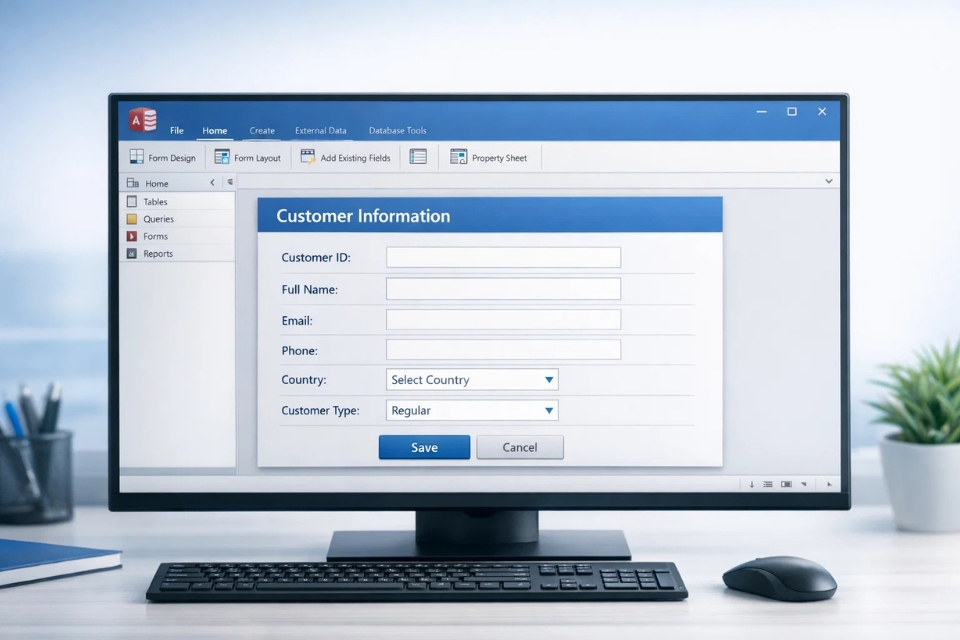
Microsoft Access 2021 là một công cụ quản lý cơ sở dữ liệu khá “dễ thở” nếu bạn chịu khó mày mò một chút. Nghe đến hai chữ “cơ sở dữ liệu” nhiều người đã thấy hơi ngán rồi, nhưng thật ra khi bắt tay vào làm, nhất là tạo Form nhập liệu, bạn sẽ thấy mọi thứ không hề khô khan như tưởng tượng. Thậm chí, còn thú vị nữa là đằng khác!
1. Hiểu đúng về Form nhập liệu trong Access
Trước hết, cần nói rõ một điều: Form trong Access giống như một “bộ mặt” thân thiện để bạn nhập và xem dữ liệu. Thay vì gõ trực tiếp vào bảng (Table) nhìn toàn hàng và cột cứng nhắc, bạn dùng Form để nhập liệu một cách trực quan hơn, dễ nhìn hơn, và cũng hạn chế sai sót hơn.
Bạn có thể tự hỏi: Tại sao không nhập thẳng vào Table cho nhanh? Câu hỏi hay đấy. Nhưng khi dữ liệu nhiều lên, hoặc cần kiểm soát nhập liệu, thêm nút bấm, kiểm tra điều kiện… thì Form mới thực sự phát huy sức mạnh.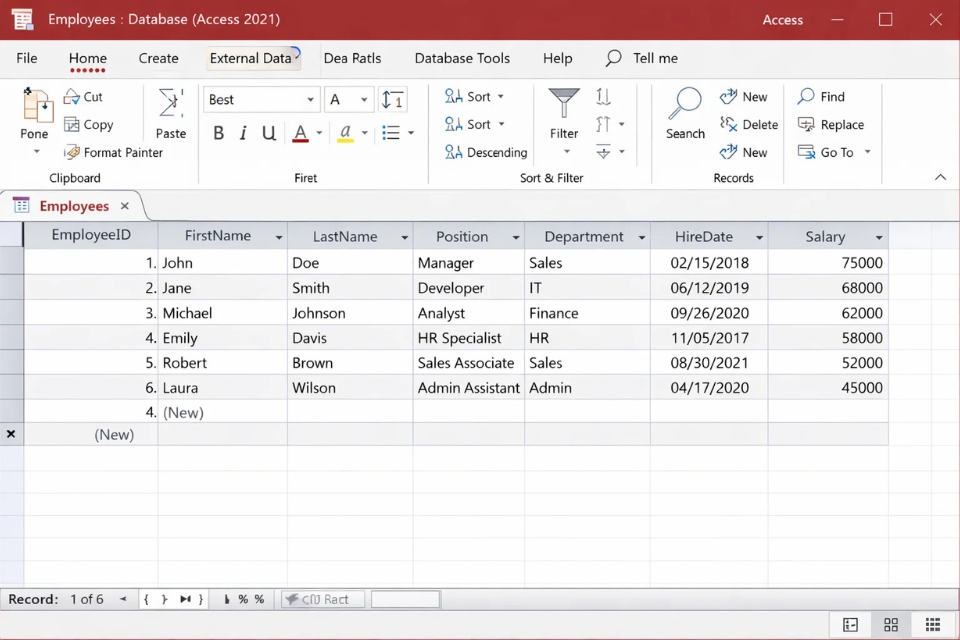
2. Chuẩn bị Table – nền móng của mọi Form
Muốn xây nhà thì phải có móng. Trong Access cũng vậy, muốn tạo Form nhập liệu thì trước tiên phải có Table.
Bạn mở Access 2021, chọn Blank Database, đặt tên file, rồi bấm Create. Sau đó:
-
Vào tab Create
-
Chọn Table Design
-
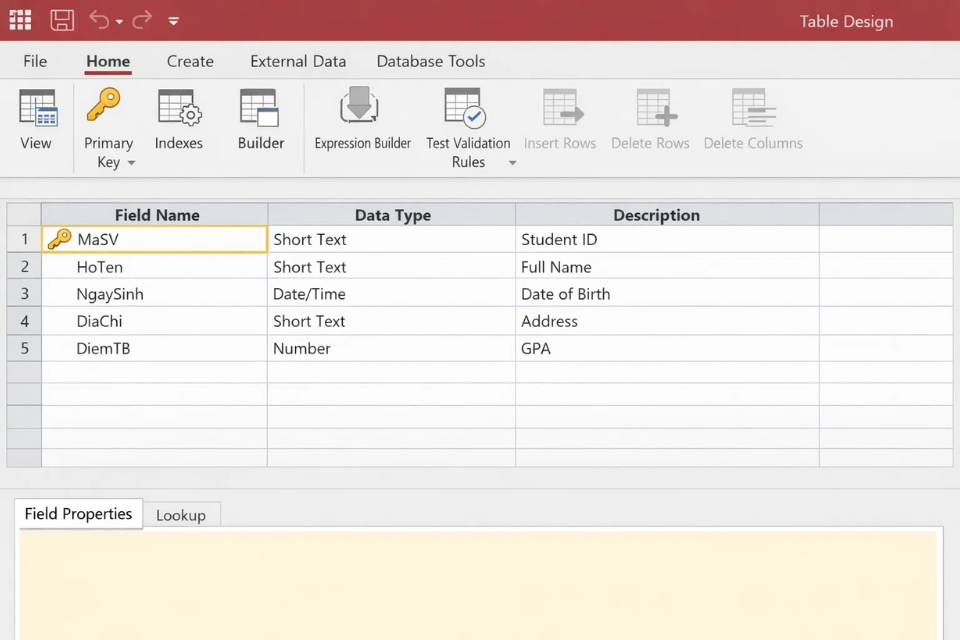
Định nghĩa các trường (Field Name), kiểu dữ liệu (Data Type)
Ví dụ bạn tạo bảng quản lý sinh viên, có các trường như:
-
MaSV (Short Text)
-
HoTen (Short Text)
-
NgaySinh (Date/Time)
-
GioiTinh (Short Text)
-
Lop (Short Text)
Đừng quên đặt khóa chính (Primary Key) cho trường MaSV nhé. Đây là bước nhiều người hay quên, mà quên là sau này rắc rối lắm.
 3. Tạo Form tự động – cách nhanh nhất
Nếu bạn cần một Form cơ bản, không cầu kỳ, thì Access đã “lo” giúp bạn gần như toàn bộ.
Cách làm rất đơn giản:
-
Chọn Table vừa tạo.
-
Vào tab Create.
-
Bấm nút Form.
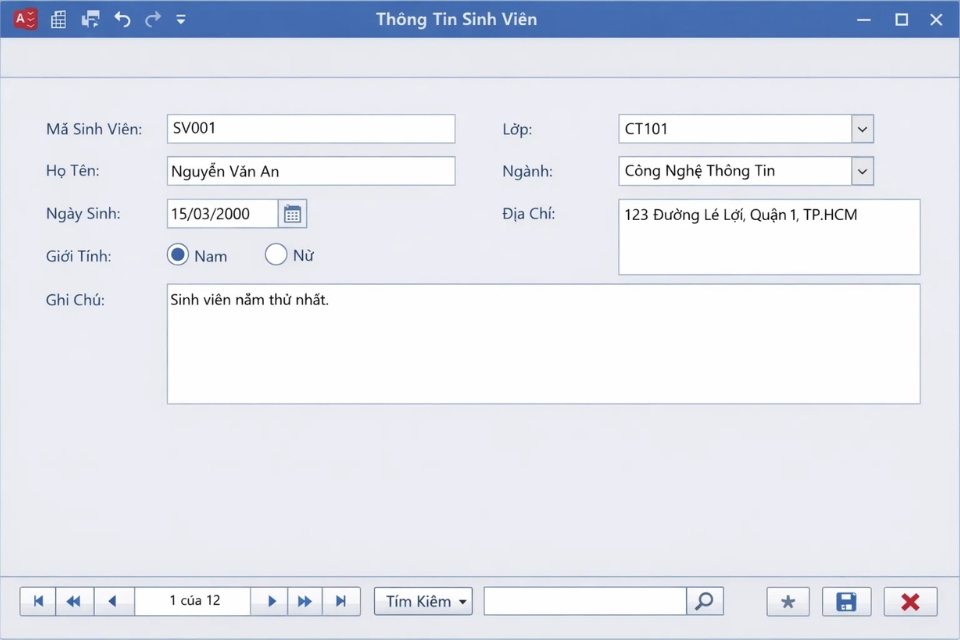
Chỉ vậy thôi! Access sẽ tự động sinh ra một Form nhập liệu dựa trên cấu trúc bảng. Các trường sẽ được sắp xếp gọn gàng theo dạng cột.
Thật sự là nhanh đến mức hơi… bất ngờ. Nhưng tất nhiên, Form này mới chỉ là bản “thô”. Muốn đẹp hơn, chuyên nghiệp hơn thì phải chỉnh sửa thêm.
 4. Chỉnh sửa Form trong Design View
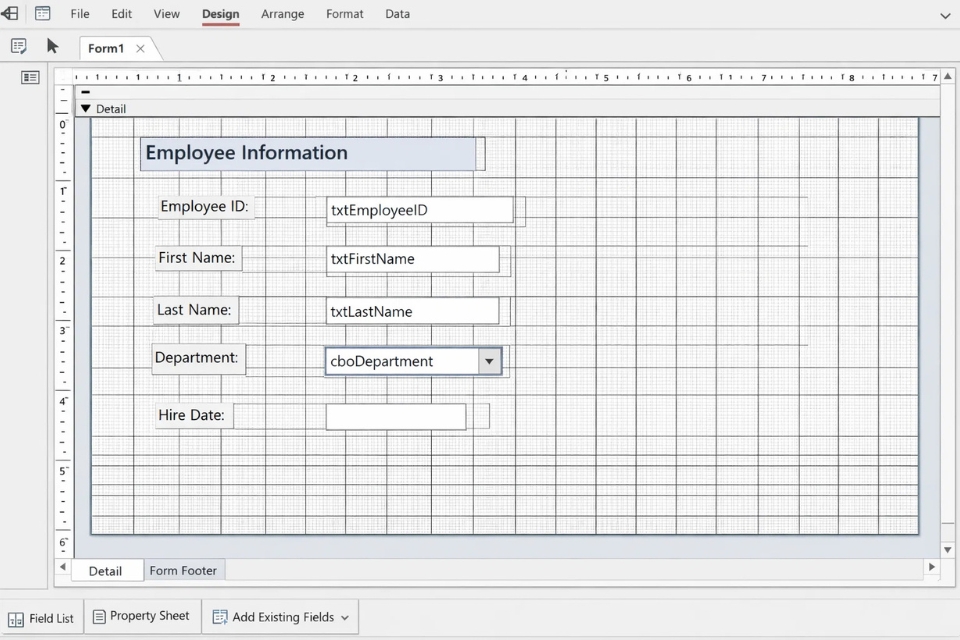
Đây mới là phần thú vị. Khi bạn muốn thêm nút bấm, đổi màu nền, chỉnh font chữ hay sắp xếp lại bố cục, bạn cần chuyển sang Design View.
Cách làm:
-
Nhấp chuột phải vào tên Form.
-
Chọn Design View.
Lúc này, bạn sẽ thấy một không gian thiết kế, nơi có thể kéo thả các điều khiển (Controls) như:
-
Text Box
-
Label
-
Button
-
Combo Box
-
Check Box
Bạn muốn trường “GioiTinh” hiển thị dưới dạng danh sách chọn thay vì gõ tay? Rất đơn giản. Xóa Text Box cũ, thêm Combo Box, rồi thiết lập giá trị “Nam” và “Nữ”. Như vậy sẽ giảm lỗi nhập sai chính tả. Nhập “Namm” hay “Nu” là coi như sai hết!
 5. Thêm nút lệnh (Command Button)
Một Form chuyên nghiệp thường có các nút như:
-
Thêm mới
-
Lưu
-
Xóa
-
Thoát
Để thêm nút:
-
Vào Design View.
-
Chọn Button trong nhóm Controls.
-
Kéo vẽ vị trí đặt nút.
-
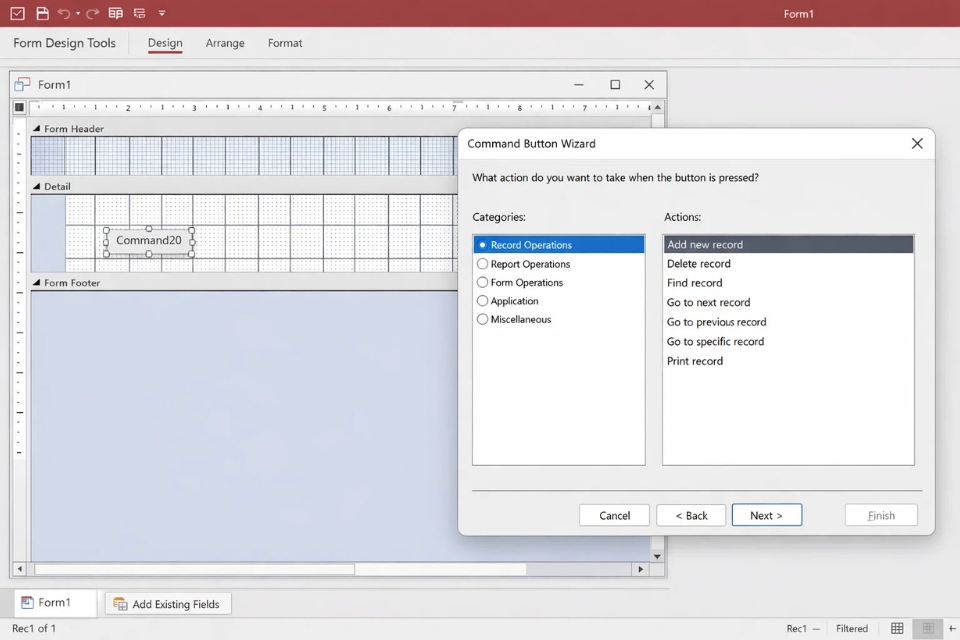
Làm theo hướng dẫn của Command Button Wizard.
Access sẽ hỏi bạn muốn nút này làm gì. Ví dụ chọn “Record Operations” → “Add New Record”. Thế là xong.
Cảm giác khi bấm nút và thấy nó hoạt động đúng ý mình… nói thật, cũng khá đã!
 6. Tạo Form bằng Form Wizard – linh hoạt hơn một chút
Ngoài cách tạo Form tự động, bạn có thể dùng Form Wizard nếu muốn kiểm soát tốt hơn cấu trúc.
Các bước:
-
Vào tab Create.
-
Chọn Form Wizard.
-
Chọn Table.
-
Chọn các trường muốn hiển thị.
-
Chọn kiểu bố cục (Columnar, Tabular, Datasheet…).
-
Đặt tên Form.
Ưu điểm của Wizard là bạn được chọn trước trường nào xuất hiện, bố cục ra sao. Đỡ phải chỉnh sửa nhiều sau này.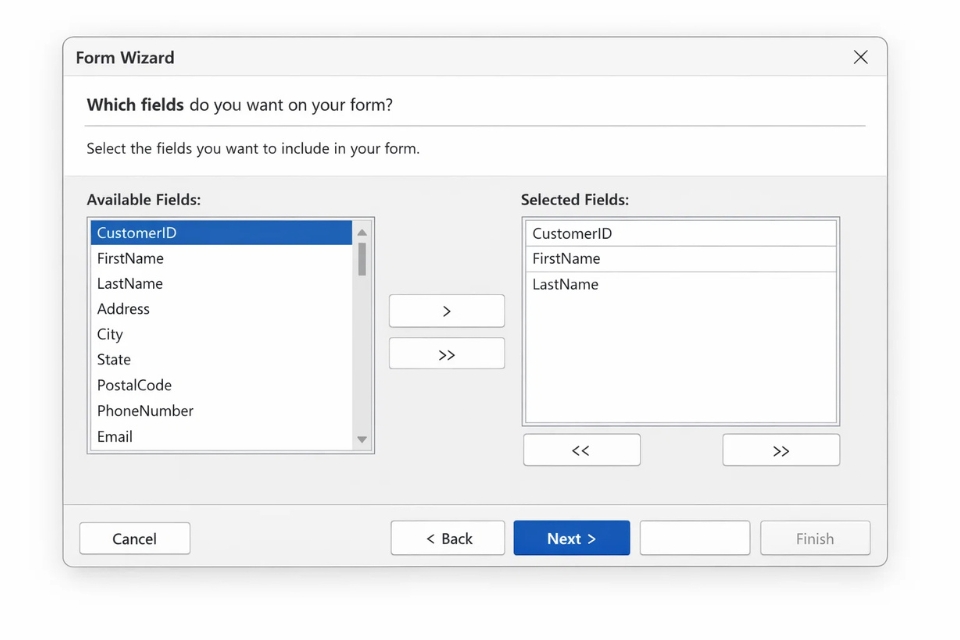
7. Kiểm soát nhập liệu – bước không nên bỏ qua
Form không chỉ để nhập liệu cho đẹp. Nó còn giúp kiểm soát dữ liệu.
Bạn có thể:
-
Đặt Required = Yes cho trường bắt buộc.
-
Dùng Validation Rule để kiểm tra điều kiện (ví dụ: NgaySinh <= Date()).
-
Thiết lập Input Mask cho số điện thoại.
Nghe hơi kỹ thuật, nhưng thực tế chỉ cần vào Property Sheet là thấy ngay. Chỉnh vài dòng là xong.
Bạn thử tưởng tượng xem: nếu không kiểm soát, mỗi người nhập một kiểu, dữ liệu sẽ loạn như thế nào? Khi đó sửa lại mới thực sự mệt.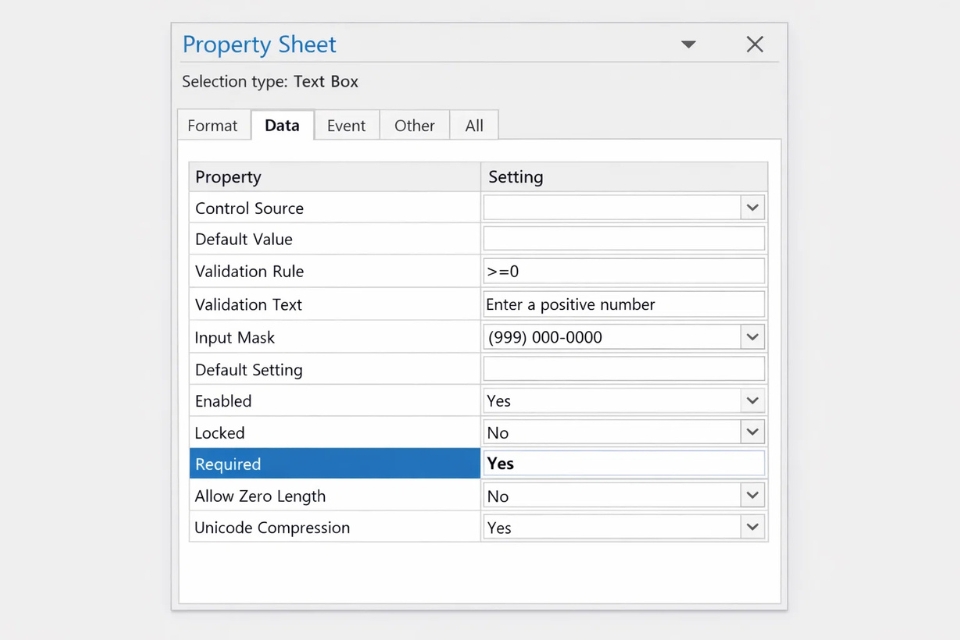
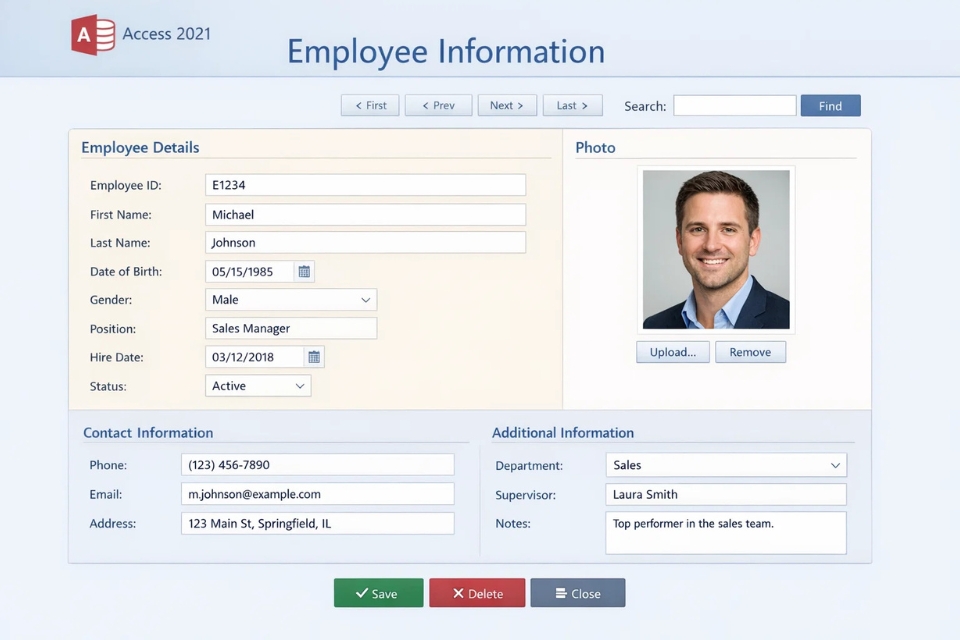
8. Trang trí Form – đừng coi nhẹ!
Nhiều người nghĩ Form chỉ để nhập liệu, đẹp xấu không quan trọng. Nhưng trải nghiệm người dùng (dù chỉ là nội bộ) vẫn rất đáng lưu tâm.
Bạn có thể:
-
Đổi màu nền.
-
Chỉnh font chữ.
-
Thêm logo công ty.
-
Căn chỉnh khoảng cách cho đều.
Một Form nhìn gọn gàng, sáng sủa sẽ khiến người nhập liệu thoải mái hơn nhiều. Và tin tôi đi, tâm trạng tốt thì làm việc cũng hiệu quả hơn.
 9. Lưu và kiểm tra hoạt động
Sau khi hoàn tất, nhớ:
-
Bấm Save.
-
Chuyển sang Form View.
-
Thử nhập dữ liệu.
-
Kiểm tra các nút bấm.
Đừng bỏ qua bước kiểm tra. Nhiều khi chỉ một lỗi nhỏ cũng khiến cả hệ thống nhập liệu trục trặc.
Bạn có thể tự hỏi: Có cần làm kỹ vậy không? Câu trả lời là có. Làm một lần cho chuẩn còn hơn sửa đi sửa lại.
Kết luận
Thực hiện Form nhập liệu trong Access 2021 không quá khó, chỉ cần bạn đi từng bước một: tạo Table, sinh Form, chỉnh sửa trong Design View, thêm nút lệnh, kiểm soát dữ liệu và hoàn thiện giao diện. Nghe thì nhiều bước đấy, nhưng khi làm quen rồi, mọi thứ trôi rất nhanh.
Và thú thật nhé, khi bạn tự tay thiết kế được một Form hoạt động trơn tru, cảm giác rất “đã”. Nó không chỉ là chuyện kỹ thuật, mà còn là việc bạn biến dữ liệu khô khan thành một hệ thống có tổ chức, có kiểm soát.
Nếu bạn chưa thử, hãy mở Access lên và bắt đầu ngay hôm nay. Biết đâu bạn lại thấy mình hợp với việc thiết kế cơ sở dữ liệu hơn mình tưởng thì sao?