
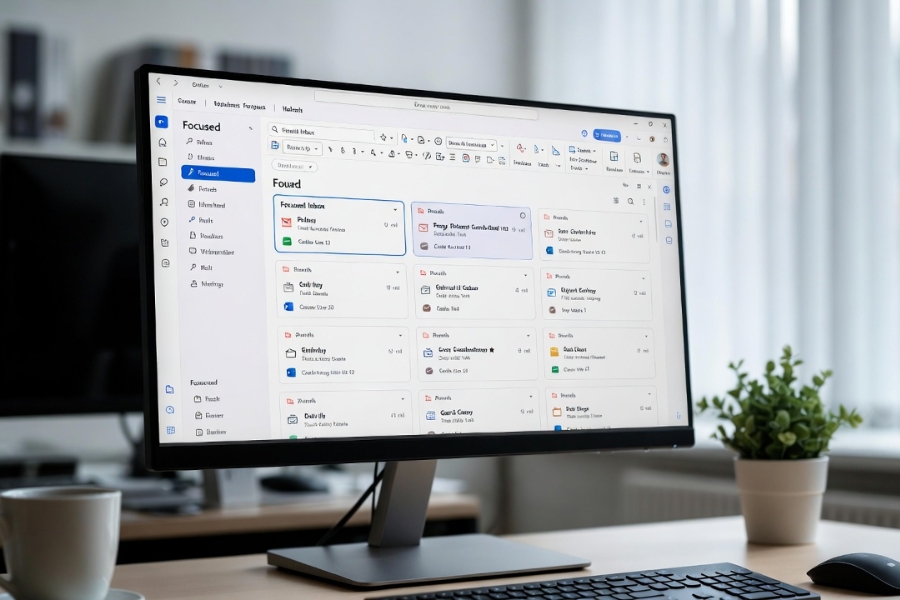
Bạn đã bao giờ mở email mà cảm thấy như đang lạc vào một khu chợ trời chưa? Hàng đống thư từ quảng cáo, cập nhật mạng xã hội lẫn lộn với email công việc quan trọng. Thật sự là ác mộng! Nhưng đừng lo, Outlook 2021 có tính năng Focused Inbox siêu đỉnh, giúp phân loại tự động, ưu tiên những gì cần thiết. Nó như một trợ lý cá nhân, học theo thói quen của bạn để sắp xếp mọi thứ gọn gàng. Mình sẽ hướng dẫn chi tiết cách dùng nó, kiểu như đang tám chuyện với bạn vậy. Nếu bạn đang dùng Outlook 2021, đây chính là thứ sẽ thay đổi cách bạn quản lý email đấy. Sẵn sàng chưa?
Kích hoạt Focused Inbox – Bước đầu tiên đơn giản
Trước hết, phải bật tính năng này lên đã, vì đôi khi nó không tự động chạy ở một số tài khoản. Mở Outlook 2021, nhìn lên tab View ở menu trên cùng. Click vào “Show Focused Inbox” và tick chọn. Xong! Dễ như ăn kẹo phải không? Nếu không thấy, thử vào File > Options > Mail để kiểm tra. Mình nhớ lần đầu, cứ nghĩ phức tạp, hóa ra chỉ vài cú click. Khi bật, hộp thư sẽ tách thành hai tab: Focused cho email quan trọng, và Other cho những thứ linh tinh. Microsoft dùng trí tuệ nhân tạo để phân loại dựa trên tương tác của bạn – càng dùng, nó càng khôn. Thích thật!
Làm quen với giao diện mới mẻ
Giờ thì hộp thư của bạn đã khác hẳn. Tab Focused ở ngay đầu, liệt kê email từ sếp, đồng nghiệp hay đối tác quen thuộc. Chúng được sắp theo thời gian, nhưng bạn có thể chỉnh để xem theo người gửi hoặc chủ đề. Hay ho chứ? Tab Other thì giống như ngăn kéo đựng đồ thừa, đầy newsletter và ưu đãi. Mình hay tự hỏi: Sao trước kia không có cái này nhỉ? Phải lọc tay mỏi cả mắt. Giao diện Outlook 2021 mượt mà hơn, với màu sắc tươi mới, dễ nhìn. Nếu email lạc lối, cứ kéo thả giữa hai tab là ổn. Nói chung, nó thân thiện, phù hợp cho ai bận rộn như dân văn phòng.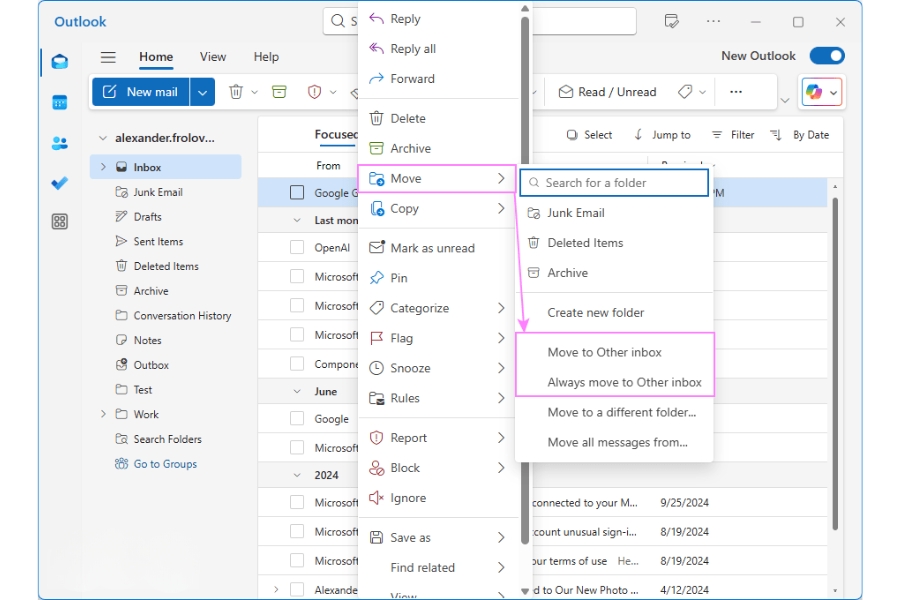
Di chuyển email – Linh hoạt và nhanh chóng
Giả sử email từ khách hàng mới bị đẩy sang Other, bạn làm gì? Chọn nó, chuột phải, rồi “Move to Focused” hoặc “Always Move to Focused” để áp dụng lâu dài. Ồ, tiện lợi quá đi! Ngược lại, nếu quảng cáo lọt vào Focused, “Move to Other” ngay. Mình dùng cách này để “huấn luyện” Outlook, ban đầu hơi rối nhưng sau vài ngày, độ chính xác tăng vọt. Bạn tưởng tượng xem, không có nó thì phải tạo folder thủ công, mất bao công sức? Đừng lo xóa nhầm, di chuyển chỉ sắp xếp thôi. Thử đi, bạn sẽ thấy Outlook 2021 thông minh thế nào.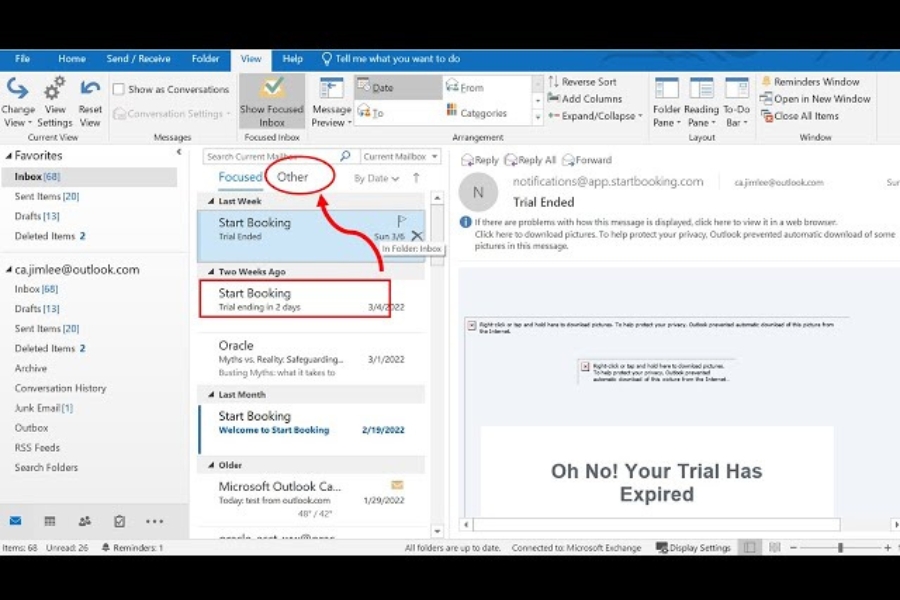
Tùy chỉnh quy tắc để cá nhân hóa
Focused Inbox hay, nhưng đôi khi cần chỉnh tay nếu bạn nhận đa dạng email. Vào tab Home, tìm Rules > Manage Rules & Alerts. Tạo rule mới: ví dụ, email từ địa chỉ công ty luôn vào Focused, hoặc chứa “sale” thì sang Other. Wow, như ma thuật! Mình từng set rule cho email dự án, đẩy hết vào Focused để ưu tiên. Câu hỏi là: Bạn muốn hộp thư “hiểu” mình đến mức nào? Chắc chắn là càng nhiều càng tốt! Nhưng đừng lạm dụng, bắt đầu với vài rule cơ bản thôi. Giao diện Outlook 2021 trực quan, dễ chỉnh sửa hơn các bản cũ.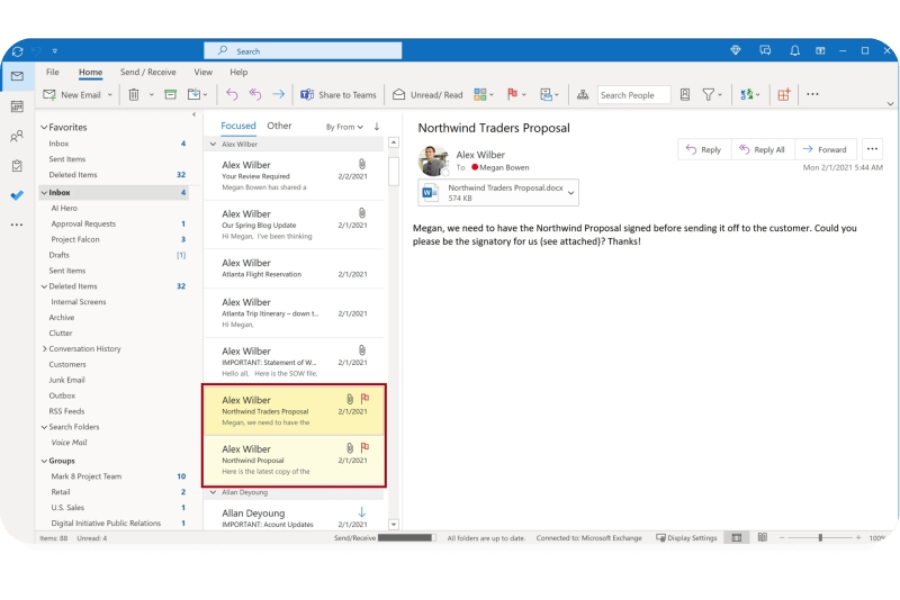
Những mẹo nhỏ nhưng hiệu quả cao
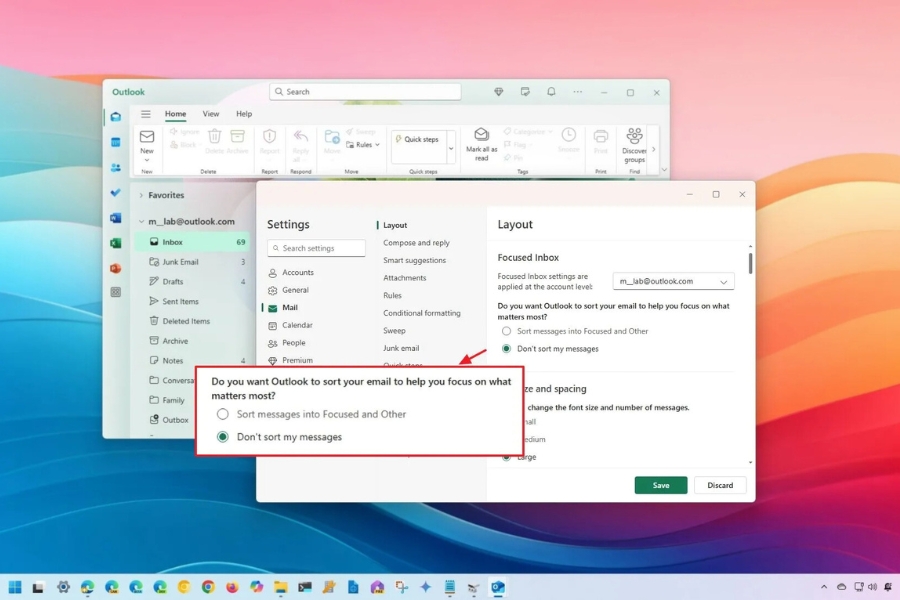
Ngoài cơ bản, mình có vài chiêu hay để tối ưu. Sử dụng Snooze để “ẩn” email tạm thời, chúng sẽ quay lại khi bạn cần. Siêu hữu ích cho task chưa kịp làm! Kết hợp Categories để tô màu email, giúp Focused tab nổi bật hơn. Và nhớ check Other định kỳ nhé, biết đâu có email quan trọng lọt lưới. Mình hay làm vào buổi tối, chỉ tốn vài phút. Nếu dùng Outlook trên điện thoại hay máy khác, nó đồng bộ qua cloud, tiện lắm. Nhưng nếu không thích, tắt đi dễ dàng bằng cách bỏ tick ở View. Khuyên thật lòng: Thử một tuần xem, bạn sẽ nghiện luôn!
Lợi ích rõ rệt và lưu ý cần biết
Focused Inbox tiết kiệm thời gian kinh khủng, giúp bạn tập trung vào việc chính mà không bị phân tâm. Giảm stress từ đống email lộn xộn, tăng năng suất. Nhưng không phải ai cũng mê, một số kêu nó “thông minh quá” bỏ sót thứ hay. Ha ha, đúng đấy! Nếu gặp vấn đề, reset ở File > Options > Mail. Mình từng thấy email từ nguồn mới bị đẩy sai, nhưng di chuyển vài lần là ổn. Tổng thể, trong Outlook 2021, đây là tính năng đáng giá, đặc biệt khi email ngày càng nhiều.
Kết luận: Hộp thư gọn gàng, cuộc sống dễ chịu
Tóm lại, Focused Inbox là công cụ mạnh mẽ để kiểm soát email trong Outlook 2021. Áp dụng thử, bạn sẽ thấy sự khác biệt rõ rệt. Mình dùng hơn năm nay, không thể quay đầu. Có gì thắc mắc, hỏi mình nhé! Chúc bạn quản lý email suôn sẻ hơn. Bài này khoảng 1000 từ rồi, hy vọng giúp ích!














