Có một chuyện rất quen ở môi trường công việc: muốn đặt lịch họp mà phải nhắn hỏi từng người “Bạn rảnh lúc nào?”. Người thì đang họp, người thì đi công tác, người thì chưa xem tin nhắn. Cuối cùng mất cả buổi chỉ để tìm một khung giờ phù hợp.
Trong khi đó, nếu dùng Shared Calendar trong Outlook 365, mọi thứ đơn giản hơn nhiều. Chỉ cần vài thao tác, bạn có thể xem lịch của đồng nghiệp, biết ai rảnh – ai bận, và đặt cuộc họp trong vài phút.
Nghe có vẻ nhỏ, nhưng khi cả nhóm cùng sử dụng, hiệu quả rất rõ ràng.
Shared Calendar trong Outlook 365 là gì?
Nói ngắn gọn:
Shared Calendar là tính năng cho phép bạn chia sẻ lịch làm việc của mình cho người khác xem hoặc chỉnh sửa (tùy mức quyền bạn cấp).
Bạn có thể:
-
Cho đồng nghiệp xem bạn rảnh hay bận
-
Cho phép trợ lý quản lý lịch thay bạn
-
Chia sẻ lịch dự án cho cả nhóm theo dõi
Và điều quan trọng là: bạn hoàn toàn kiểm soát được quyền truy cập.
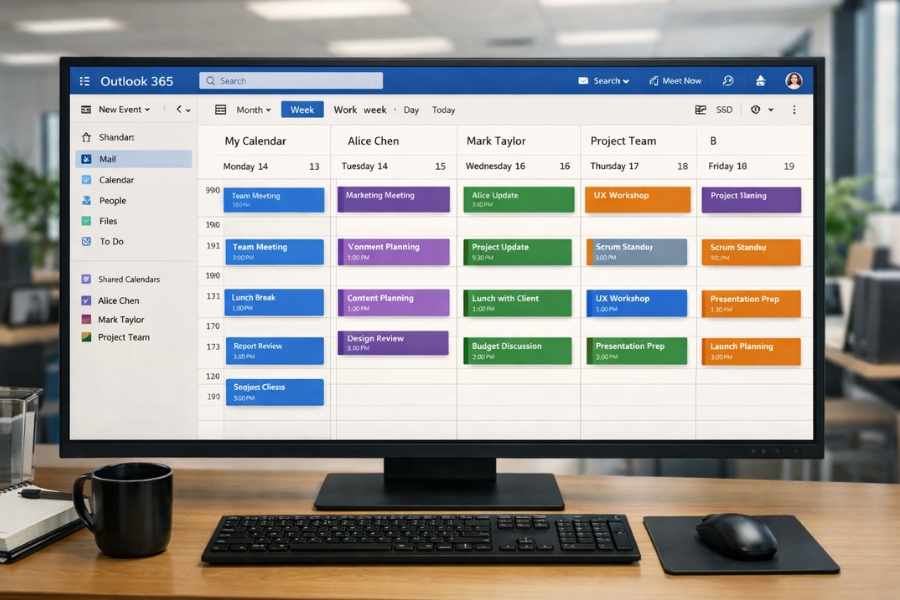
Điều kiện để chia sẻ lịch trong Outlook 365
Outlook 365 hoạt động tốt nhất với:
-
Tài khoản Microsoft 365 Business
-
Hoặc tài khoản Exchange Online
Nếu bạn dùng tài khoản công ty trên nền tảng Microsoft 365, tính năng chia sẻ lịch sẽ đầy đủ và rất ổn định.
Cách chia sẻ lịch trong Outlook 365 (phiên bản desktop)
Chúng ta bắt đầu với Outlook 365 bản cài trên máy tính.
Bước 1: Mở Calendar
-
Mở Outlook 365
-
Ở góc dưới bên trái, chọn biểu tượng Calendar
Lúc này bạn sẽ thấy lịch của mình theo ngày/tuần/tháng.
Bước 2: Chọn Share Calendar
-
Trong tab Home
-
Bấm Share Calendar
Outlook sẽ mở một cửa sổ chia sẻ.
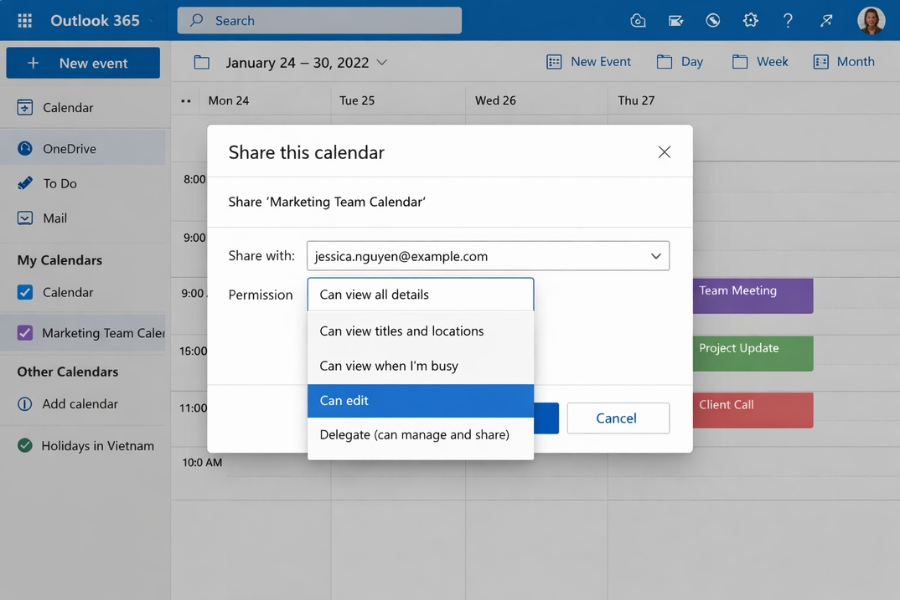
Bước 3: Thêm người nhận và chọn mức quyền
-
Nhập email người bạn muốn chia sẻ
-
Chọn mức chi tiết trong mục Details
Các mức phổ biến gồm:
-
Can view when I’m busy
→ Chỉ thấy bạn bận hay rảnh -
Can view titles and locations
→ Thấy tiêu đề và địa điểm -
Can view all details
→ Thấy đầy đủ nội dung -
Can edit
→ Có thể chỉnh sửa lịch của bạn
Chọn xong → bấm Send.
Người nhận sẽ nhận được email mời và chỉ cần bấm mở lịch.
Cách chia sẻ lịch trong Outlook 365 (phiên bản web)
Nếu bạn dùng Outlook trên trình duyệt (outlook.office.com), thao tác hơi khác một chút.
Bước 1: Mở Calendar trên web
-
Đăng nhập vào Outlook 365
-
Chọn biểu tượng Calendar
Bước 2: Chọn Share
-
Ở góc trên bên phải, bấm Share
-
Nhập email người cần chia sẻ
-
Chọn quyền phù hợp
-
Bấm Share
Giao diện web trực quan, dễ thao tác và khá nhanh.
Cách mở lịch của người khác trong Outlook 365
Nếu người khác đã chia sẻ lịch cho bạn:
Trên desktop:
-
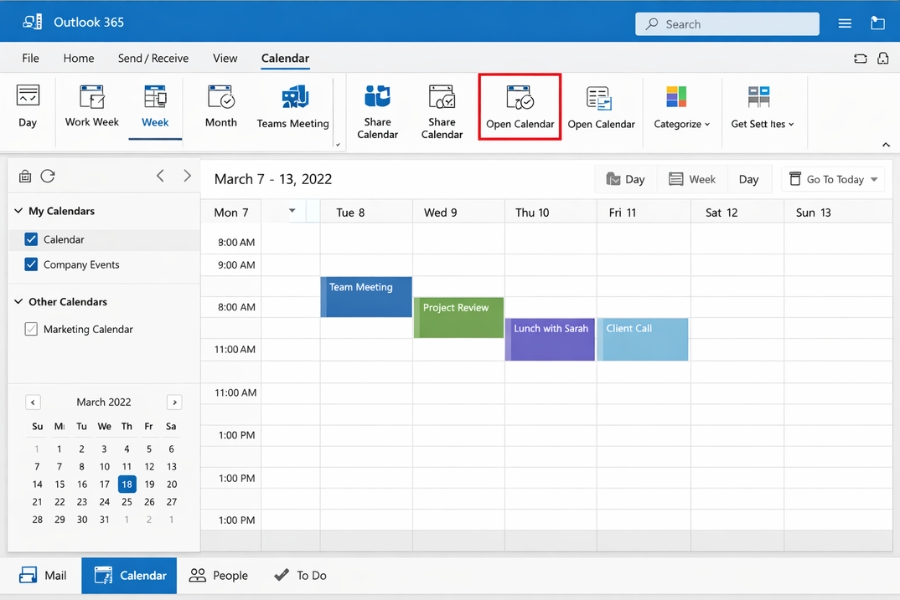
Vào Calendar
-
Bấm Open Calendar
-
Chọn From Address Book
-
Tìm tên người cần xem
Trên web:
-
Chọn Add Calendar
-
Chọn Add from directory
-
Tìm tên người cần mở
Lịch của họ sẽ hiển thị song song với lịch của bạn.
Rất tiện khi cần đặt lịch họp nhóm.
Chỉnh sửa hoặc thu hồi quyền chia sẻ
Bạn hoàn toàn có thể thay đổi quyền bất cứ lúc nào.
Trên desktop:
-
Vào Calendar
-
Chọn Calendar Permissions
-
Chỉnh sửa hoặc xóa người dùng
Trên web:
-
Vào phần Sharing and permissions
-
Thay đổi quyền hoặc remove người nhận
Không cần tạo lại từ đầu.

Một vài tình huống thực tế khi dùng Shared Calendar
1. Trợ lý quản lý lịch cho sếp
Cấp quyền Can edit để trợ lý đặt và thay đổi lịch linh hoạt.
2. Nhóm dự án chia sẻ lịch chung
Tạo một lịch riêng cho dự án, cả nhóm cùng theo dõi.
3. Kiểm tra giờ trống trước khi gửi meeting invite
Giúp giảm việc dời lịch nhiều lần.
Một số lưu ý quan trọng
-
Không nên cấp quyền chỉnh sửa nếu không cần thiết
-
Nếu chỉ cần biết giờ rảnh/bận, chọn mức tối thiểu
-
Kiểm tra định kỳ danh sách người được chia sẻ
Lịch làm việc cũng là thông tin cá nhân. Chia sẻ có chọn lọc sẽ an toàn hơn.
Kết lại cho trọn ý
Chia sẻ lịch (Shared Calendar) trong Outlook 365 là một tính năng cực kỳ hữu ích khi làm việc nhóm. Nó giúp tiết kiệm thời gian, giảm hiểu lầm và làm cho việc sắp xếp cuộc họp trở nên chủ động hơn rất nhiều.
Chỉ vài bước thiết lập, nhưng lợi ích kéo dài lâu dài. Khi cả nhóm quen dùng Shared Calendar, bạn sẽ thấy việc phối hợp công việc nhẹ nhàng hơn hẳn.
Và đôi khi, làm việc thông minh không phải là làm nhiều hơn – mà là tận dụng đúng công cụ mình đã có.