

Trong môi trường làm việc hiện đại, việc phối hợp thời gian giữa các thành viên trong nhóm gần như là chuyện “cơm bữa”. Bạn đã bao giờ gửi email qua lại chỉ để hỏi: “Chiều nay bạn có rảnh không?” Hay loay hoay tìm một khung giờ trống để họp? Nếu có, thì tính năng chia sẻ lịch (Shared Calendar) trong Outlook 2021 chính là giải pháp bạn nên tận dụng ngay.
Bài viết này sẽ hướng dẫn bạn cách thực hiện chia sẻ lịch trên Outlook 2021 một cách chi tiết, dễ hiểu, và thực tế nhất. Không rườm rà. Không vòng vo. Chúng ta bắt đầu nhé!
Shared Calendar Outlook 2021 Là Gì Và Vì Sao Bạn Nên Sử Dụng?
Shared Calendar (Lịch chia sẻ) là tính năng cho phép bạn chia sẻ lịch làm việc của mình với đồng nghiệp, quản lý hoặc cả nhóm. Nhờ đó, mọi người có thể xem thời gian trống/bận của nhau để lên kế hoạch họp, sự kiện hay công việc chung.
Nói đơn giản, thay vì hỏi đi hỏi lại, bạn chỉ cần mở lịch là biết ngay ai rảnh lúc nào. Quá tiện!
Một vài lợi ích nổi bật:
-
Giảm thiểu email trao đổi không cần thiết
-
Dễ dàng sắp xếp lịch họp nhóm
-
Tăng tính minh bạch trong quản lý thời gian
-
Hạn chế trùng lịch
Nếu bạn đang sử dụng Outlook 2021 trong môi trường doanh nghiệp, đặc biệt là tài khoản Microsoft 365 hoặc Exchange, thì đây gần như là tính năng “phải có”.
Điều Kiện Trước Khi Chia Sẻ Lịch Trong Outlook 2021
Trước khi bắt đầu, bạn nên kiểm tra một vài điều nhỏ:
-
Đang sử dụng Microsoft Outlook 2021 phiên bản desktop
-
Tài khoản email thuộc hệ thống Microsoft Exchange hoặc Microsoft 365
-
Người nhận chia sẻ cùng hệ thống (hoặc có thể nhận lời mời qua email)
Nếu đáp ứng đủ những điều trên, chúng ta đi vào phần chính nhé.
Hướng Dẫn Cách Chia Sẻ Lịch (Shared Calendar) Trong Outlook 2021
Bước 1: Mở Lịch Trong Outlook 2021
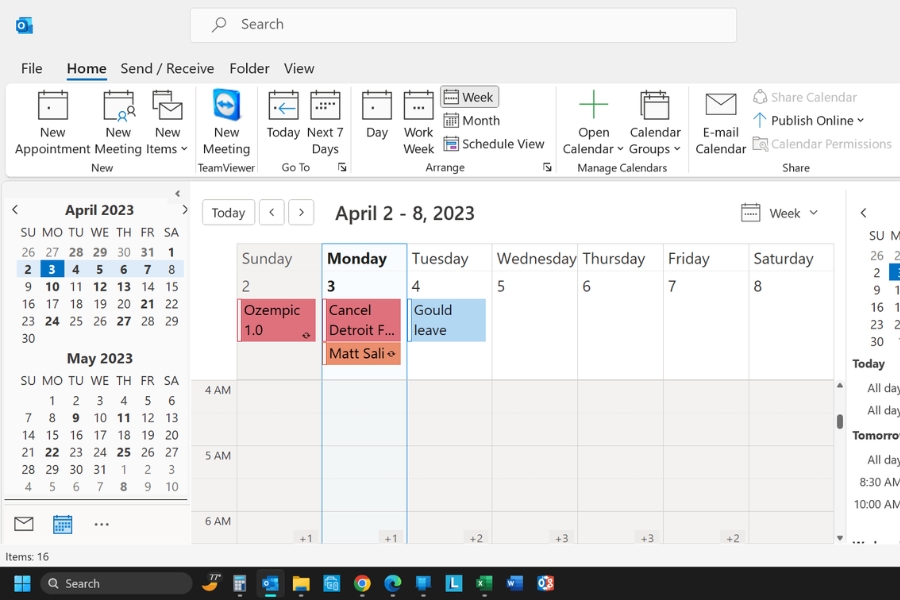
Trước tiên, bạn mở Outlook 2021 trên máy tính. Ở góc dưới bên trái, hãy nhấn vào biểu tượng Calendar (Lịch).
Ngay lập tức, giao diện lịch làm việc của bạn sẽ hiện ra. Tại đây, bạn có thể xem theo ngày, tuần hoặc tháng tùy ý. Nếu chưa từng để ý, có khi bạn sẽ thấy: “Ủa, hóa ra Outlook có nhiều chế độ xem vậy sao?” – đúng vậy đấy!
Bước 2: Chọn Tính Năng Share Calendar
Trên thanh công cụ phía trên (Ribbon), bạn chọn tab Home. Sau đó nhấn vào nút Share Calendar.
Một cửa sổ email mới sẽ xuất hiện – đúng rồi, Outlook sẽ tạo sẵn một email mời chia sẻ lịch cho bạn. Khá thông minh!
Bước 3: Nhập Địa Chỉ Email Người Nhận
Tại ô To, bạn nhập địa chỉ email của người muốn chia sẻ lịch.
Ngay bên dưới, bạn sẽ thấy mục Details hoặc phần chọn quyền truy cập (Permission Level). Đây là chỗ cực kỳ quan trọng. Bạn có thể chọn:
-
Availability only (Free/Busy time) – Chỉ xem thời gian rảnh/bận
-
Limited details – Xem thêm một chút thông tin sự kiện
-
Full details – Xem đầy đủ nội dung cuộc họp
Bạn muốn chia sẻ đến mức nào? Tùy mục đích. Nếu là đồng nghiệp thân thiết trong nhóm, chia sẻ full cũng chẳng sao. Nhưng nếu là đối tác bên ngoài, có thể bạn chỉ nên để mức Free/Busy thôi cho an toàn.
Sau khi chọn xong, nhấn Send. Vậy là hoàn tất bước chia sẻ.
Đơn giản hơn bạn nghĩ, đúng không?
Bước 4: Người Nhận Chấp Nhận Lịch Chia Sẻ
Người nhận sẽ nhận được một email mời chia sẻ lịch. Họ chỉ cần nhấn Accept (Chấp nhận).
Sau khi chấp nhận, lịch của bạn sẽ xuất hiện trong danh sách Calendar của họ. Từ đây, họ có thể xem lịch tùy theo quyền bạn đã cấp.
Thế là xong! Chỉ vài thao tác mà cả đội có thể phối hợp thời gian mượt mà hơn hẳn.
Cách Mở Lịch Được Người Khác Chia Sẻ
Ngoài việc chia sẻ, đôi khi bạn cũng là người được chia sẻ lịch. Vậy mở thế nào?
Rất đơn giản:
-
Vào Calendar
-
Chọn Open Calendar
-
Nhấn From Address Book
-
Tìm tên người cần xem lịch
Ngay sau đó, lịch của họ sẽ hiển thị song song với lịch của bạn. Bạn có thể so sánh hai lịch cùng lúc – cực kỳ tiện khi đặt lịch họp.
Cách Thay Đổi Hoặc Thu Hồi Quyền Chia Sẻ Lịch
Có lúc bạn muốn thay đổi quyền đã cấp. Ví dụ, trước đây cho xem full details, giờ muốn giới hạn lại. Làm sao đây?
Bạn chỉ cần:
-
Vào Calendar
-
Nhấn chuột phải vào lịch của mình
-
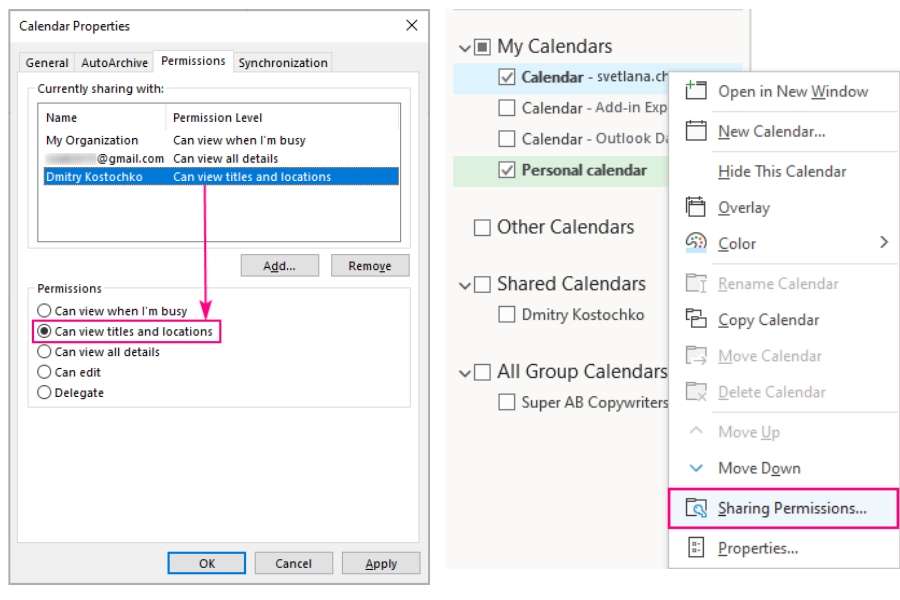
Chọn Properties hoặc Sharing Permissions
-
Chỉnh lại quyền hoặc xóa người dùng khỏi danh sách
Nhanh gọn. Không cần gửi lại email từ đầu.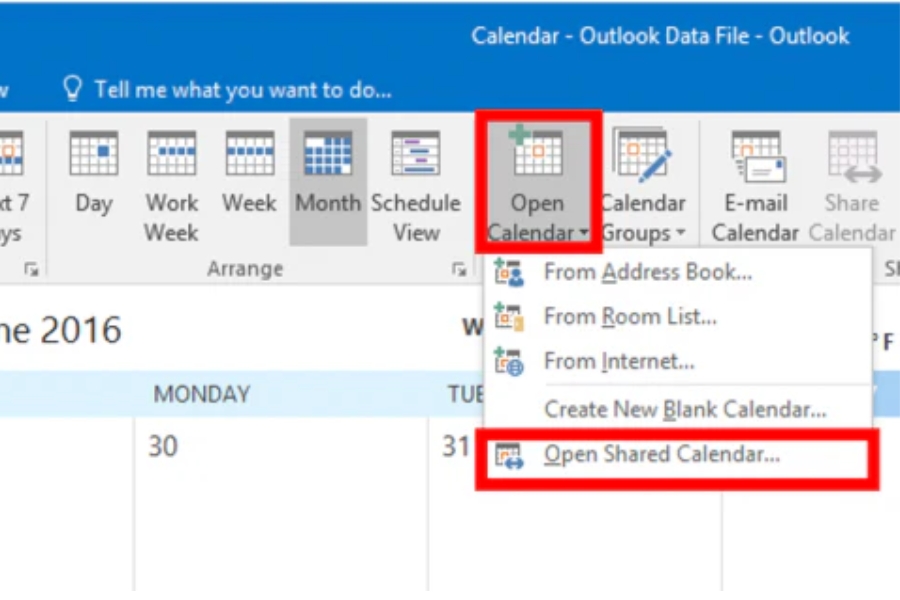
Một Số Lưu Ý Khi Chia Sẻ Lịch Outlook 2021
Để việc sử dụng Shared Calendar hiệu quả hơn, bạn nên lưu ý:
-
Không nên chia sẻ toàn bộ chi tiết cho quá nhiều người
-
Đặt tiêu đề sự kiện rõ ràng để người khác dễ hiểu
-
Thường xuyên cập nhật lịch để tránh thông tin sai lệch
-
Kiểm tra múi giờ nếu làm việc với đối tác quốc tế
Đôi khi chỉ một chi tiết nhỏ như quên cập nhật lịch cũng khiến cả nhóm “toang” kế hoạch. Nên cẩn thận một chút vẫn hơn!
Khi Nào Nên Sử Dụng Shared Calendar Outlook 2021?
Bạn có thể sử dụng tính năng này trong nhiều trường hợp:
-
Lên lịch họp nhóm
-
Quản lý lịch làm việc của nhân viên
-
Theo dõi lịch công tác của cấp trên
-
Điều phối sự kiện nội bộ
Thực tế mà nói, một khi đã quen với việc dùng Shared Calendar, bạn sẽ thấy khó quay lại cách làm thủ công ngày trước.
Kết Luận
Chia sẻ lịch (Shared Calendar) trong Outlook 2021 không hề phức tạp. Chỉ vài bước cơ bản là bạn đã có thể đồng bộ hóa lịch làm việc với đồng nghiệp một cách chuyên nghiệp và hiệu quả.
Nếu bạn đang tìm cách tối ưu quản lý thời gian, giảm bớt email trao đổi và nâng cao hiệu suất làm việc nhóm, thì đây chính là tính năng nên áp dụng ngay hôm nay.
Đừng để việc sắp xếp lịch họp trở thành nỗi ám ảnh nữa. Mở Outlook lên, thử chia sẻ lịch ngay đi. Biết đâu bạn sẽ tự hỏi: “Sao mình không dùng sớm hơn nhỉ?”














