
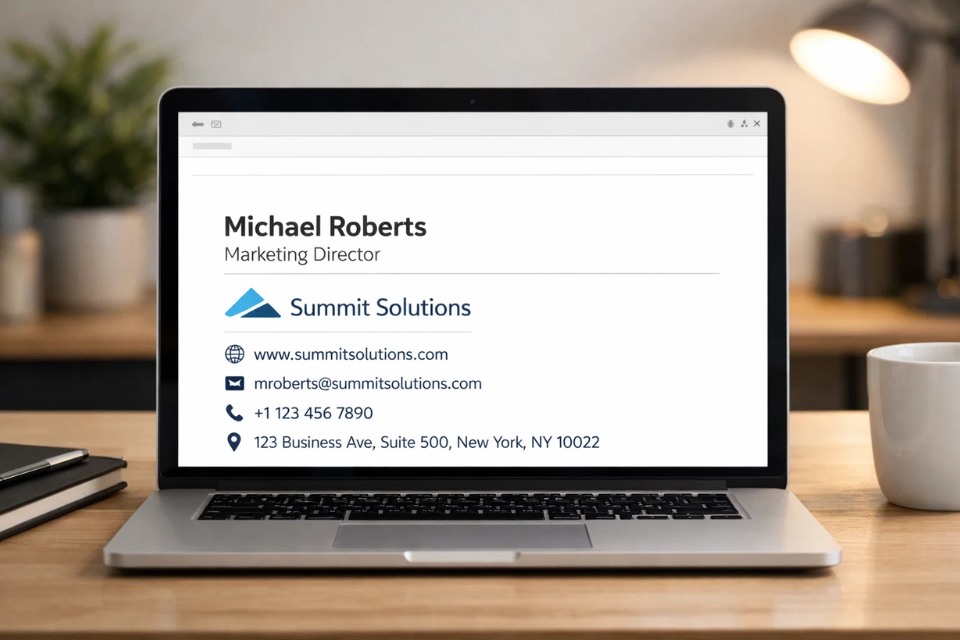
Có một chi tiết rất nhỏ trong email mà nhiều người thường bỏ qua: chữ ký. Nhưng thử nghĩ xem, mỗi ngày bạn gửi bao nhiêu email? 10 cái? 20 cái? Thậm chí cả trăm nếu làm sales hay chăm sóc khách hàng. Và ở cuối mỗi email, dòng chữ ký đó xuất hiện lặp đi lặp lại. Nó giống như một tấm danh thiếp tự động vậy. Vậy mà không ít người vẫn để chữ ký kiểu:
“Sent from my iPhone.” Nghe hơi… hụt hẫng đúng không? Thực ra, thiết lập chữ ký email trong Outlook 365 không hề phức tạp. Chỉ vài phút là xong. Nhưng nếu làm cẩn thận, nó có thể giúp bạn trông chuyên nghiệp hơn hẳn.
Vì sao chữ ký email lại quan trọng?
Nhiều người nghĩ chữ ký chỉ để ghi tên. Nhưng không đơn giản vậy đâu.
Một chữ ký tốt có thể:
-
Cung cấp thông tin liên hệ đầy đủ
-
Tăng độ nhận diện thương hiệu
-
Gắn link website hoặc mạng xã hội
-
Thậm chí hỗ trợ marketing nhẹ nhàng
Hãy tưởng tượng bạn nhận email từ hai người. Một người chỉ ghi “Nam”. Người còn lại có đầy đủ tên, chức vụ, công ty, số điện thoại, website, logo gọn gàng. Bạn sẽ tin tưởng ai hơn?
Chính xác.
Chữ ký nhỏ thôi, nhưng ảnh hưởng lớn đấy.
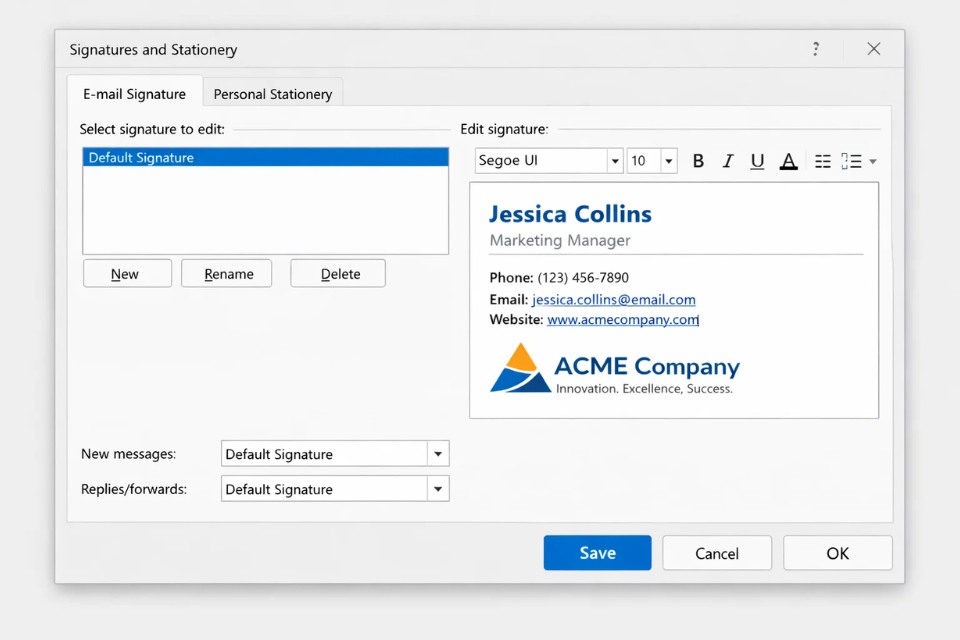
Cách tạo chữ ký trong Outlook 365 (phiên bản desktop)
Nếu bạn đang dùng Outlook 365 trên máy tính (Windows), các bước thực hiện khá đơn giản.
-
Mở Outlook 365
-
Nhấn vào “File” ở góc trên bên trái
-
Chọn “Options”
-
Vào mục “Mail”
-
Nhấn “Signatures…”
Lúc này, cửa sổ tạo chữ ký sẽ hiện ra.
Bạn có thể nhấn “New” để tạo chữ ký mới, đặt tên cho nó (ví dụ: Signature công việc), rồi bắt đầu nhập nội dung vào khung bên dưới.
Ở đây, bạn có thể:
-
Thay đổi font chữ
-
Chèn logo công ty
-
Thêm link website
-
Chèn hình ảnh
Đừng làm quá màu mè. Đơn giản, gọn gàng là đẹp nhất.
Thiết lập chữ ký mặc định
Sau khi tạo xong, bạn nên thiết lập chữ ký này tự động xuất hiện khi gửi email.
Trong cửa sổ “Signatures and Stationery”, bạn sẽ thấy phần:
-
New messages
-
Replies/forwards
Chọn chữ ký bạn vừa tạo cho cả hai mục này nếu muốn nó xuất hiện mặc định.
Làm xong bước này, mỗi lần bạn soạn email mới, chữ ký sẽ tự động hiện ra. Không cần copy – paste thủ công nữa. Nhẹ nhàng thật sự.
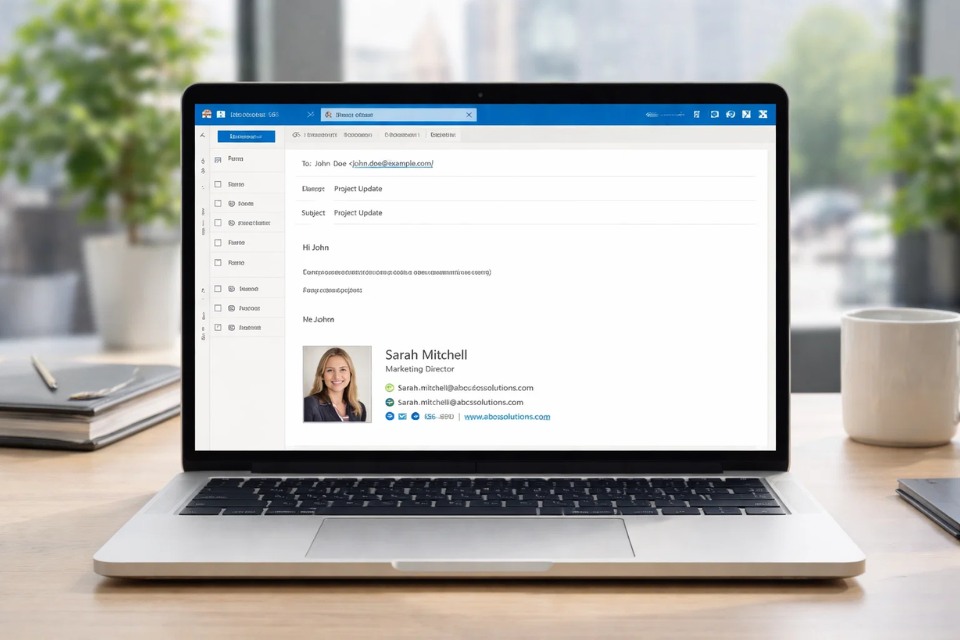
Cách tạo chữ ký trong Outlook 365 (phiên bản web)
Nếu bạn dùng Outlook 365 trên trình duyệt, cách làm hơi khác một chút.
-
Đăng nhập vào Outlook trên web
-
Nhấn biểu tượng bánh răng (Settings) góc trên bên phải
-
Chọn “View all Outlook settings”
-
Vào mục “Mail” → “Compose and reply”
Tại đây, bạn sẽ thấy khung để nhập chữ ký.
Bạn có thể:
-
Gõ nội dung trực tiếp
-
Chèn link
-
Chỉnh font
-
Thêm hình ảnh
Đừng quên tick chọn “Automatically include my signature on new messages” nếu muốn tự động chèn.
Giao diện web khá thân thiện. Làm một lần là quen ngay.
Nội dung chữ ký nên gồm những gì?
Đây là phần quan trọng nhất.
Một chữ ký email chuyên nghiệp thường gồm:
-
Họ tên đầy đủ
-
Chức vụ
-
Tên công ty
-
Số điện thoại
-
Email
-
Website
-
Logo (nếu có)
Ví dụ:
Nguyễn Văn A
Marketing Manager
Công ty ABC
Điện thoại: 09xx xxx xxx
Website: www.abc.com
Ngắn gọn. Rõ ràng. Không lan man.
Nếu bạn muốn thêm mạng xã hội, hãy chọn những kênh thực sự liên quan đến công việc. Đừng nhét quá nhiều icon vào, nhìn rối mắt lắm.

Một vài lưu ý nhỏ nhưng rất đáng giá
-
Tránh dùng font quá lạ.
-
Không nên dùng quá nhiều màu sắc.
-
Đảm bảo hình ảnh không quá nặng (tránh email load chậm).
-
Kiểm tra hiển thị trên điện thoại.
Có những chữ ký nhìn đẹp trên máy tính nhưng khi mở trên điện thoại thì vỡ layout. Thế là mất điểm.
Ngoài ra, nếu công ty bạn có bộ nhận diện thương hiệu riêng, hãy tuân theo guideline đó. Chữ ký cũng là một phần của hình ảnh thương hiệu.
Có nên thêm câu quote dưới chữ ký?
Câu hỏi này thú vị.
Một số người thích thêm câu trích dẫn truyền cảm hứng. Ví dụ:
“Success is a journey, not a destination.”
Nghe cũng hay. Nhưng nếu bạn làm trong môi trường doanh nghiệp nghiêm túc, đôi khi đơn giản vẫn tốt hơn.
Chữ ký không phải nơi để viết status Facebook.
Khi nào nên cập nhật chữ ký?
Bất cứ khi nào có thay đổi về:
-
Chức vụ
-
Số điện thoại
-
Tên công ty
-
Logo mới
Đừng để chữ ký cũ kỹ trong khi thông tin đã thay đổi. Nó dễ gây nhầm lẫn và thiếu chuyên nghiệp.
Nếu công ty triển khai chiến dịch mới, bạn cũng có thể thêm banner nhỏ dưới chữ ký để quảng bá. Nhưng nhớ tối giản thôi. Đừng biến email thành poster quảng cáo.














