

Có bao giờ bạn nhận được một email chỉ vỏn vẹn vài dòng nội dung, và phía dưới… không có gì cả? Không tên đầy đủ. Không chức vụ. Không số điện thoại. Người nhận phải lướt lên trên để xem bạn là ai.
Thật ra, chỉ cần một chữ ký email gọn gàng là mọi thứ đã khác hẳn.
Trong Outlook 2021, việc tạo chữ ký (Signature) cực kỳ đơn giản. Làm một lần, dùng mãi về sau. Và tin mình đi, nó giúp email của bạn trông chuyên nghiệp hơn rất nhiều, dù chỉ là thêm vài dòng thông tin ở cuối.
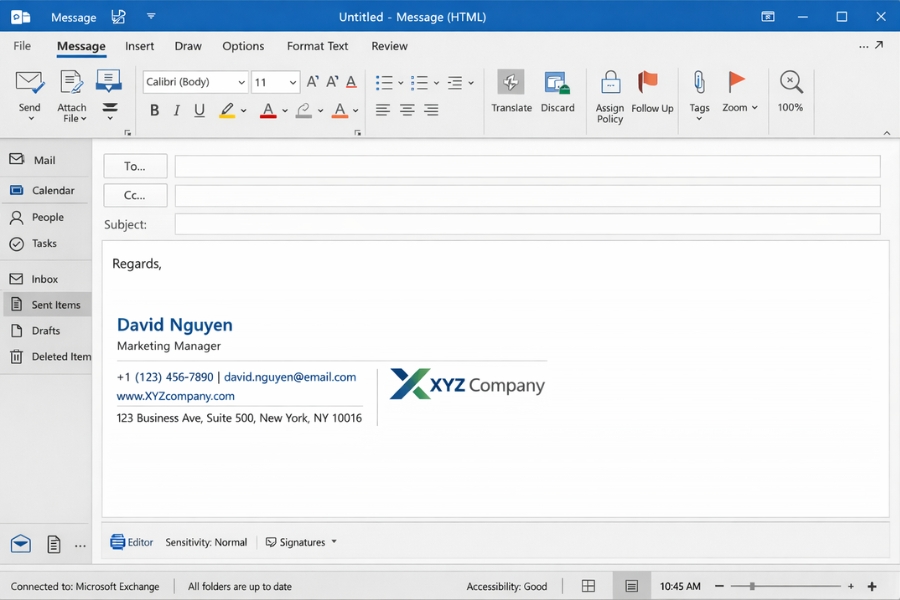
Chữ ký email trong Outlook 2021 là gì?
Hiểu đơn giản, Signature là phần nội dung tự động chèn vào cuối mỗi email bạn gửi đi.
Nó thường bao gồm:
-
Họ và tên
-
Chức vụ
-
Tên công ty
-
Số điện thoại
-
Website
-
Logo công ty (nếu có)
Bạn có thể giữ nó thật tối giản, hoặc chỉnh chu hơn một chút để tạo dấu ấn riêng. Tùy môi trường làm việc của bạn.
Vì sao nên tạo chữ ký email?
Nhiều người nghĩ: “Email nội bộ thôi mà, cần gì chữ ký cho cầu kỳ?”
Thực ra, chữ ký mang lại khá nhiều lợi ích:
-
Thể hiện sự chuyên nghiệp
-
Giúp người nhận dễ liên hệ lại
-
Không phải gõ lại thông tin mỗi lần gửi mail
-
Tạo thương hiệu cá nhân hoặc thương hiệu công ty
Đặc biệt nếu bạn làm việc với khách hàng, đối tác, thì chữ ký gần như là… tiêu chuẩn tối thiểu.
Cách tạo chữ ký email trong Outlook 2021 (từng bước cụ thể)
Giờ vào phần chính nhé. Làm đúng một lần, sau này rất nhàn.
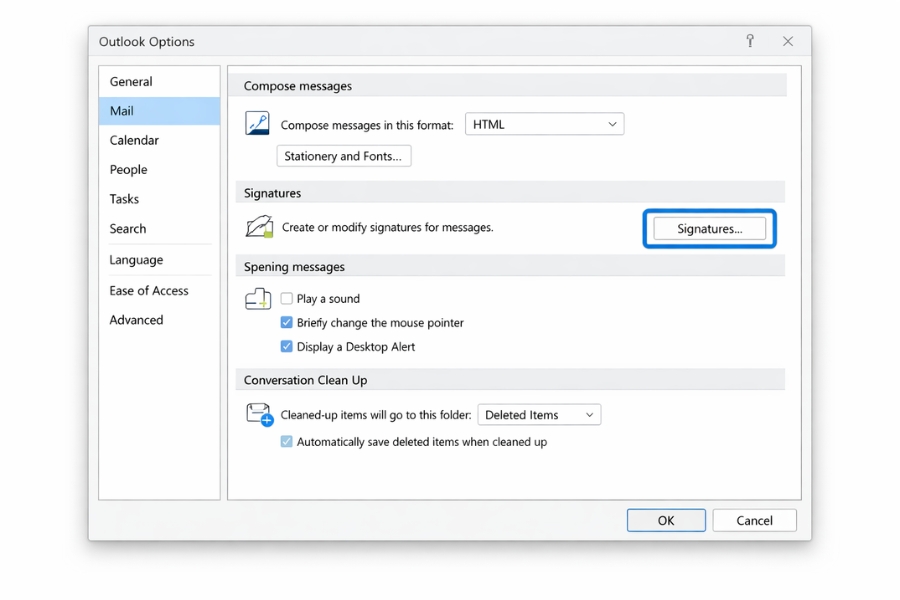
Bước 1: Mở phần thiết lập Signature
-
Mở Outlook 2021
-
Vào menu File
-
Chọn Options
-
Trong cửa sổ Outlook Options, chọn mục Mail
-
Bấm vào nút Signatures…
Ngay lập tức, cửa sổ Signatures and Stationery sẽ hiện ra.
Bước 2: Tạo chữ ký mới
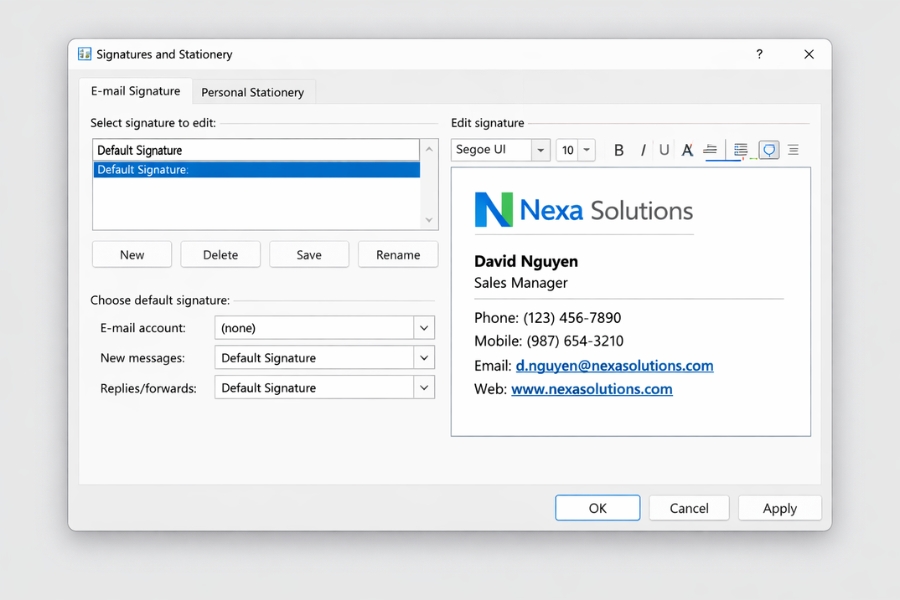
Trong cửa sổ Signatures:
-
Bấm New
-
Đặt tên cho chữ ký (ví dụ: “Signature chính”, “Khách hàng”, “Nội bộ”)
-
Bấm OK
Bây giờ bạn sẽ thấy một khung trắng để nhập nội dung chữ ký.
Bước 3: Soạn nội dung chữ ký
Ví dụ cơ bản:
Sau đó bạn có thể:
-
In đậm tên
-
Điều chỉnh kích thước chữ
-
Thêm khoảng cách dòng
-
Căn chỉnh cho gọn gàng
Một lời khuyên nhỏ: đừng dùng quá nhiều màu sắc hoặc font lạ. Chữ ký nên dễ đọc, rõ ràng và lịch sự.
Thêm logo hoặc hình ảnh vào chữ ký
Muốn chữ ký trông chuyên nghiệp hơn? Thêm logo công ty.
Trong khung chỉnh sửa chữ ký:
-
Bấm biểu tượng Insert Picture
-
Chọn file logo từ máy tính
Nên lưu ý:
-
Logo không quá lớn
-
Dung lượng nhẹ
-
Nền trong suốt (nếu có)
Logo quá to sẽ khiến email tải chậm hoặc hiển thị không đẹp trên thiết bị khác.
Bước 4: Thiết lập chữ ký mặc định
Đây là bước quan trọng mà nhiều người hay quên.
Trong cửa sổ Signatures, bạn sẽ thấy hai mục:
-
New messages
-
Replies/forwards
Bạn có thể chọn:
-
Tự động chèn chữ ký cho email mới
-
Tự động chèn chữ ký khi trả lời hoặc chuyển tiếp
Nếu không chọn ở đây, chữ ký sẽ không tự động xuất hiện.
Chọn xong → bấm OK.
Vậy là hoàn tất.
Tạo nhiều chữ ký khác nhau trong Outlook 2021
Outlook 2021 cho phép bạn tạo nhiều chữ ký cùng lúc.
Ví dụ:
-
Một chữ ký đầy đủ cho khách hàng
-
Một chữ ký ngắn gọn cho nội bộ
-
Một chữ ký chỉ gồm tên và số điện thoại cho phản hồi nhanh
Khi soạn email, bạn có thể vào tab Message → Signature để chọn chữ ký phù hợp.
Rất linh hoạt.
Một vài mẹo để chữ ký nhìn chuyên nghiệp hơn
1. Giữ bố cục gọn gàng
Đừng để quá nhiều dòng. 4–6 dòng là hợp lý.
2. Không lạm dụng màu sắc
Một màu nhấn nhẹ là đủ. Đừng biến chữ ký thành bảng màu rực rỡ.
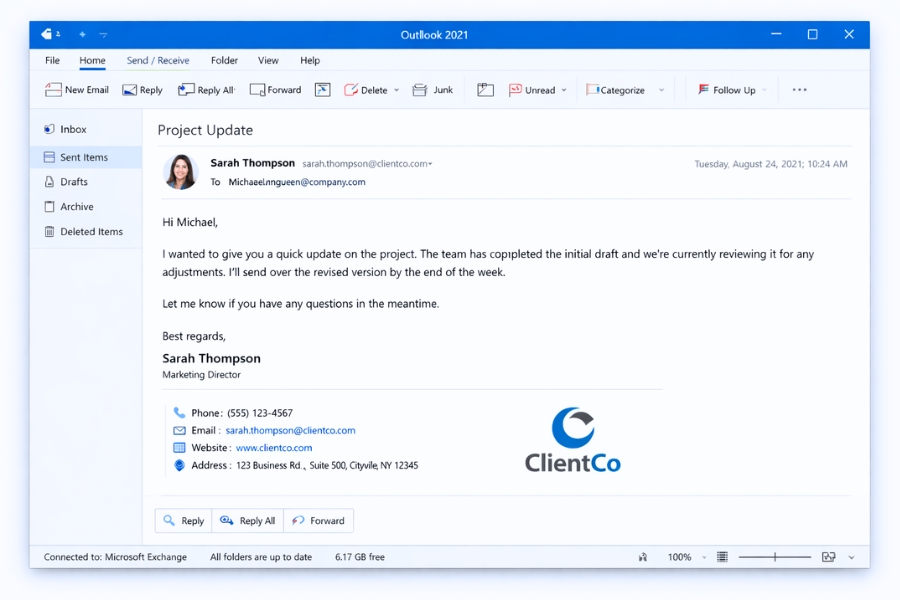
3. Kiểm tra trên nhiều thiết bị
Gửi thử cho chính mình:
-
Xem trên máy tính
-
Xem trên điện thoại
Đôi khi trên máy tính đẹp nhưng trên điện thoại lại vỡ bố cục.
Chỉnh sửa hoặc thay đổi chữ ký sau này
Nếu:
-
Bạn đổi chức vụ
-
Đổi số điện thoại
-
Đổi logo
Chỉ cần vào lại:
File → Options → Mail → Signatures
Chọn chữ ký cần sửa → cập nhật nội dung → lưu lại.
Không cần tạo lại từ đầu.
Kết lại một chút
Tạo chữ ký email (Signature) trong Outlook 2021 là một việc rất đơn giản, nhưng lại mang đến sự chuyên nghiệp rõ rệt trong từng email bạn gửi đi. Chỉ vài phút thiết lập, nhưng mỗi ngày sau đó bạn không cần nghĩ đến nữa – Outlook sẽ tự làm thay bạn.
Và đôi khi, chính những chi tiết nhỏ như một chữ ký gọn gàng lại khiến người nhận cảm thấy bạn làm việc chỉn chu và đáng tin cậy hơn rất nhiều.














