
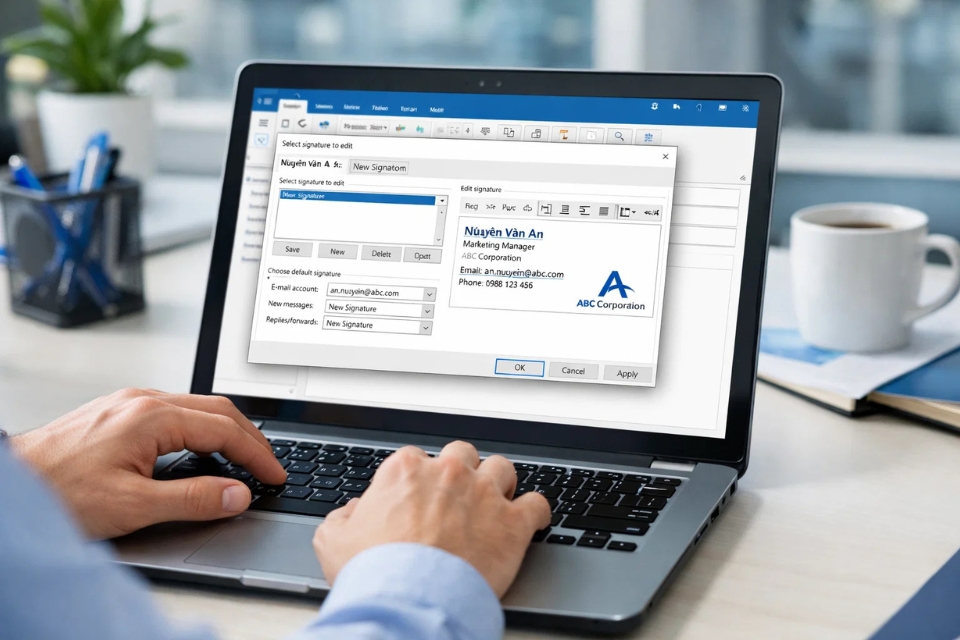
Có một chi tiết nhỏ xíu trong email mà nhiều người bỏ qua, nhưng lại âm thầm quyết định ấn tượng chuyên nghiệp của bạn: chữ ký (signature). Nhìn thì đơn giản thôi — vài dòng tên, chức danh, số điện thoại — nhưng nếu làm chỉnh chu, nó giống như tấm danh thiếp gắn sẵn vào mỗi email bạn gửi đi. Và trong Microsoft Outlook 2016, việc tạo chữ ký thật ra không hề phức tạp. Chỉ cần biết đúng chỗ, hiểu vài mẹo nhỏ, là bạn có thể biến phần cuối email thành một “điểm cộng” rất tinh tế.
Vì sao chữ ký email lại quan trọng đến vậy?
Bạn thử tưởng tượng nhé. Một khách hàng nhận được email từ bạn. Nội dung ổn, rõ ràng. Nhưng cuối thư chỉ có… tên trống trơn. Không số điện thoại. Không chức danh. Không công ty. Muốn liên hệ nhanh cũng không biết gọi ai. Hơi hụt hẫng đúng không?
Ngược lại, một chữ ký đầy đủ, gọn gàng sẽ giúp người đọc:
-
Nhận diện bạn ngay lập tức
-
Biết bạn thuộc bộ phận nào
-
Có thêm cách liên hệ khác ngoài email
-
Nhớ thương hiệu công ty
Đó chính là lý do doanh nghiệp thường yêu cầu nhân viên dùng chữ ký chuẩn. Và cũng là lý do bạn nên tự làm cho mình một chữ ký tử tế, dù chỉ dùng cá nhân.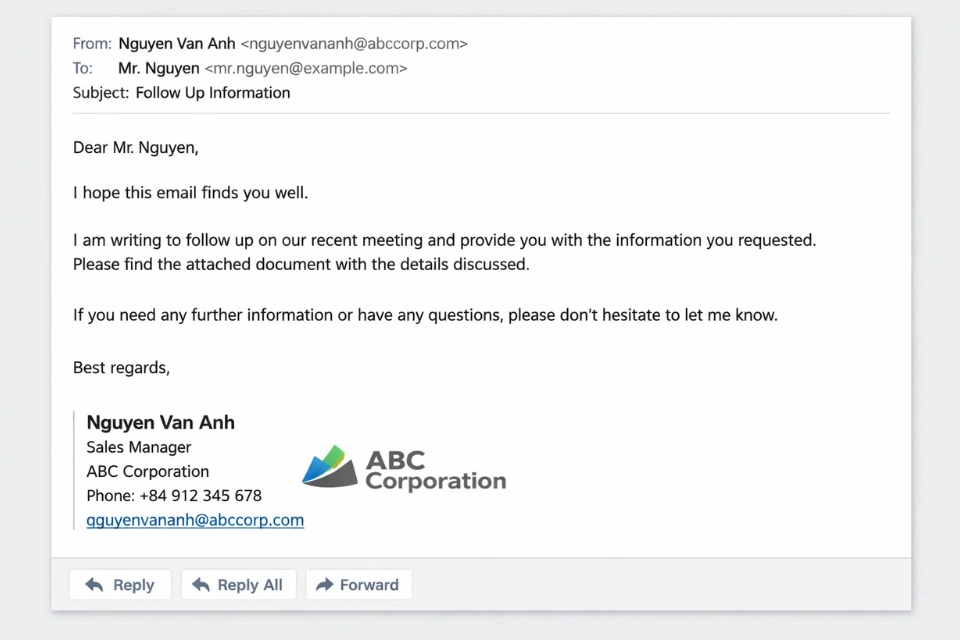
Bắt đầu tạo chữ ký trong Outlook 2016
Giờ vào phần thực hành nhé. Các bước trong Outlook 2016 khá cổ điển (giao diện ribbon quen thuộc), nhưng rất dễ theo dõi.
Bước 1: Mở Outlook
Bước 2: Nhấn tab File (góc trái trên)
Bước 3: Chọn Options
Bước 4: Chọn mục Mail
Bước 5: Nhấn nút Signatures…
Ngay lập tức cửa sổ “Signatures and Stationery” hiện ra. Đây chính là “trung tâm điều khiển” chữ ký của bạn.
Ở đây bạn sẽ thấy:
-
Danh sách chữ ký
-
Nút New / Rename / Delete
-
Khung soạn chữ ký
-
Thiết lập chữ ký mặc định cho email mới và email trả lời
Không có gì đáng sợ cả. Chỉ cần làm từng bước thôi.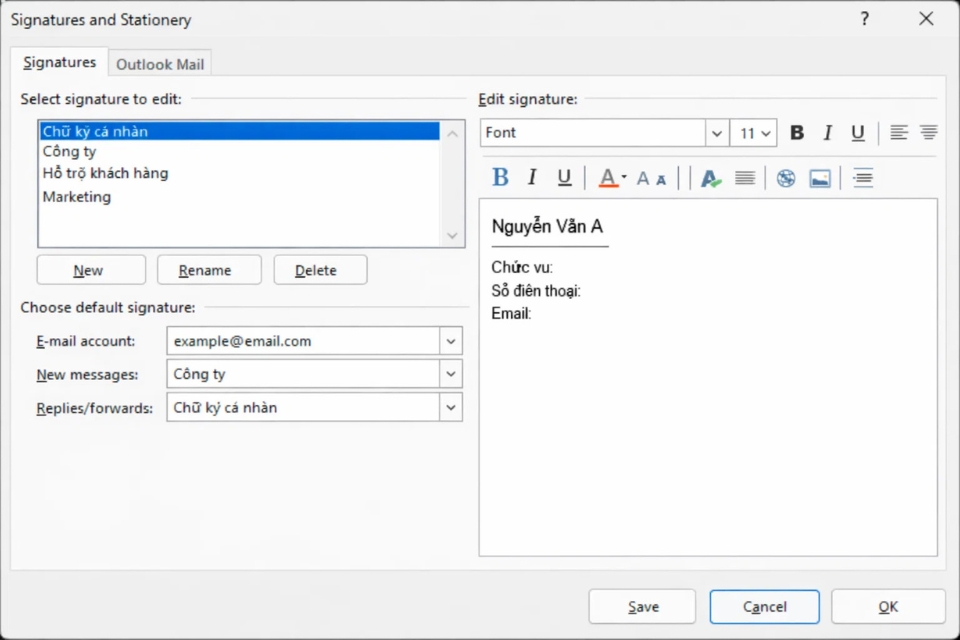
Tạo chữ ký mới (đúng chuẩn cơ bản)
Nhấn New → đặt tên chữ ký (ví dụ: Signature CV, Signature Công ty, Signature Cá nhân).
Tên này chỉ để bạn phân biệt bên trong Outlook thôi. Người nhận không thấy. Vì vậy cứ đặt sao dễ nhớ là được.
Giờ đến phần quan trọng: nội dung chữ ký.
Một chữ ký chuyên nghiệp cơ bản thường có:
-
Họ tên đầy đủ
-
Chức danh
-
Tên công ty
-
Số điện thoại
-
Email
-
Website (nếu có)
Ví dụ:
Nguyễn Bùi Quốc Quy
IT Support Specialist
ABC Technology Co., Ltd
M: 0909 123 456
E: quy.nguyen@abc.com
W: www.abc.com
Bạn có thể gõ trực tiếp vào khung. Hoặc copy từ Word/Notepad vào (cách này giúp căn chỉnh dễ hơn).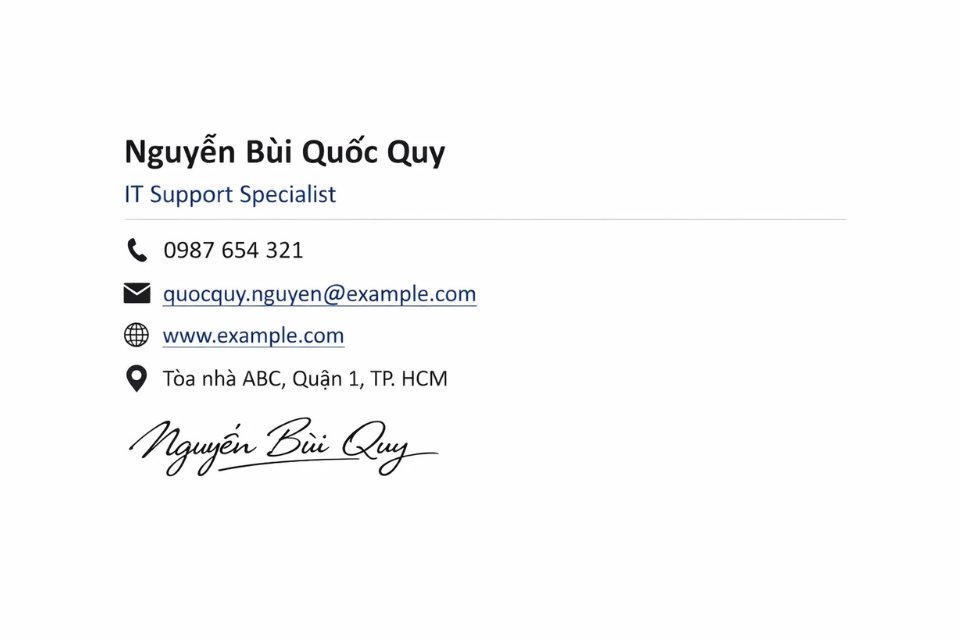
Căn chỉnh và chọn font: nhìn nhỏ nhưng ảnh hưởng lớn
Nhiều người không để ý chuyện font chữ. Nhưng thật ra nó ảnh hưởng cảm nhận chuyên nghiệp khá mạnh.
Trong Outlook 2016, chữ ký nên dùng:
-
Calibri
-
Arial
-
Segoe UI
Tránh:
-
Font nghệ thuật
-
Font viết tay
-
Font quá lớn
-
Nhiều màu
Một nguyên tắc dễ nhớ:
👉 Nội dung email dùng font gì, chữ ký dùng cùng font đó.
Cỡ chữ thường:
-
Tên: 11–12
-
Thông tin khác: 9–10
Chữ ký không phải poster quảng cáo. Nó nên “nằm yên” ở cuối thư, không gây chú ý quá mức.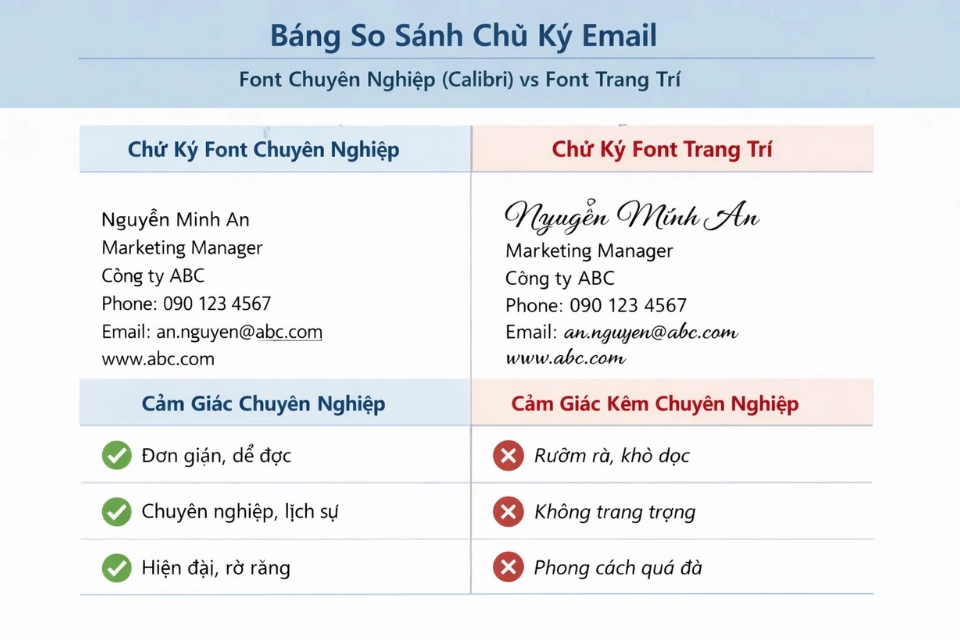
Thêm logo hoặc hình ảnh vào chữ ký
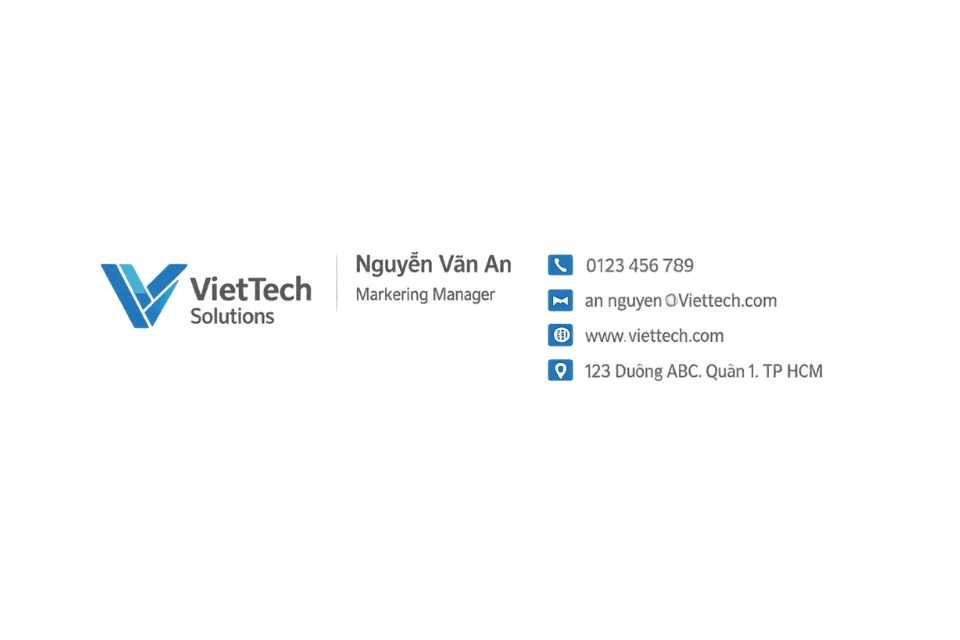
Chữ ký có logo trông rất chuyên nghiệp. Nhưng phải làm đúng cách.
Trong khung chữ ký:
-
Nhấn biểu tượng hình ảnh
-
Chọn file logo
-
Chèn vào
Sau đó nên:
-
Thu nhỏ vừa phải (chiều cao ~40–80 px)
-
Đặt bên trái hoặc trên thông tin
-
Không quá to
Một lỗi phổ biến: logo quá lớn → email bị kéo dài → nhìn rất nghiệp dư.
Ngoài ra, nên dùng:
-
PNG nền trong
-
JPG nhẹ
-
Dung lượng thấp
Thiết lập chữ ký mặc định (để Outlook tự chèn)
Nếu không đặt mặc định, bạn sẽ phải chèn chữ ký thủ công mỗi lần. Khá phiền.
Trong cửa sổ Signatures:
-
Chọn tài khoản email
-
Chọn chữ ký cho:
-
New messages
-
Replies/forwards
-
Bạn có thể dùng:
-
Chữ ký đầy đủ cho email mới
-
Chữ ký ngắn cho trả lời
Ví dụ chữ ký trả lời chỉ cần:
Quy Nguyễn
IT Support
0909 123 456
Ngắn gọn, không lặp lại quá nhiều.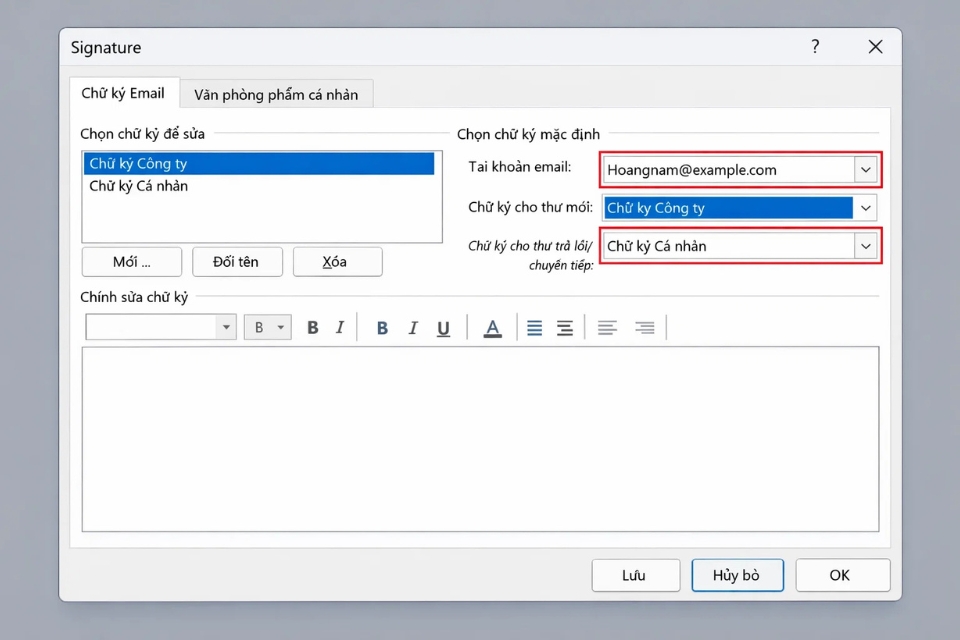
Mẹo bố cục chữ ký nhìn chuyên nghiệp hơn hẳn
Có vài mẹo nhỏ nhưng hiệu quả lớn:
1. Dùng khoảng cách hợp lý
Đừng dồn thông tin sát nhau. Có khoảng thở giữa các dòng.
2. Không quá 6–7 dòng
Chữ ký dài = người đọc bỏ qua.
3. Nhấn mạnh tên
Tên có thể bold. Phần còn lại thường.
4. Thống nhất màu
Nếu dùng màu, chỉ 1 màu chính (thường là màu thương hiệu).
5. Không dùng quote hoặc slogan dài
Email công việc nên gọn.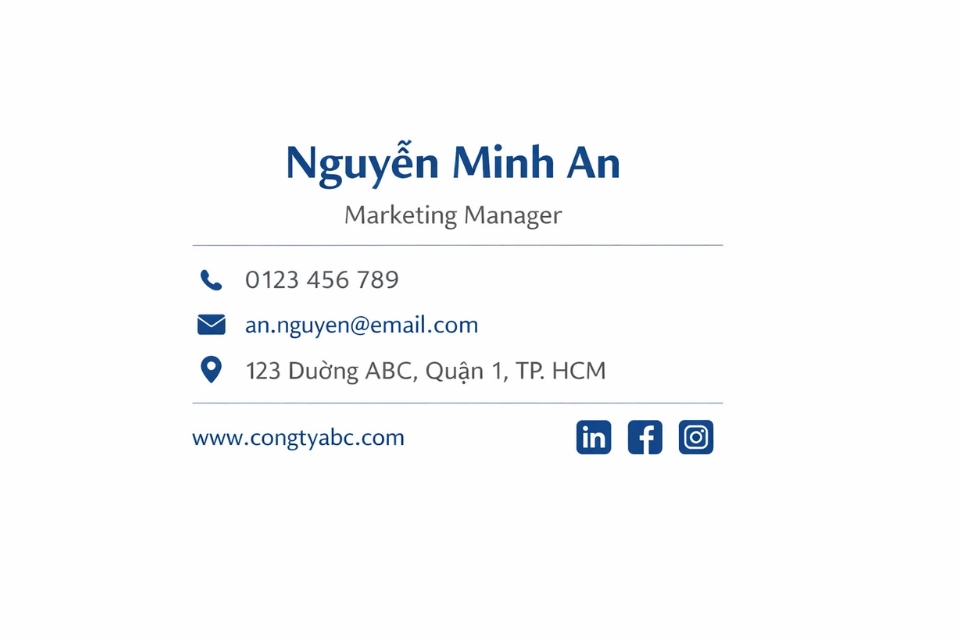
Những lỗi chữ ký Outlook 2016 rất nhiều người mắc
Bạn có thể đã thấy đâu đó rồi:
-
Chữ ký 10 dòng thông tin
-
3 số điện thoại
-
2 email
-
4 link
-
Logo to như banner
-
3 màu chữ
Nhìn vào là thấy… mệt.
Một lỗi khác: copy chữ ký từ web → paste vào Outlook → lệch font, lệch dòng.
Cách khắc phục: paste vào Notepad trước → copy lại → dán vào Outlook.
Và lỗi phổ biến nhất:
👉 Chữ ký có ảnh nhưng người nhận không thấy.
Nguyên nhân: email client chặn ảnh.
Giải pháp: chữ ký vẫn phải đọc được khi không có ảnh.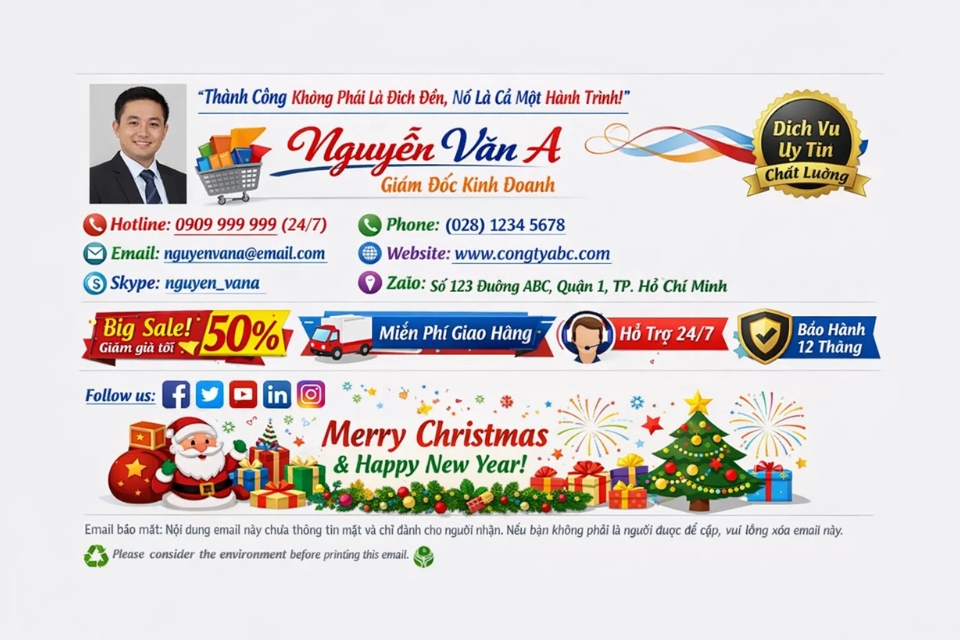
Kiểm tra chữ ký trước khi dùng thật
Sau khi tạo xong, đừng vội dùng ngay. Hãy test:
-
Gửi email cho chính mình
-
Xem trên:
-
Outlook
-
Gmail
-
Điện thoại
-
Vì chữ ký có thể hiển thị khác nhau.
Đặc biệt kiểm tra:
-
Font có đổi không
-
Logo có hiện không
-
Dòng có lệch không
-
Link có bấm được không
Chữ ký đẹp trong Outlook nhưng vỡ trên điện thoại là chuyện rất thường.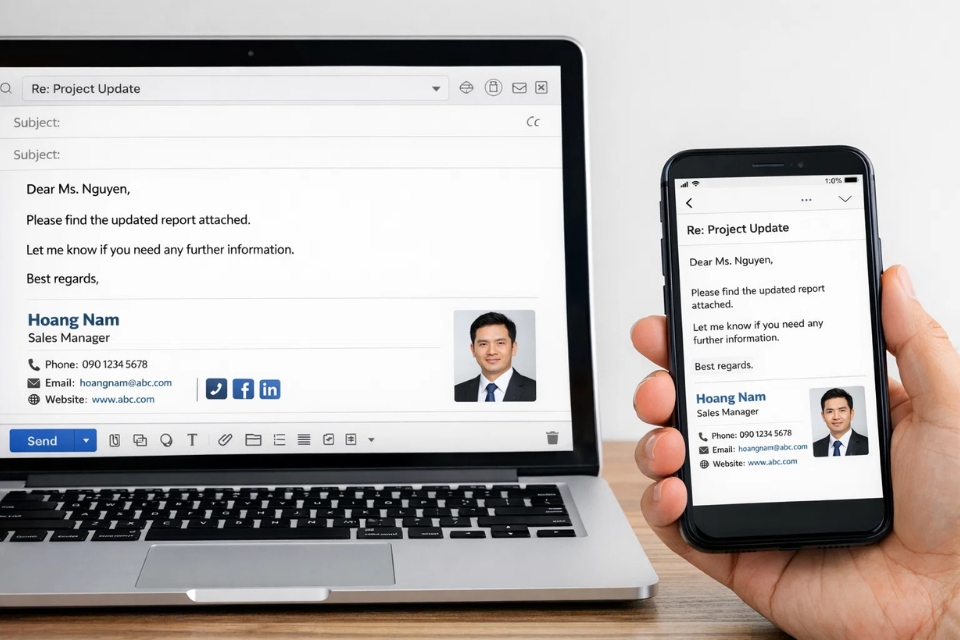
Khi nào nên có nhiều chữ ký?
Outlook 2016 cho phép nhiều chữ ký. Nên tận dụng.
Ví dụ bạn có thể có:
-
Signature Công ty
-
Signature Cá nhân
-
Signature Tiếng Anh
-
Signature Ngắn
Khi soạn email, chỉ cần vào Insert → Signature để chọn.
Rất tiện khi làm việc với khách quốc tế hoặc nhiều vai trò khác nhau.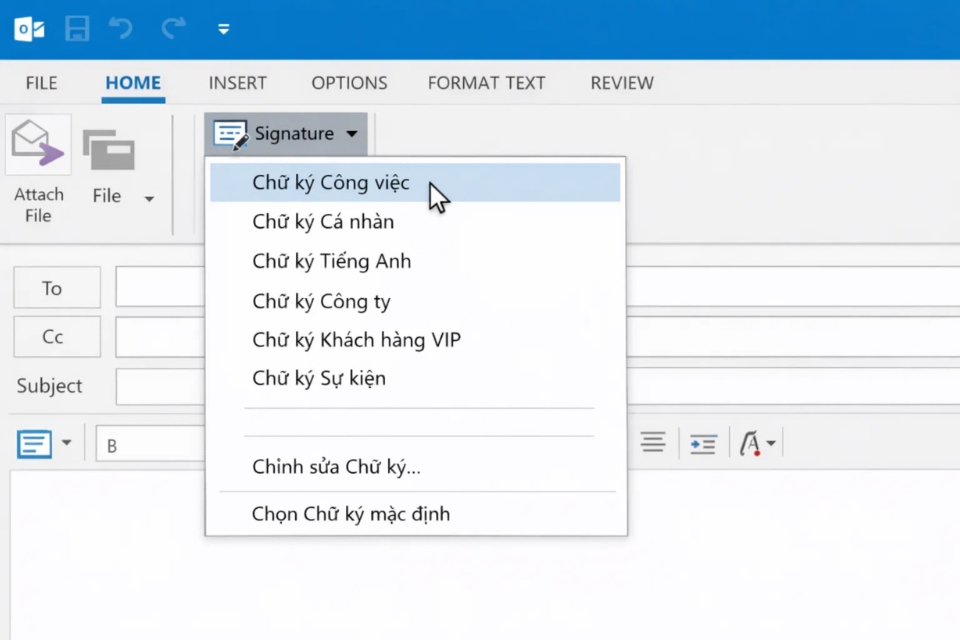
Kết
Chữ ký email không phải thứ lớn lao. Nhưng lại là chi tiết mà người nhận thấy trong mọi email bạn gửi. Nó giống như cách bạn mặc áo sơ mi phẳng phiu thay vì nhăn nhúm. Không ai khen trực tiếp, nhưng ai cũng cảm nhận.
Trong Outlook 2016, việc tạo chữ ký thật ra chỉ vài phút. Nhưng nếu làm cẩn thận — chọn font đúng, bố cục gọn, logo vừa, thông tin đủ — thì giá trị hình ảnh cá nhân tăng lên đáng kể. Nhỏ mà có võ.
Nếu bạn chưa có chữ ký, hãy mở Outlook lên thử làm ngay một cái. Còn nếu đã có, hãy nhìn lại xem: nó có đang đại diện tốt cho bạn không?
Vì đôi khi, ấn tượng chuyên nghiệp… bắt đầu từ chính dòng cuối của email.














