

Có một chi tiết rất nhỏ trong email mà nhiều người hay bỏ qua. Đó là chữ ký.
Nghe thì đơn giản – chỉ vài dòng tên, chức vụ, số điện thoại. Nhưng thử tưởng tượng xem: một email công việc gửi đi mà không có chữ ký, người nhận sẽ phải đoán xem bạn là ai, thuộc phòng ban nào, liên hệ ra sao. Thiếu chuyên nghiệp hẳn.
Ngược lại, một chữ ký gọn gàng, rõ ràng, trình bày đẹp mắt – nhìn vào là biết ngay thông tin cần thiết. Không cần hỏi thêm. Không mất thời gian.
Tin vui là trong Outlook 2010, việc tạo chữ ký email rất dễ. Chỉ cần làm một lần, những email sau Outlook sẽ tự chèn vào cho bạn.
Chữ ký email trong Outlook 2010 là gì?
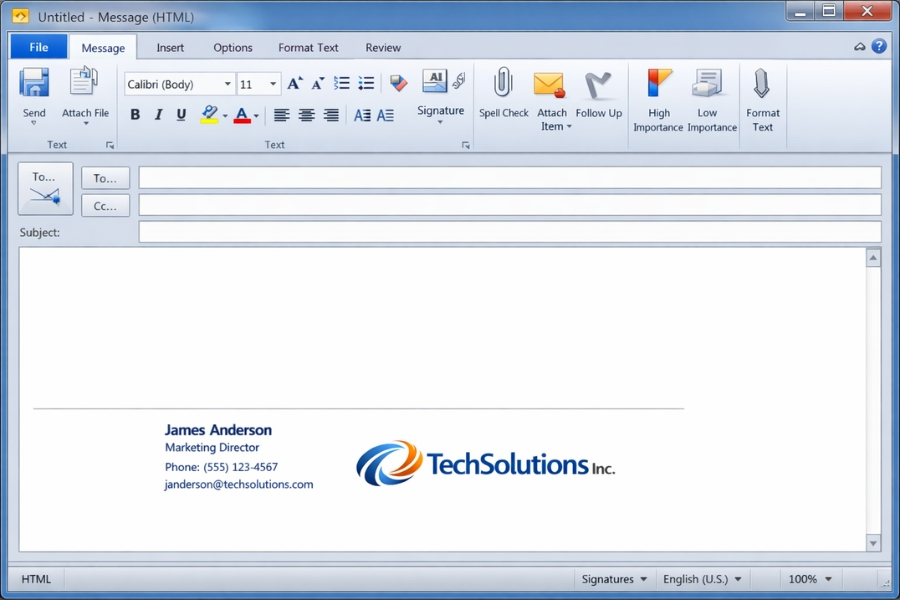
Nói đơn giản, Signature là phần nội dung tự động xuất hiện cuối mỗi email bạn gửi đi.
Nó có thể bao gồm:
-
Họ và tên
-
Chức vụ
-
Tên công ty
-
Số điện thoại
-
Địa chỉ
-
Website
-
Logo công ty
-
Thậm chí là hình ảnh hoặc banner nhỏ
Tùy bạn muốn đơn giản hay chuyên nghiệp đến mức nào.
Vì sao nên tạo chữ ký email?
Có người hỏi: “Chỉ gửi mail nội bộ thôi, cần gì chữ ký?”
Thực ra vẫn nên.
Một chữ ký tốt giúp bạn:
-
Thể hiện sự chuyên nghiệp
-
Tạo thương hiệu cá nhân
-
Giúp người nhận dễ liên hệ
-
Không phải gõ lại thông tin mỗi lần gửi mail
Đặc biệt khi gửi email cho khách hàng hoặc đối tác, chữ ký gần như là… bắt buộc.
Cách tạo chữ ký email trong Outlook 2010 (từng bước cụ thể)
Giờ vào phần chính nhé. Làm theo từng bước, rất dễ.
Bước 1: Mở phần tạo chữ ký
-
Mở Outlook 2010
-
Vào menu File
-
Chọn Options
-
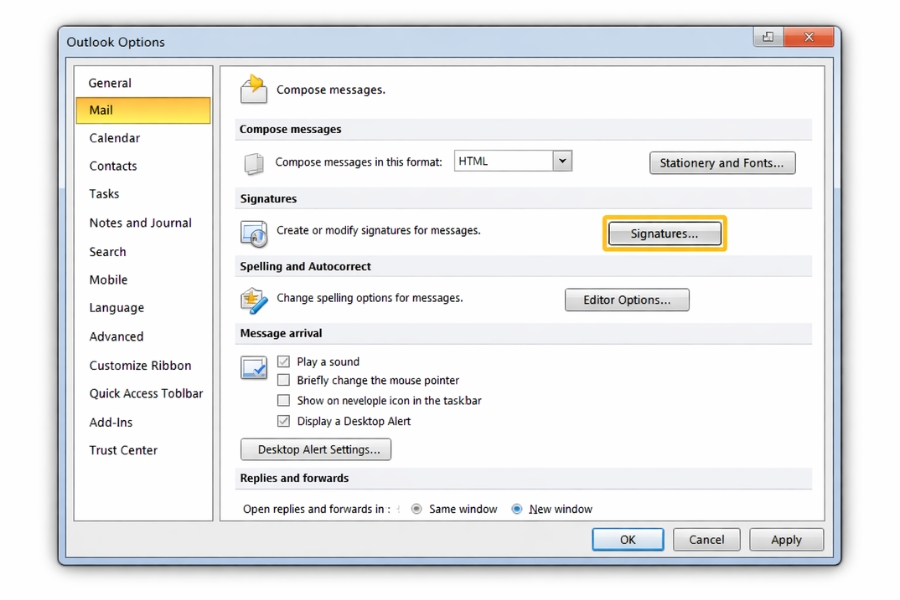
Trong cửa sổ Outlook Options, chọn mục Mail
-
Bấm vào nút Signatures…
Lúc này, cửa sổ Signatures and Stationery sẽ hiện ra.
Bước 2: Tạo chữ ký mới
Trong cửa sổ Signatures:
-
Bấm New
-
Đặt tên cho chữ ký (ví dụ: “Chữ ký công việc”)
-
Bấm OK
Bây giờ bạn có một khung trắng để soạn nội dung chữ ký.
Bước 3: Soạn nội dung chữ ký
Bạn có thể nhập nội dung như sau:
Nguyễn Văn A

Trưởng phòng Kinh doanh

Công ty ABC

Điện thoại: 09xxxxxxx

Email: nguyenvana@abc.com

Website: www.abc.com
Sau đó bạn có thể:
-
Đổi font chữ
-
In đậm tên
-
Thêm màu sắc nhẹ nhàng
-
Căn chỉnh lề
Lưu ý nhỏ: đừng dùng quá nhiều màu. Đừng lạm dụng font lạ. Chữ ký nên gọn, dễ đọc.
Thêm logo hoặc hình ảnh vào chữ ký
Nếu công ty bạn có logo, bạn hoàn toàn có thể chèn vào.
Trong khung chỉnh sửa chữ ký:
-
Bấm vào biểu tượng Insert Picture
-
Chọn file logo từ máy tính
Logo nên:
-
Kích thước vừa phải
-
Không quá nặng (tránh email tải chậm)
-
Nền trong suốt nếu có thể
Một chút hình ảnh sẽ làm chữ ký chuyên nghiệp hơn rất nhiều.
Bước 4: Cài đặt chữ ký mặc định
Phần này rất quan trọng nhưng nhiều người quên.
Trong cửa sổ Signatures, bạn sẽ thấy mục:
-
New messages
-
Replies/forwards
Bạn có thể chọn:
-
Tự động chèn chữ ký khi tạo email mới
-
Tự động chèn chữ ký khi trả lời hoặc chuyển tiếp
Nếu không chọn ở đây, chữ ký sẽ không tự động xuất hiện.
Chọn xong → bấm OK.
Vậy là hoàn tất.
Cách chỉnh sửa hoặc thay đổi chữ ký
Sau này nếu:
-
Đổi chức vụ
-
Đổi số điện thoại
-
Đổi logo
Bạn chỉ cần vào lại:
File → Options → Mail → Signatures
Chọn chữ ký cần sửa → chỉnh nội dung → lưu lại.
Không cần tạo mới từ đầu.
Một vài mẹo nhỏ để chữ ký nhìn chuyên nghiệp hơn
1. Không quá dài
Chữ ký nên gọn trong 4–6 dòng.
Đừng biến nó thành… bản giới thiệu công ty dài nửa trang.
2. Không dùng hình nền màu sặc sỡ
Nhiều người thích thêm nền màu đậm. Thực ra điều đó dễ khiến email trông rối và thiếu tinh tế.
3. Kiểm tra hiển thị trước khi dùng
Gửi thử một email cho chính mình:
-
Xem logo có bị vỡ không
-
Font có hiển thị đúng không
-
Khoảng cách dòng có hợp lý không
Một phút kiểm tra giúp tránh rất nhiều phiền phức.
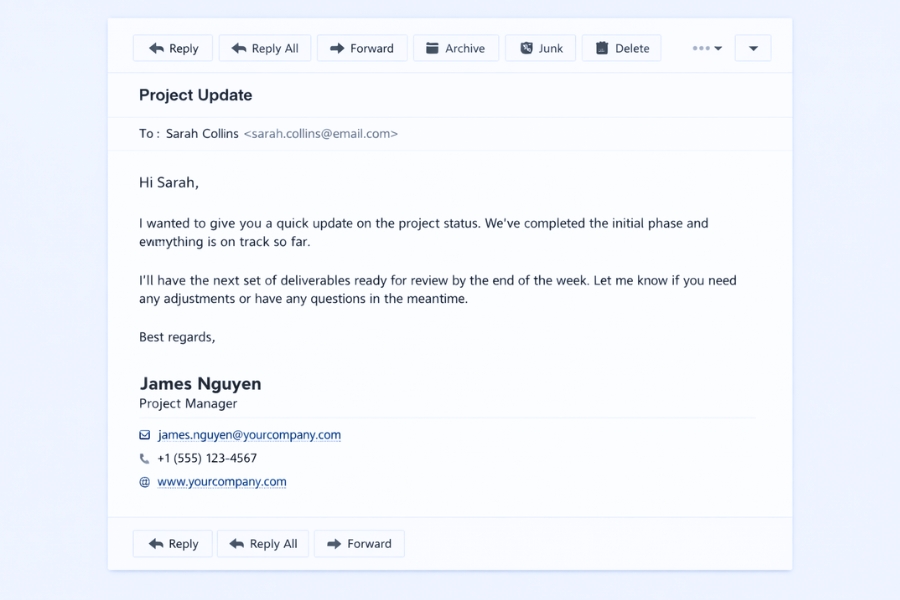
Có nên dùng nhiều chữ ký khác nhau?
Có chứ.
Bạn có thể tạo:
-
Một chữ ký cho email nội bộ
-
Một chữ ký cho khách hàng
-
Một chữ ký ngắn gọn khi trả lời nhanh
Outlook 2010 cho phép bạn tạo nhiều chữ ký và chọn thủ công khi soạn mail.
Kết lại cho trọn ý
Tạo chữ ký email trong Outlook 2010 là một việc rất nhỏ, nhưng tác động thì không nhỏ chút nào. Nó thể hiện sự chuyên nghiệp, giúp người nhận dễ liên hệ và giúp bạn tiết kiệm thời gian mỗi ngày.
Chỉ mất vài phút thiết lập, nhưng mỗi email bạn gửi đi sau đó đều chỉn chu hơn hẳn.
Đôi khi, sự chuyên nghiệp không nằm ở điều gì quá lớn lao. Nó nằm ở những chi tiết nhỏ như thế này.














