
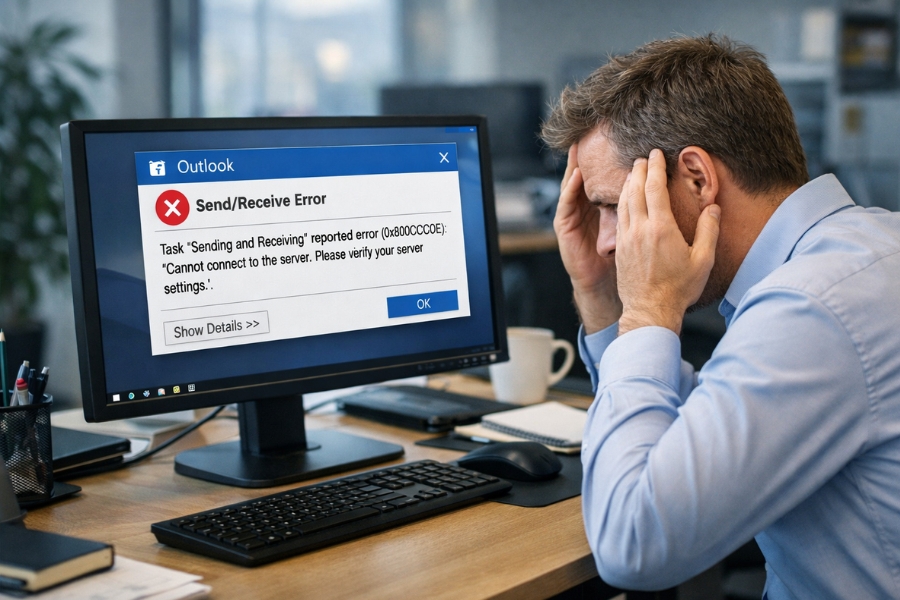
Có những buổi sáng mở Outlook lên, bấm Send/Receive với tâm trạng rất bình thường. Nhưng rồi… bụp. Một thông báo hiện ra, toàn số với chữ:
0x800CCC0E
Không gửi được mail. Không nhận được mail. Inbox đứng im. Outbox thì chất đống. Cảm giác lúc đó nói thật là khá khó chịu. Nhất là khi đang cần gửi mail gấp cho khách hàng hay sếp.
Vậy lỗi 0x800CCC0E trong Outlook 365 là lỗi gì? Nặng không? Có phải cài lại Outlook không?
Câu trả lời ngắn gọn là: không quá nặng, và đa phần sửa được, miễn là bạn biết đúng nguyên nhân.
Lỗi 0x800CCC0E là lỗi gì?
Nói cho dễ hiểu, 0x800CCC0E là lỗi Outlook không kết nối được tới mail server. Nghĩa là:
-
Outlook không “nói chuyện” được với máy chủ mail
-
Hoặc kết nối có, nhưng bị chặn giữa chừng
Lỗi này thường xảy ra với:
-
Tài khoản IMAP / POP3
-
Email hosting, email tên miền riêng
-
Outlook 365 cấu hình thủ công
Ít gặp hơn với Exchange, nhưng không phải là không có.
Nguyên nhân phổ biến gây lỗi 0x800CCC0E trên Outlook 365
Muốn sửa triệt để thì phải biết vì sao nó lỗi. Dưới đây là những nguyên nhân gặp nhiều nhất.
1. Sai thông số máy chủ mail
Đây là nguyên nhân chiếm tỷ lệ cao nhất.
Chỉ cần sai một trong các yếu tố sau là Outlook sẽ báo lỗi:
-
Sai tên server (mail.tenmien.com)
-
Sai cổng (port)
-
Sai kiểu mã hóa (SSL / TLS / STARTTLS)
Nhìn thì nhỏ, nhưng Outlook rất “khó tính”.
2. SMTP bị chặn hoặc chưa bật xác thực
Rất nhiều người gặp tình trạng:
-
Nhận mail bình thường
-
Nhưng không gửi được
Nguyên nhân thường là:
-
Chưa bật SMTP Authentication
-
Hoặc server không cho gửi nếu không xác thực
Đây là lỗi kinh điển, gặp hoài luôn.
3. Antivirus hoặc Firewall chặn kết nối
Một số phần mềm diệt virus:
-
Có tính năng quét email
-
Hoặc chặn cổng 465 / 587
Khi đó Outlook vẫn mở bình thường, nhưng gửi/nhận thì… tịt.
4. File dữ liệu Outlook (PST/OST) bị lỗi
Không phải phổ biến nhất, nhưng vẫn gặp:
-
File PST quá lớn
-
Outlook bị tắt đột ngột
-
Máy mất điện
Kết quả là Outlook kết nối chập chờn, dễ báo lỗi 0x800CCC0E.
Cách khắc phục lỗi 0x800CCC0E Outlook 365 (làm theo thứ tự)
Đừng làm lung tung. Cứ làm từng bước, từ dễ tới khó.
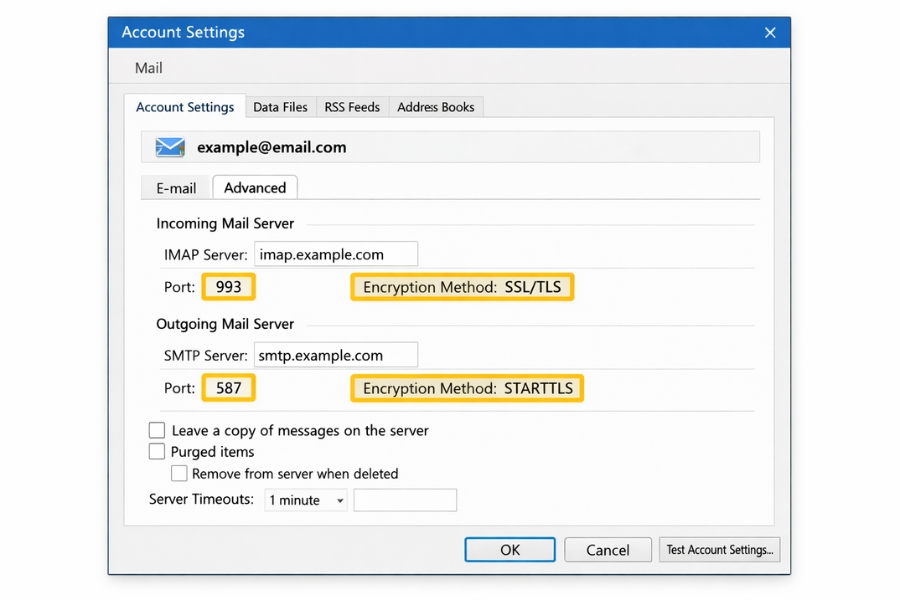
Bước 1: Kiểm tra lại thông số tài khoản email
Vào:
File → Account Settings → Account Settings → Change
Kiểm tra kỹ:
-
Incoming server (IMAP/POP3)
-
Outgoing server (SMTP)
-
Port
-
Encryption
Ví dụ cấu hình IMAP phổ biến:
-
IMAP: 993 – SSL/TLS
-
SMTP: 465 (SSL/TLS) hoặc 587 (STARTTLS)
👉 Nếu không chắc, đừng đoán, hãy hỏi nhà cung cấp email.
Bước 2: Bật xác thực cho SMTP (rất quan trọng)
Trong cửa sổ cấu hình email:
-
Bấm More Settings
-
Chọn tab Outgoing Server
-
Tick My outgoing server (SMTP) requires authentication
-
Chọn Use same settings as my incoming mail server
Rất nhiều trường hợp, chỉ cần làm bước này là lỗi biến mất ngay.
Bước 3: Kiểm tra Antivirus và Firewall
Tạm thời:
-
Tắt antivirus
-
Hoặc tắt chức năng Email Protection / Mail Shield
Sau đó thử Send/Receive lại.
👉 Nếu gửi/nhận được, thì bạn đã tìm ra thủ phạm. Lúc này chỉ cần:
-
Cho Outlook vào whitelist
-
Hoặc mở cổng mail trong firewall
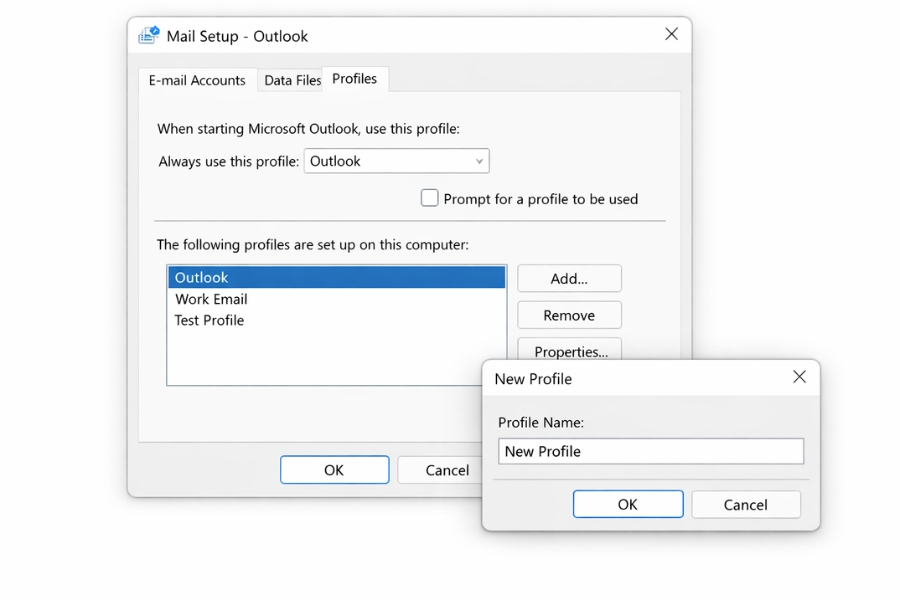
Bước 4: Tạo lại profile Outlook (nếu vẫn lỗi)
Nếu đã kiểm tra hết mà vẫn gặp lỗi 0x800CCC0E, hãy thử cách này.
-
Đóng Outlook
-
Vào Control Panel → Mail
-
Chọn Show Profiles
-
Add profile mới
-
Thêm lại tài khoản email từ đầu
Cách này giúp loại bỏ lỗi cấu hình cũ bị hỏng.
Bước 5: Kiểm tra kết nối mạng và DNS
Nghe có vẻ đơn giản, nhưng đừng bỏ qua:
-
Thử mở webmail xem có vào được không
-
Thử đổi sang mạng khác (4G / Wi-Fi khác)
-
Kiểm tra DNS nếu đang dùng mạng công ty
Đôi khi lỗi không nằm ở Outlook, mà nằm ở… mạng.
Có cần cài lại Outlook 365 không?
Trong 90% trường hợp: KHÔNG CẦN.
Cài lại Outlook chỉ nên là phương án cuối cùng khi:
-
Outlook lỗi nặng
-
File hệ thống bị hỏng
-
Không mở được chương trình
Với lỗi 0x800CCC0E, đa phần là do cấu hình hoặc kết nối.
Một vài lưu ý để tránh lỗi 0x800CCC0E quay lại
-
Luôn ghi lại thông số mail chuẩn
-
Không tùy tiện đổi port hay mã hóa
-
Hạn chế cài nhiều antivirus cùng lúc
-
Định kỳ nén file PST nếu dùng POP3
Những việc nhỏ thôi, nhưng giúp Outlook chạy ổn định hơn rất nhiều.
Kết lại một chút
Lỗi gửi/nhận 0x800CCC0E trong Outlook 365 nghe thì có vẻ “đáng sợ”, nhưng thực chất không quá phức tạp. Chỉ cần bạn bình tĩnh, kiểm tra đúng chỗ, làm từng bước, thì gần như lúc nào cũng xử lý được.
Email là công cụ dùng mỗi ngày. Một khi nó lỗi, mọi thứ đều bị gián đoạn. Vì vậy, hiểu rõ lỗi này không chỉ giúp bạn tự sửa cho mình, mà còn có thể hỗ trợ người khác khi cần.
Và tin mình đi, cảm giác nhìn Outlook gửi mail thành công trở lại… nhẹ đầu lắm.














