
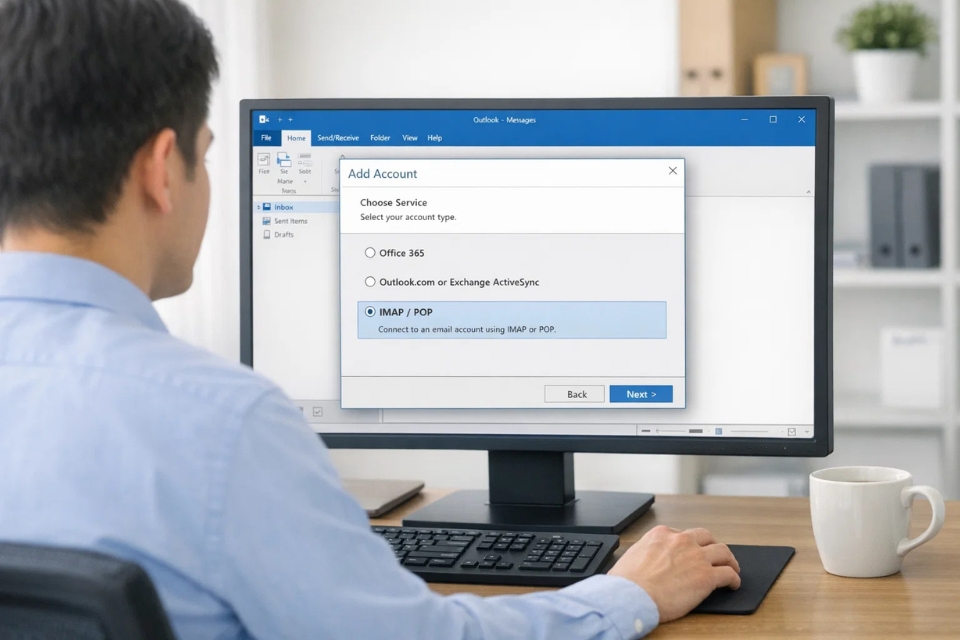
Dùng Outlook lâu rồi, nhưng đến lúc cần thêm một tài khoản email IMAP hoặc POP3 vào Outlook 2016 thì không ít người vẫn… khựng lại vài giây. Ủa, sao nhìn quen mà tay lại không nhớ bấm chỗ nào nhỉ? 😅 Nếu bạn cũng từng như vậy, thì bài này viết ra là dành cho bạn đó.
Mình sẽ không đi theo kiểu hướng dẫn khô khan “bước 1 – bước 2” quá máy móc. Thay vào đó, cứ coi như đang ngồi cạnh nhau, vừa làm vừa giải thích, sai đâu sửa đó. Yên tâm, không khó đâu!
Outlook 2016 và câu chuyện IMAP / POP3 nghe quen mà lạ
Outlook 2016 vẫn được rất nhiều công ty và cá nhân dùng, nhất là môi trường văn phòng. Giao diện không mới, nhưng ổn định. Và quan trọng nhất: vẫn hỗ trợ đầy đủ IMAP và POP3.
IMAP và POP3 là gì ư? Nói nhanh cho gọn nhé.
IMAP là kiểu “email ở trên server, bạn chỉ xem bản sao”. Đăng nhập ở đâu cũng thấy đủ mail.
POP3 thì ngược lại, mail tải hẳn về máy, thích hợp khi bạn chỉ dùng một máy cố định.
Chọn cái nào? Phần lớn bây giờ dùng IMAP, trừ khi có lý do đặc biệt.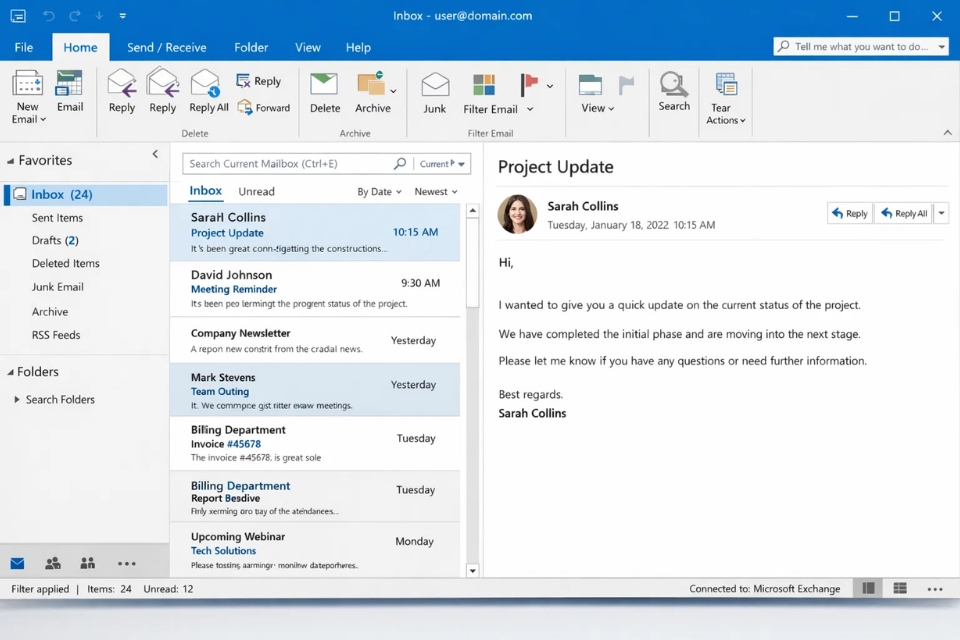
Trước khi thêm tài khoản – đừng vội, chuẩn bị chút đã
Đây là bước nhiều người hay bỏ qua, rồi đến lúc lỗi lại không hiểu vì sao.
Bạn cần có:
-
Địa chỉ email (ví dụ: tenban@domain.com)
-
Mật khẩu email
-
Thông tin server:
-
Incoming mail server (IMAP hoặc POP3)
-
Outgoing mail server (SMTP)
-
-
Cổng (port) và kiểu mã hóa (SSL/TLS)
Nếu dùng Gmail, Zoho, email công ty… thì mấy thông tin này nhà cung cấp đều có sẵn. Không biết? Hỏi IT hoặc tra nhanh trên web là ra ngay.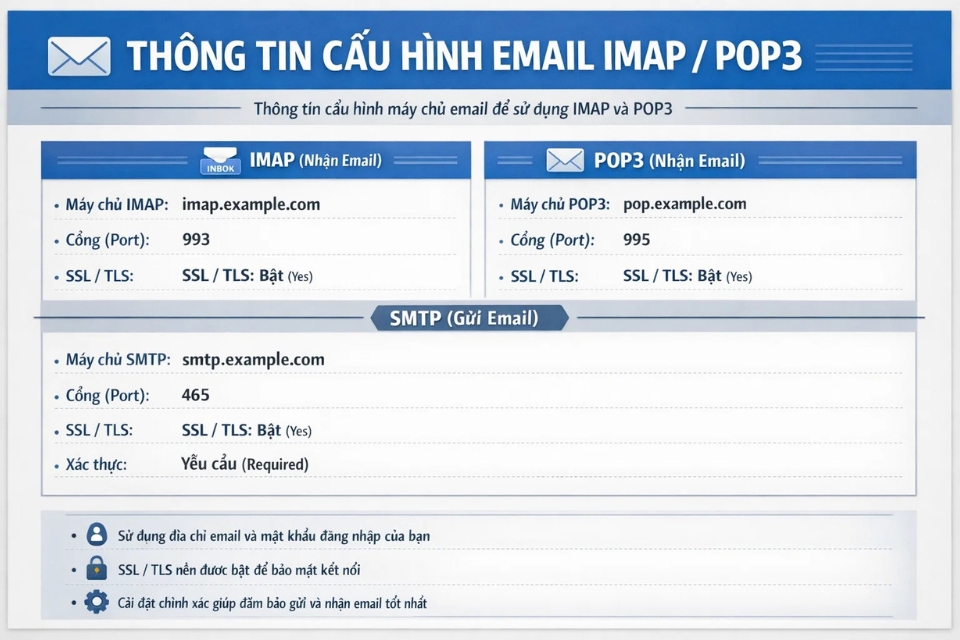
Bắt đầu thêm tài khoản IMAP/POP3 trong Outlook 2016
Giờ thì vào việc thôi.
Mở Outlook 2016 lên. Nếu đây là lần đầu mở, Outlook có thể tự hỏi bạn muốn thêm tài khoản không. Nếu không thấy, cũng chẳng sao cả.
Bạn làm như sau:
-
Bấm File
-
Chọn Account Settings
-
Rồi lại Account Settings… một lần nữa
Một cửa sổ mới hiện ra. Nhìn hơi “cổ điển” nhưng quen lắm đúng không?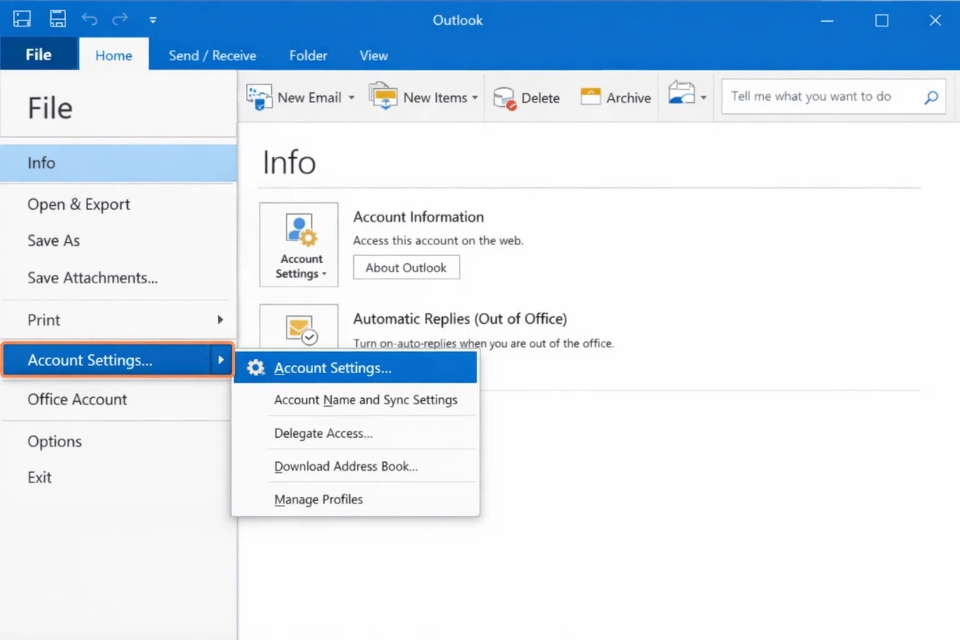
Chọn kiểu cấu hình – chỗ này hay bị nhầm nè
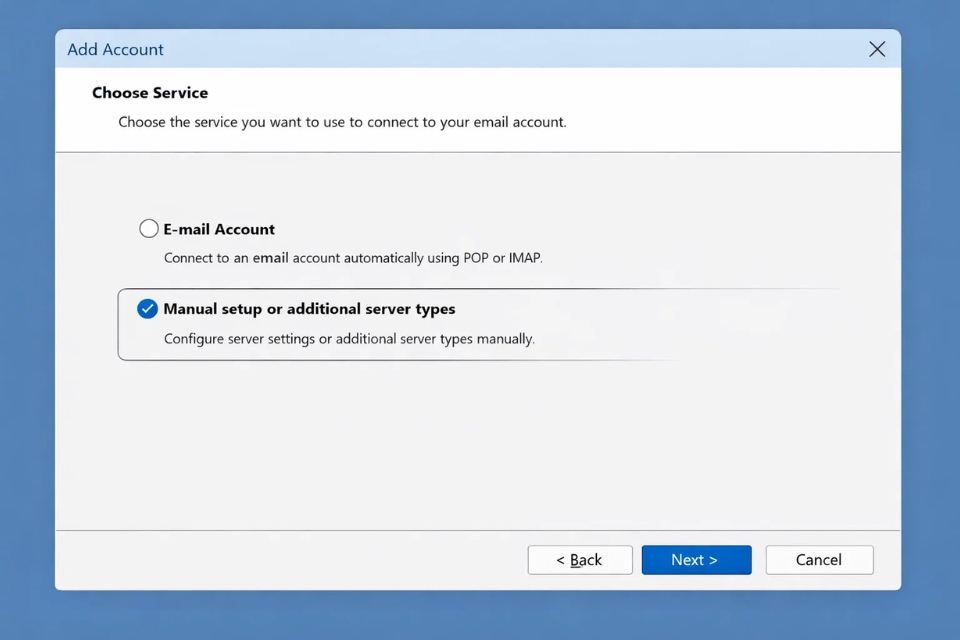
Outlook sẽ hỏi: bạn muốn cấu hình tự động hay thủ công?
Ở đây, đừng chọn Email Account kiểu tự động.
Bạn hãy tick vào:
Manual setup or additional server types
Sau đó bấm Next.
Tiếp theo, chọn:
POP or IMAP
Đến đây là đúng đường rồi đó 👍
 Nhập thông tin tài khoản – chậm mà chắc
Đây là phần quan trọng nhất. Nhập sai một ký tự thôi là Outlook cũng… im lặng báo lỗi.
Bạn sẽ thấy một form gồm:
-
Your Name – tên hiển thị khi gửi mail
-
Email Address – địa chỉ email của bạn
-
Account Type – chọn IMAP hoặc POP3
-
Incoming mail server
-
Outgoing mail server (SMTP)
-
User Name – thường là email đầy đủ
-
Password – mật khẩu email
Nhập xong, đừng vội bấm Next.
Hãy bấm nút More Settings…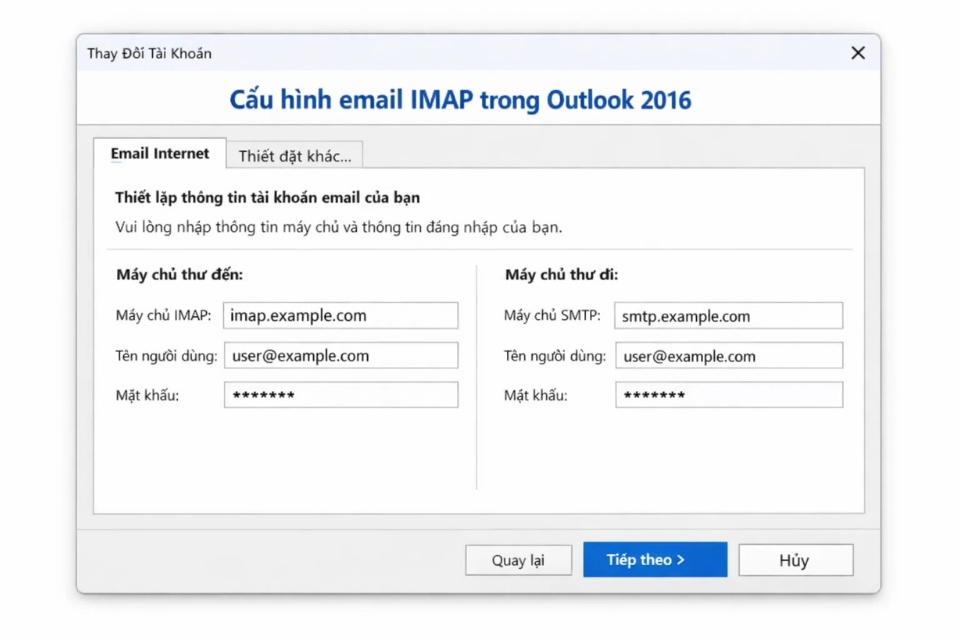
More Settings – nơi quyết định mail có chạy hay không
Trong More Settings, bạn chú ý mấy tab sau:
Outgoing Server
Tick vào:
-
My outgoing server (SMTP) requires authentication
-
Use same settings as my incoming mail server
Nếu không tick chỗ này, gửi mail dễ fail lắm.
Advanced
Ở đây bạn nhập:
-
Port cho IMAP hoặc POP3
-
Port cho SMTP
-
Chọn SSL hoặc TLS theo đúng hướng dẫn của nhà cung cấp
Xong xuôi thì bấm OK, quay lại màn hình trước, rồi bấm Next.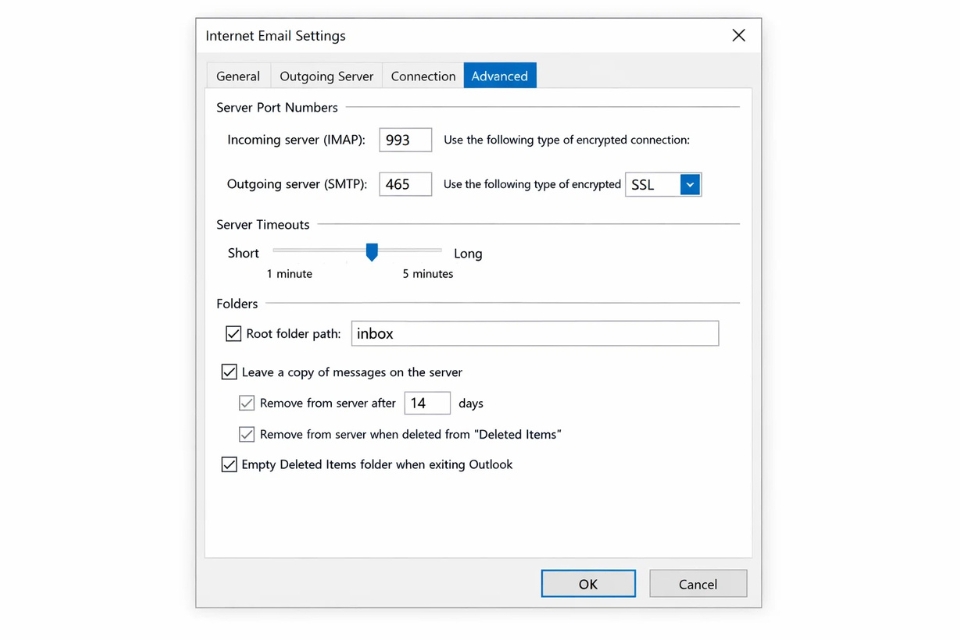
Outlook kiểm tra tài khoản – hồi hộp chút nha
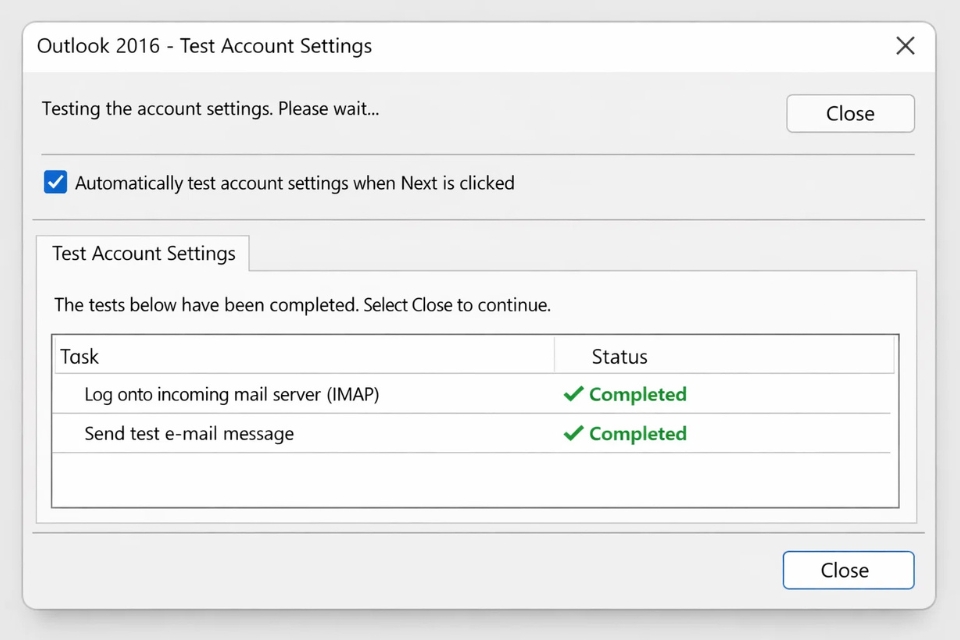
Outlook sẽ chạy test:
-
Log onto incoming mail server
-
Send test email message
Nếu cả hai đều Completed, xin chúc mừng 🎉
Bạn đã cấu hình thành công.
Nếu lỗi, đừng hoảng. Thường chỉ là:
-
Sai mật khẩu
-
Sai port
-
Chưa bật IMAP trong webmail (hay gặp với Gmail)
Một vài lỗi hay gặp và cách xử lý nhanh
Dùng thực tế mới thấy, có những lỗi lặp đi lặp lại hoài:
-
Send được nhưng không nhận mail → kiểm tra Incoming server, port IMAP
-
Nhận được nhưng không gửi → quên tick SMTP authentication
-
Báo không kết nối server → firewall, mạng nội bộ, hoặc sai SSL
-
Gmail không đăng nhập được → cần App Password hoặc bật IMAP trong Gmail settings
Mấy lỗi này IT Support gặp hằng ngày luôn đó 😄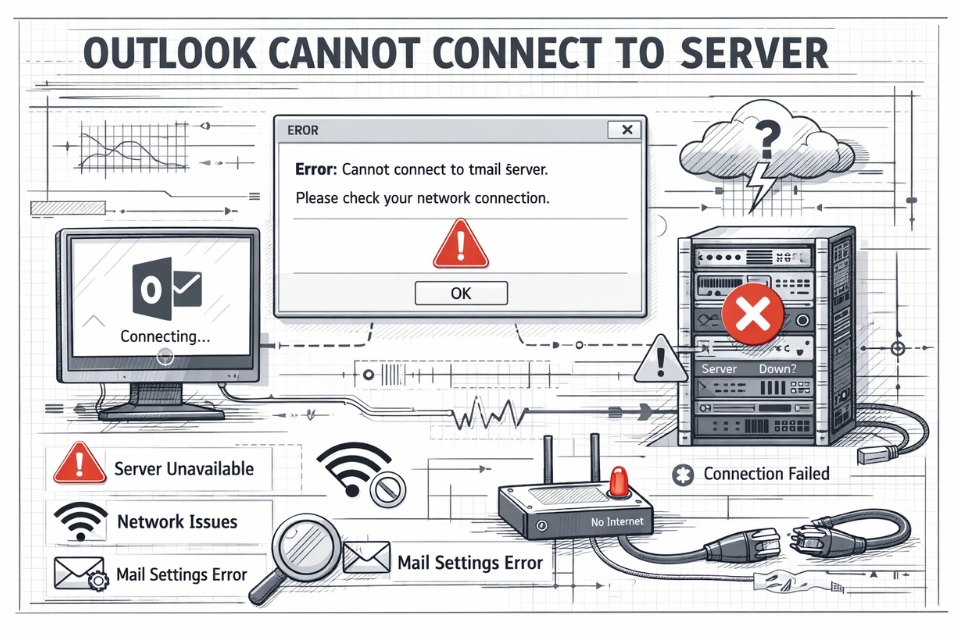
IMAP hay POP3 – chọn lại cho đúng nhu cầu
Nếu bạn:
-
Dùng nhiều thiết bị
-
Muốn mail đồng bộ mọi nơi
→ IMAP là lựa chọn hợp lý
Còn nếu:
-
Chỉ dùng 1 máy
-
Muốn lưu mail cục bộ, không phụ thuộc server
→ POP3 vẫn có đất sống
Không có đúng – sai tuyệt đối, chỉ có phù hợp hay không thôi.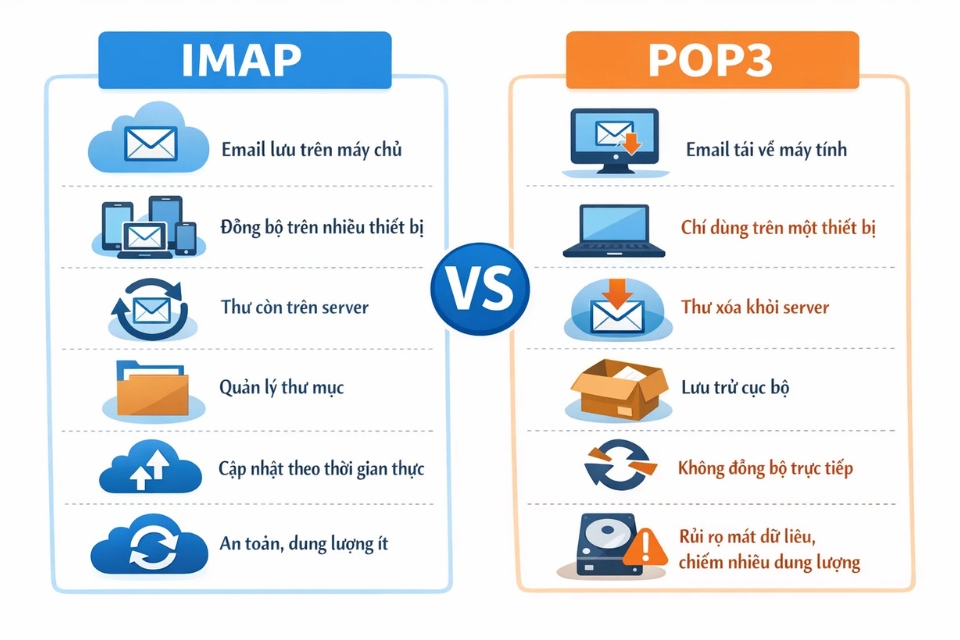
Kết lại một chút cho nhẹ đầu
Thêm tài khoản IMAP/POP3 vào Outlook 2016, nghe thì kỹ thuật vậy thôi chứ làm quen rồi sẽ thấy rất “logic”. Quan trọng nhất là hiểu mình đang nhập cái gì, chứ không phải cứ copy-paste cho xong.
Làm IT Support hay chỉ là người dùng văn phòng bình thường, biết mấy bước này cũng đủ tự tin xử lý khi có sự cố. Và tin mình đi, cảm giác tự tay cấu hình xong, mail chạy ào ào… cũng đã lắm đó chứ 😉














