
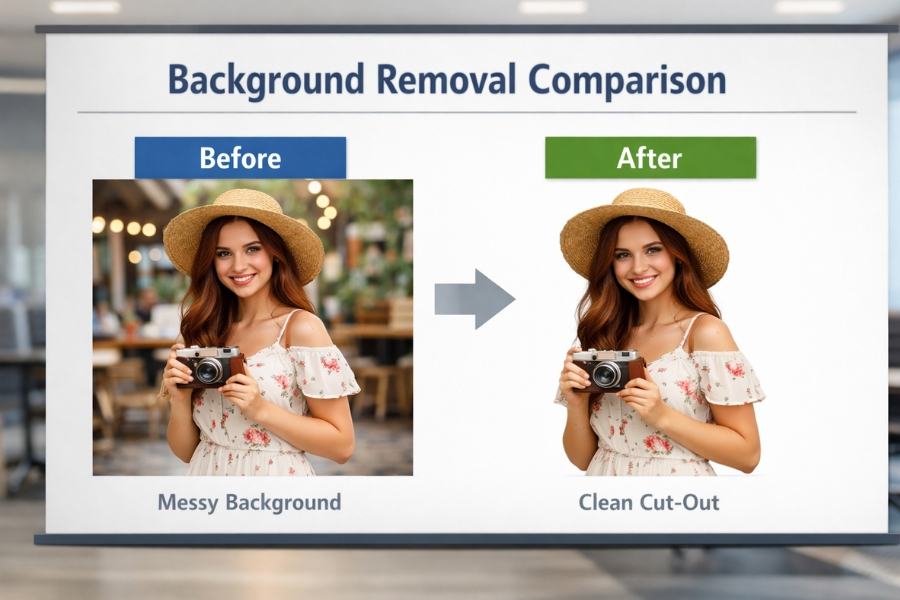
Có bao giờ bạn chèn một tấm hình vào PowerPoint, nhìn thì cũng ổn đấy, nhưng cái nền phía sau lại… quá rối? Nào là tường, bàn ghế, người đứng lộn xộn, đủ thứ chi tiết không liên quan. Thế là nhân vật chính bị “chìm nghỉm”, slide trông nặng nề hẳn.
Nhiều người nghĩ: “Chắc phải mang sang Photoshop mới xử lý được.”
Không hẳn đâu. Nếu bạn đang dùng PowerPoint 2016, thì công cụ Remove Background đã có sẵn rồi. Không quá mạnh như Photoshop, nhưng với nhu cầu làm slide, báo cáo, thuyết trình thông thường thì quá đủ.
Quan trọng nhất là: dễ dùng. Thật sự dễ.
Vì sao nên xóa nền ảnh trong PowerPoint?
Nghe thì có vẻ là chuyện nhỏ, nhưng hiệu quả mang lại không hề nhỏ chút nào.
Xóa nền giúp:
-
Làm slide gọn gàng, tập trung vào nội dung chính
-
Dễ ghép ảnh với nền màu hoặc layout khác
-
Trông chuyên nghiệp hơn hẳn, nhất là khi thuyết trình
Thử tưởng tượng nhé: cùng một slide, một bên là ảnh có nền lộn xộn, một bên là nhân vật được tách gọn gàng trên nền trắng hoặc nền màu nhẹ. Bạn sẽ chọn bên nào?
Câu trả lời chắc cũng rõ rồi.
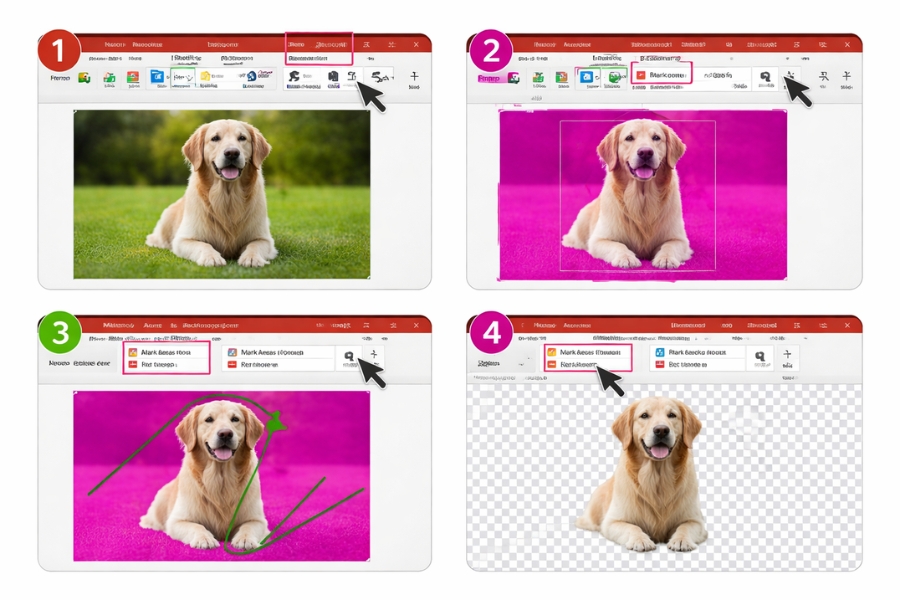
Cách xóa nền (Remove Background) trong PowerPoint 2016 – từng bước cụ thể
Giờ vào phần chính đây. Bạn làm theo đúng thứ tự, không cần cài thêm gì cả.
Bước 1:
Chèn hình ảnh vào slide PowerPoint như bình thường.
Bước 2:
Click chọn hình ảnh đó. Khi ảnh được chọn, trên thanh menu sẽ xuất hiện tab Format (Định dạng).
Bước 3:
Trong tab Format, nhìn về phía bên trái, bạn sẽ thấy nút Remove Background. Bấm vào.
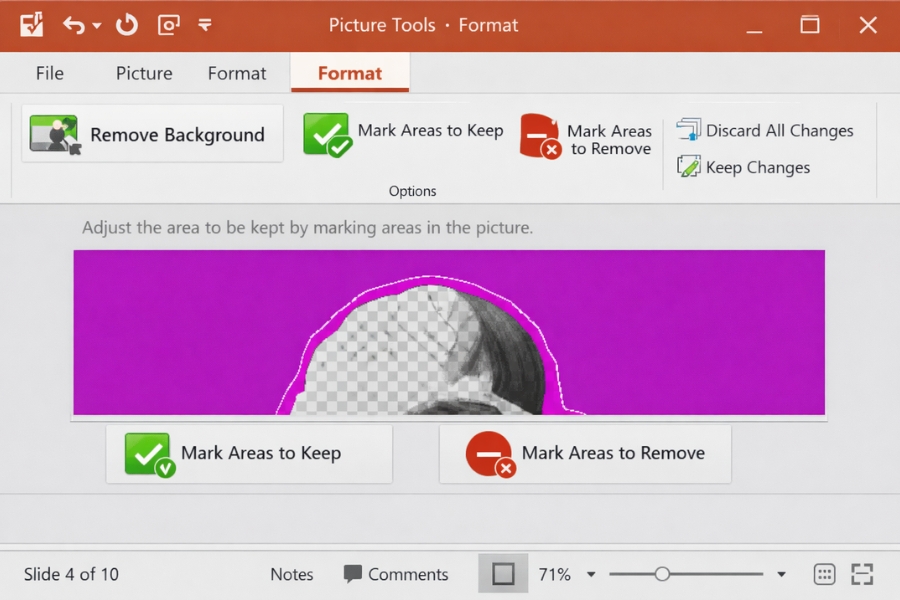
Ngay lập tức, PowerPoint sẽ tự động đánh dấu vùng nền bằng màu tím. Nhìn hơi “ghê” một chút, nhưng đừng lo. Phần màu tím chính là phần sẽ bị xóa.
Chỉnh lại vùng xóa – bước quan trọng nhất
Đây là lúc bạn cần để ý kỹ một chút. PowerPoint không phải lúc nào cũng hiểu chính xác bạn muốn giữ cái gì, bỏ cái gì. Và đó là lý do có hai công cụ rất quan trọng:
-
Mark Areas to Keep (Đánh dấu vùng cần giữ)
-
Mark Areas to Remove (Đánh dấu vùng cần xóa)
Bạn chỉ cần:
-
Dùng chuột vẽ vài nét ngắn lên vùng muốn giữ
-
Hoặc vẽ lên vùng muốn bỏ
Không cần vẽ kín đâu. Chỉ vài nét là PowerPoint hiểu ý rồi. Làm chậm rãi một chút, nhìn lại tổng thể, chỉnh dần từng chút một.
Khi đã thấy ổn:
👉 Bấm Keep Changes.
Xong. Nền biến mất. Nhẹ nhàng, gọn gàng.
Một vài mẹo nhỏ để xóa nền đẹp hơn
Dùng được rồi, nhưng để đẹp thì nên nhớ mấy điểm này.
1. Chọn ảnh có độ tương phản tốt
Ảnh mà nhân vật chính tách biệt rõ với nền (sáng – tối khác nhau) thì PowerPoint xử lý rất ngon.
Ngược lại, ảnh nền và chủ thể giống màu nhau thì hơi khó, cần chỉnh tay nhiều hơn.
2. Phóng to ảnh khi chỉnh
Trước khi đánh dấu vùng giữ hoặc xóa, bạn nên zoom ảnh lên 150% – 200%. Nhìn rõ hơn, vẽ chính xác hơn, đỡ xóa nhầm.
3. Đừng kỳ vọng quá cao
Nói thật nhé, Remove Background trong PowerPoint:
-
Rất ổn cho slide, báo cáo
-
Nhưng không thay thế hoàn toàn Photoshop
Nếu cần xóa nền quá chi tiết như tóc xoăn, ren, lông thú… thì PowerPoint sẽ hơi đuối. Còn ảnh người, sản phẩm, vật thể đơn giản thì xử lý tốt.
Sau khi xóa nền, nên làm gì tiếp?
Nhiều người xóa xong là… để nguyên vậy. Thật ra bạn có thể làm slide đẹp hơn nữa.
Thêm nền mới
Bạn có thể:
-
Đặt ảnh đã xóa nền lên nền màu trơn
-
Hoặc ghép vào background thiết kế sẵn
Slide nhìn sẽ rất “đã mắt”.
Thêm đổ bóng nhẹ
Chọn ảnh → Format Picture → Shadow
Chỉ cần một chút bóng mờ thôi là ảnh trông có chiều sâu hơn hẳn.
Canh bố cục lại toàn slide
Khi nền đã gọn, hãy:
-
Dời ảnh sang trái/phải
-
Đặt text cân đối hơn
-
Để khoảng trống hợp lý
Đừng nhồi nhét. Slide đẹp là slide biết… thở.

Những lỗi thường gặp khi xóa nền trong PowerPoint 2016
Ai dùng rồi cũng sẽ gặp, ít hay nhiều thôi.
-
Bị mất một phần chủ thể
→ Dùng “Mark Areas to Keep” vẽ lại, đừng hoảng. -
Sót nền nhỏ li ti
→ Zoom lớn lên và đánh dấu xóa thêm. -
Viền ảnh bị gắt
→ Thử thêm Shadow nhẹ hoặc đặt ảnh lên nền tối hơn một chút.
Không có gì quá nghiêm trọng. Quan trọng là bạn biết cách chỉnh.
Có nên dùng Remove Background cho mọi ảnh?
Không nhất thiết.
Nếu ảnh:
-
Nền đã sạch, đơn giản
-
Phù hợp với bố cục hiện tại
Thì không cần xóa. Đừng xóa chỉ vì… có thể xóa. Hãy xóa khi nó thực sự giúp slide tốt hơn.

Kết lại một chút
Remove Background trong PowerPoint 2016 là một công cụ rất đáng dùng, đặc biệt với những ai thường xuyên làm slide nhưng không rành đồ họa. Chỉ vài thao tác đơn giản, bạn đã có thể biến một hình ảnh rối rắm thành nội dung gọn gàng, rõ ràng, dễ nhìn hơn rất nhiều.
Không cần cầu kỳ. Không cần phần mềm phức tạp. Chỉ cần để ý một chút, chỉnh tay một chút, slide của bạn sẽ khác hẳn.














