
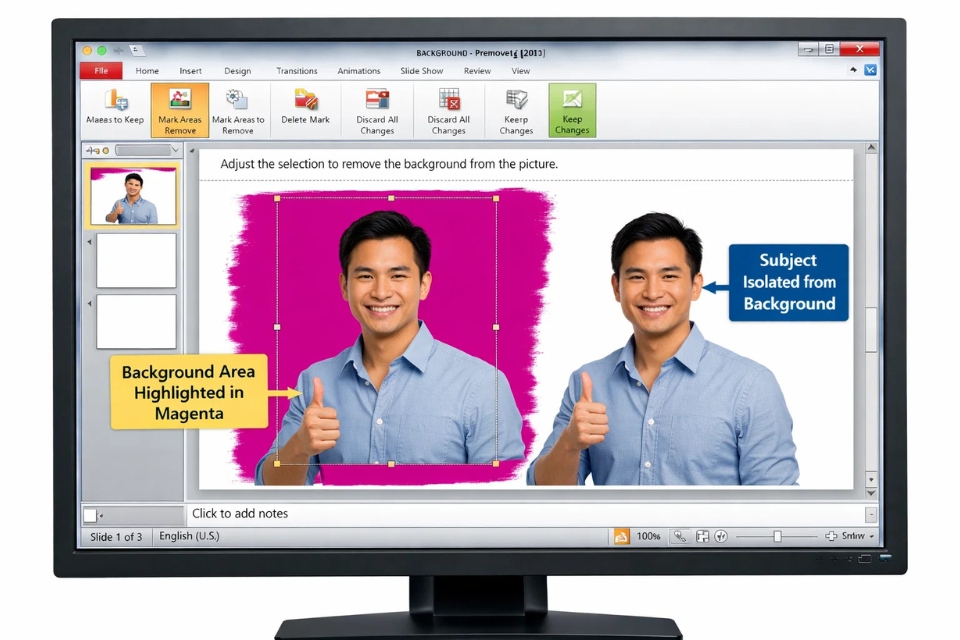
Có bao giờ bạn chèn một bức ảnh vào PowerPoint, rồi ngồi nhìn cái nền phía sau mà thở dài chưa? Nền thì rối, màu thì lạc quẻ, bố cục thì phá vỡ toàn bộ slide. Lúc đó chỉ muốn có một cây đũa thần để “hô biến” cái nền kia biến mất ngay lập tức. Và tin vui là, với PowerPoint 2010, điều đó hoàn toàn có thể làm được, thậm chí còn khá đơn giản.
PowerPoint 2010 không có công cụ Remove Background xịn sò như các phiên bản mới, nhưng đừng lo. Chỉ cần một chút khéo léo, một chút kiên nhẫn, bạn hoàn toàn có thể xử lý ảnh gọn gàng, sạch sẽ, nhìn rất chuyên nghiệp. Quan trọng là hiểu logic và đi đúng cách. Một khi đã quen rồi, bạn sẽ thấy việc xóa nền ảnh trong PowerPoint giống như một kỹ năng sinh tồn vậy – cực kỳ hữu ích!
Vì sao cần xóa nền ảnh trong PowerPoint?
Thử tưởng tượng nhé: bạn đang làm một bài thuyết trình, slide thiết kế rất chỉn chu, màu sắc hài hòa, font chữ rõ ràng. Nhưng khi chèn ảnh vào, cái nền phía sau lại quá phức tạp, làm người xem bị phân tán chú ý. Nội dung chính thì bị lu mờ, tổng thể slide nhìn thiếu chuyên nghiệp hẳn.
Xóa nền ảnh giúp:
-
Làm slide gọn gàng, sạch sẽ hơn
-
Tập trung ánh nhìn vào chủ thể chính
-
Tạo bố cục hài hòa, thẩm mỹ
-
Dễ phối màu và thiết kế layout
Nói đơn giản, xóa nền chính là một bước nhỏ nhưng tạo ra khác biệt rất lớn. Đôi khi chỉ cần tách được nhân vật khỏi nền, cả slide lập tức “lên hương”.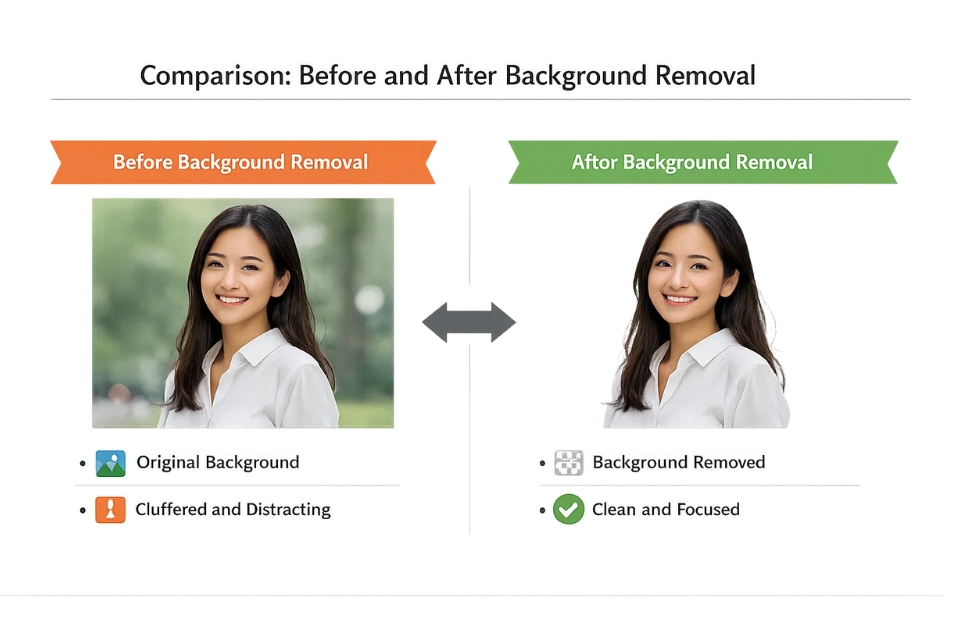
PowerPoint 2010 có xóa nền trực tiếp không?
Đây là câu hỏi rất nhiều người thắc mắc. Thực tế, PowerPoint 2010 chưa có công cụ Remove Background tự động như các phiên bản 2013, 2016, 2019 hay 365. Nhưng điều đó không có nghĩa là bó tay.
Chúng ta vẫn có thể xóa nền bằng những cách sau:
-
Dùng Set Transparent Color – làm trong suốt màu nền đơn giản
-
Cắt ghép thủ công bằng Picture Tools + Shape
-
Kết hợp với phần mềm ngoài (Paint, Photoshop, website online…) rồi đưa lại vào PowerPoint
Trong bài này, mình sẽ tập trung hướng dẫn cách xóa nền trực tiếp trong PowerPoint 2010, không cần cài thêm phần mềm, dễ áp dụng và đủ dùng trong hầu hết trường hợp học tập – thuyết trình – báo cáo.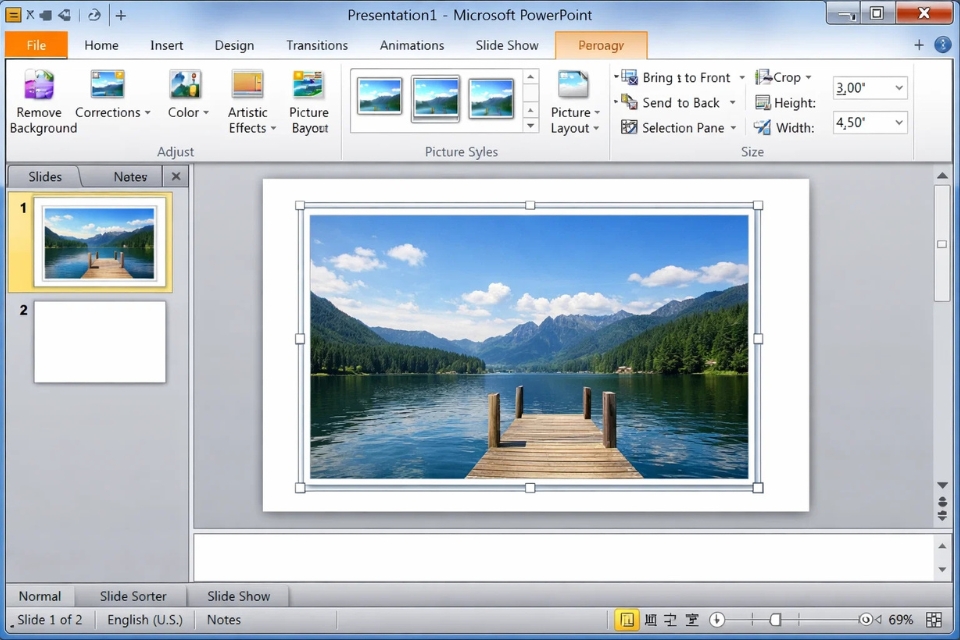
Cách 1 – Dùng Set Transparent Color (nhanh – gọn – nhẹ)
Đây là cách đơn giản nhất, phù hợp với ảnh có nền một màu đơn sắc, ví dụ: nền trắng, xanh dương, xanh lá, đen…
Các bước thực hiện:
-
Chèn ảnh vào slide
-
Click chọn ảnh
-
Vào Format (Picture Tools) → chọn Color
-
Nhấn Set Transparent Color
-
Click vào vùng màu nền cần xóa
Ngay lập tức, vùng màu đó sẽ trở nên trong suốt. Nghe thì đơn giản, và đúng là nó đơn giản thật. Nhưng phương pháp này chỉ hiệu quả khi nền ảnh có màu tương đối đồng nhất. Nếu nền quá phức tạp, nhiều màu, hoặc có bóng, gradient, thì kết quả sẽ không đẹp lắm.
Dù vậy, trong nhiều tình huống học tập và làm slide nhanh, cách này vẫn cực kỳ tiện lợi. Nhanh, gọn, không cần chỉnh sửa cầu kỳ.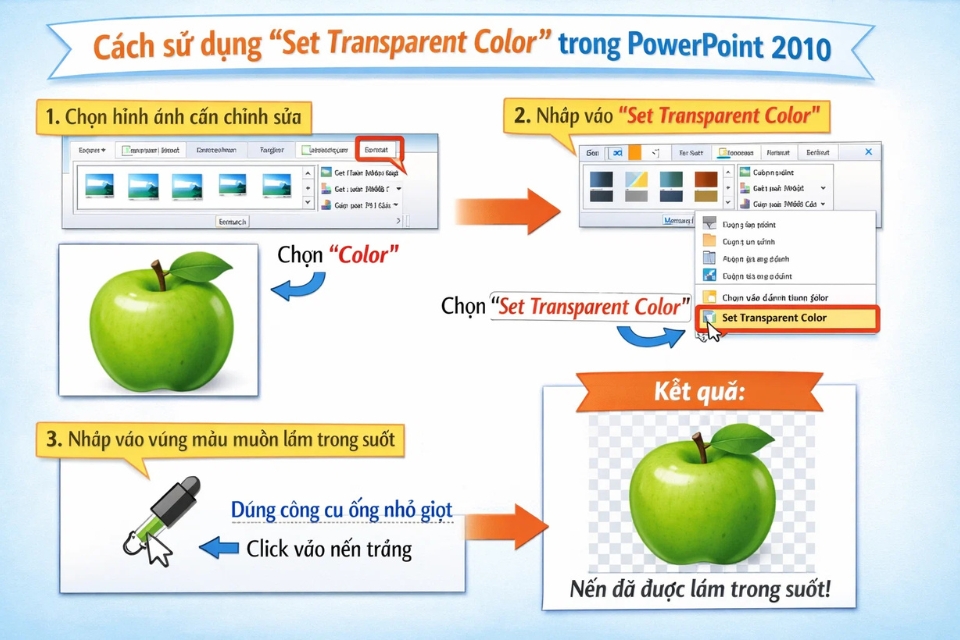
Cách 2 – Xóa nền thủ công bằng Shape (hiệu quả với ảnh phức tạp)
Đây là cách được nhiều người dùng lâu năm áp dụng. Hơi mất công một chút, nhưng đổi lại, kết quả đẹp và chính xác hơn hẳn.
Nguyên lý:
Ta sẽ dùng Shape để vẽ viền bao quanh đối tượng, sau đó cắt phần cần giữ lại.
Các bước thực hiện:
-
Chèn ảnh vào slide
-
Vào Insert → Shapes → Freeform hoặc Curve
-
Vẽ một đường viền bao quanh chủ thể chính (càng sát càng tốt)
-
Chọn Shape vừa vẽ + Ảnh → Format → Merge Shapes → Intersect
Kết quả là bạn sẽ có một bức ảnh mới, chỉ còn lại phần chủ thể, nền đã được loại bỏ.
Cách này cần sự tỉ mỉ, nhưng bù lại rất chủ động. Bạn có thể xử lý cả những ảnh nền phức tạp, nhiều chi tiết, thậm chí là tóc, vật thể cong, chi tiết nhỏ.
Nghe có vẻ hơi kỹ thuật, nhưng làm vài lần là quen ngay. Và khi đã quen rồi, bạn sẽ thấy đây là một kỹ năng rất “đáng đồng tiền bát gạo”.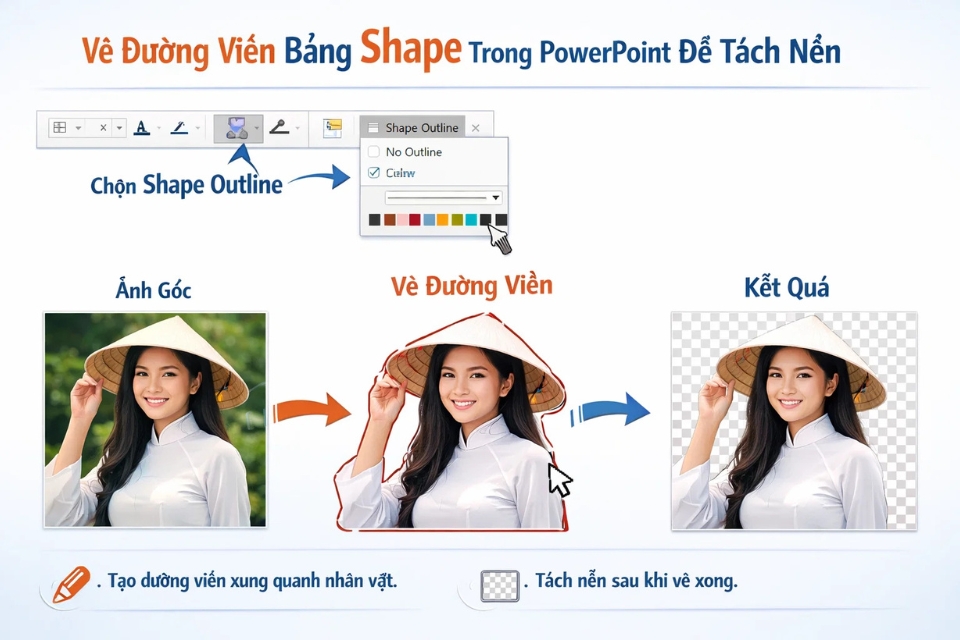
Một vài mẹo giúp xóa nền đẹp hơn
Đôi khi, chỉ xóa nền thôi là chưa đủ. Muốn slide trông chuyên nghiệp, bạn nên chú ý thêm vài điểm nhỏ:
-
Chọn ảnh có độ tương phản cao giữa chủ thể và nền
-
Tránh ảnh quá mờ, quá nhiều chi tiết
-
Sau khi xóa nền, nên thêm Shadow nhẹ cho đối tượng để tạo chiều sâu
-
Kiểm tra kỹ viền cắt, tránh răng cưa hoặc lẹm hình
Những chi tiết nhỏ này tuy không ai nói ra, nhưng lại quyết định rất nhiều đến độ “xịn” của slide. Và thật ra, đây cũng chính là thứ làm nên sự khác biệt giữa một slide bình thường và một slide nhìn rất có nghề.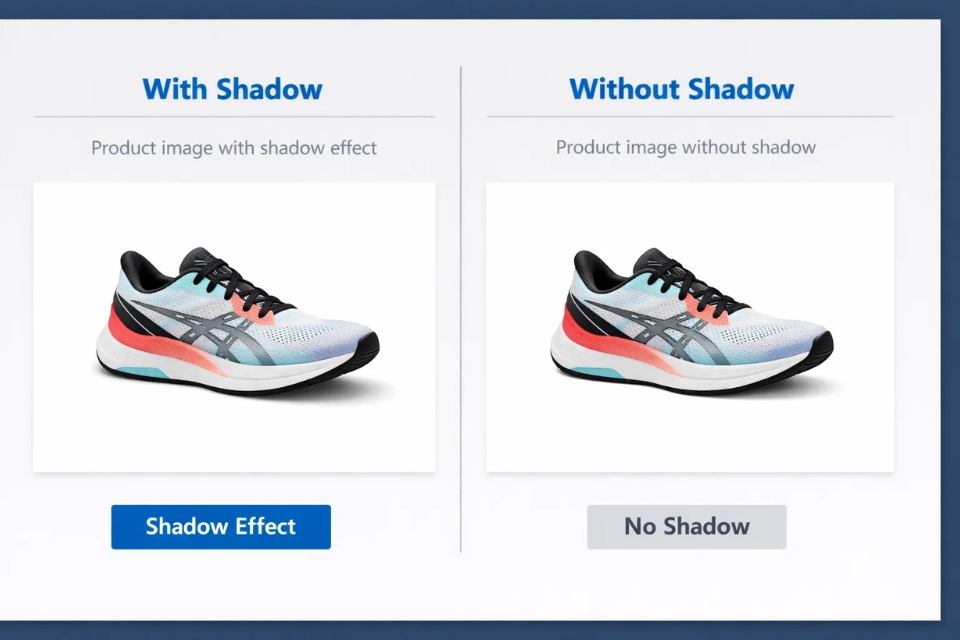
Khi nào nên dùng PowerPoint, khi nào nên dùng công cụ ngoài?
PowerPoint 2010 xử lý xóa nền ổn trong các trường hợp:
-
Ảnh đơn giản
-
Nền đơn sắc
-
Slide học tập, thuyết trình nhanh
Nhưng nếu bạn cần:
-
Xóa nền cực kỳ chính xác
-
Ảnh chân dung, tóc, vật thể phức tạp
-
Thiết kế đồ họa chuyên nghiệp
Thì nên kết hợp với các công cụ như Photoshop, remove.bg, hoặc Canva, sau đó chèn ảnh đã xử lý vào PowerPoint. Làm vậy sẽ tiết kiệm thời gian và cho kết quả đẹp hơn.
Biết linh hoạt giữa các công cụ luôn là cách làm thông minh nhất.
Tổng kết – Một kỹ năng nhỏ, lợi ích rất lớn
Xóa nền ảnh trong PowerPoint 2010 không phải là điều gì quá cao siêu. Chỉ cần nắm được vài thao tác cơ bản, bạn đã có thể cải thiện chất lượng slide của mình lên rất nhiều. Và điều thú vị là, khi đã làm quen, bạn sẽ bắt đầu để ý đến bố cục, màu sắc, sự hài hòa tổng thể nhiều hơn. Slide không còn chỉ là “nội dung”, mà trở thành một sản phẩm trình bày có thẩm mỹ.
Có thể lúc đầu hơi lúng túng, hơi chậm, nhưng đừng nản. Ai cũng phải bắt đầu từ những bước nhỏ như vậy. Chỉ cần kiên nhẫn một chút, bạn sẽ thấy kỹ năng này thực sự rất đáng để đầu tư thời gian.
Và biết đâu, từ việc xóa nền ảnh đơn giản trong PowerPoint, bạn lại dần yêu thích thiết kế slide, rồi tiến xa hơn sang thiết kế trình bày chuyên nghiệp thì sao?














