
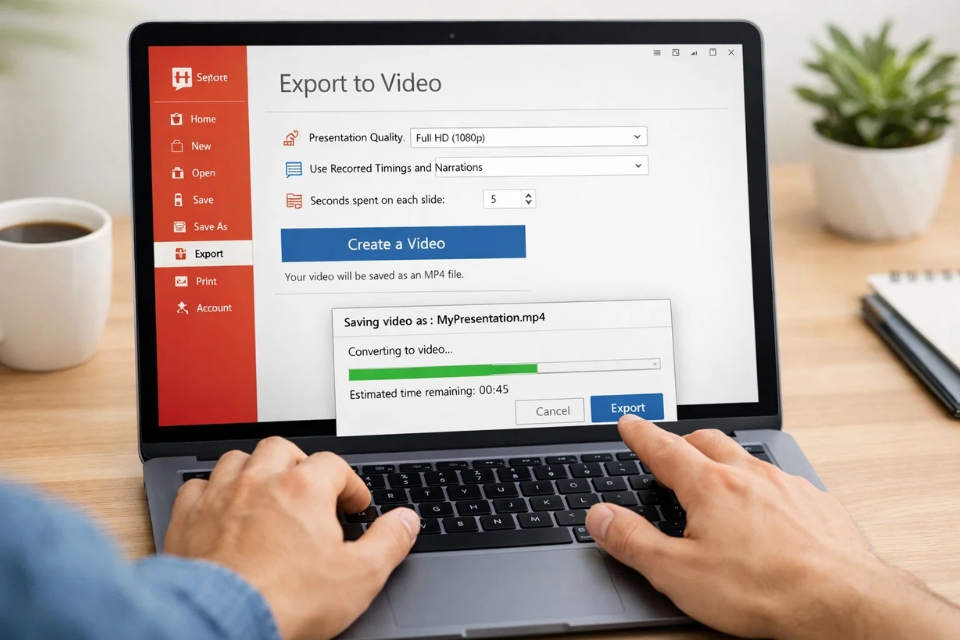
Có bao giờ bạn làm slide PowerPoint 2019 rất chỉn chu, hiệu ứng lung linh, nội dung đầy đủ, nhưng khi gửi cho người khác thì… họ lại không xem được đúng như lúc bạn trình chiếu không? Máy người ta không có PowerPoint, font chữ bị lỗi, hiệu ứng chạy sai, bố cục vỡ tung. Khó chịu thật sự!
Những lúc như vậy, xuất PowerPoint ra video MP4 chính là giải pháp gọn gàng và hiệu quả nhất. Chỉ cần gửi một file video, người nhận có thể mở xem trên mọi thiết bị. Quá tiện!
Nghe thì có vẻ phức tạp, nhưng thực ra cách làm lại cực kỳ đơn giản. Làm một lần là nhớ mãi, không cần phải tra lại nhiều lần. Giờ thì cùng mình đi từng bước nhé!
Vì sao nên xuất PowerPoint thành video MP4?
Trước khi bắt tay vào thực hiện, mình nói nhanh một chút về lý do vì sao bạn nên dùng video MP4 thay vì chỉ gửi file PowerPoint thông thường.
Thứ nhất, video MP4 có thể mở được trên hầu hết mọi thiết bị: điện thoại, laptop, máy tính bảng, tivi thông minh… Không cần cài PowerPoint, không sợ lỗi font, không lo mất hiệu ứng.
Thứ hai, giữ nguyên toàn bộ hiệu ứng, chuyển cảnh và âm thanh thuyết trình. Điều này cực kỳ quan trọng nếu bạn làm bài giảng, bài thuyết trình online hay video đào tạo.
Thứ ba, rất tiện để làm video học tập, video marketing, video giới thiệu sản phẩm, video dạy học. Thậm chí nhiều người còn dùng PowerPoint để làm video đăng YouTube, TikTok, Facebook luôn. Nghe hấp dẫn không?
Chuẩn bị trước khi xuất video – Bước nhỏ nhưng cực kỳ quan trọng
Khoan vội bấm xuất video. Trước đó, bạn nên dành vài phút để kiểm tra lại toàn bộ nội dung slide.
-
Soát lỗi chính tả, lỗi trình bày.
-
Xem lại hiệu ứng chuyển cảnh có mượt không.
-
Nếu có thu âm giọng nói, hãy nghe lại một lượt cho chắc.
-
Điều chỉnh thời gian hiển thị mỗi slide sao cho người xem kịp đọc.
Nghe có vẻ lặt vặt, nhưng chính những chi tiết nhỏ này lại quyết định chất lượng tổng thể của video. Làm kỹ từ đầu sẽ giúp bạn tiết kiệm rất nhiều thời gian về sau.
Hướng dẫn chi tiết cách xuất video MP4 trong PowerPoint 2019
Giờ thì đến phần quan trọng nhất rồi. Thao tác rất đơn giản, bạn chỉ cần làm theo từng bước dưới đây.
Bước 1: Mở file PowerPoint cần xuất video
Mở bài thuyết trình bạn muốn chuyển thành video. Trước khi thao tác tiếp, nên lưu file lại một lần nữa cho an toàn. Phòng trường hợp máy treo hoặc mất điện giữa chừng, có lưu sẵn vẫn yên tâm hơn.
Bước 2: Chọn File → Export → Create a Video
Trên thanh menu, bạn lần lượt bấm:
File → Export → Create a Video
Sau khi chọn xong, PowerPoint sẽ hiển thị giao diện thiết lập các thông số xuất video.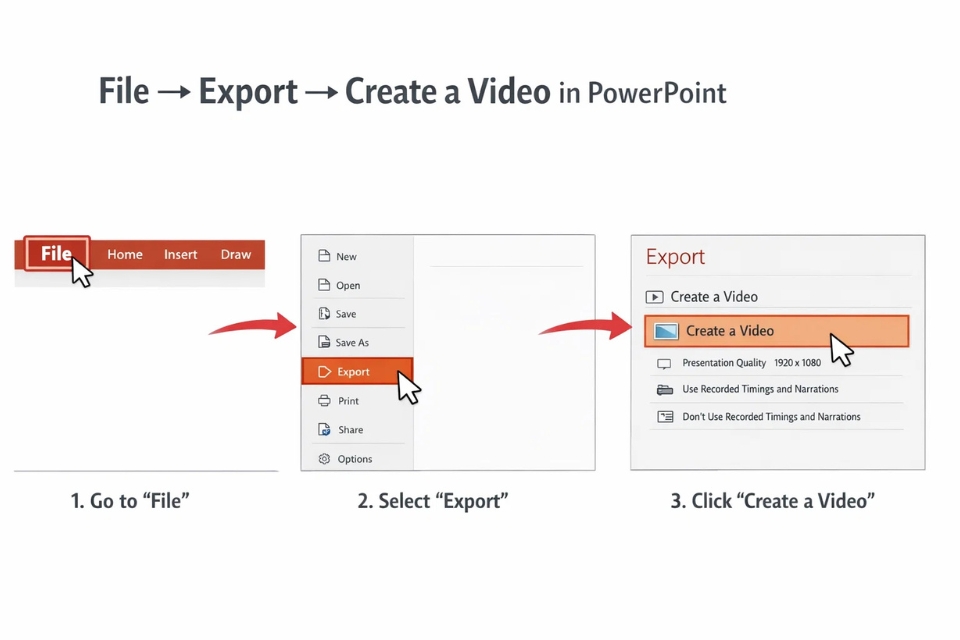
Bước 3: Chọn độ phân giải video phù hợp
PowerPoint cho phép bạn chọn nhiều mức độ phân giải khác nhau như:
-
Ultra HD (4K – 3840×2160)
-
Full HD (1080p – 1920×1080)
-
HD (720p – 1280×720)
-
Standard (480p)
Trong hầu hết trường hợp, Full HD (1080p) là lựa chọn tối ưu. Hình ảnh sắc nét, dung lượng vừa phải, dễ chia sẻ và tải lên mạng xã hội.
Nếu bạn chỉ gửi nội bộ hoặc lưu trữ, có thể chọn HD để giảm dung lượng.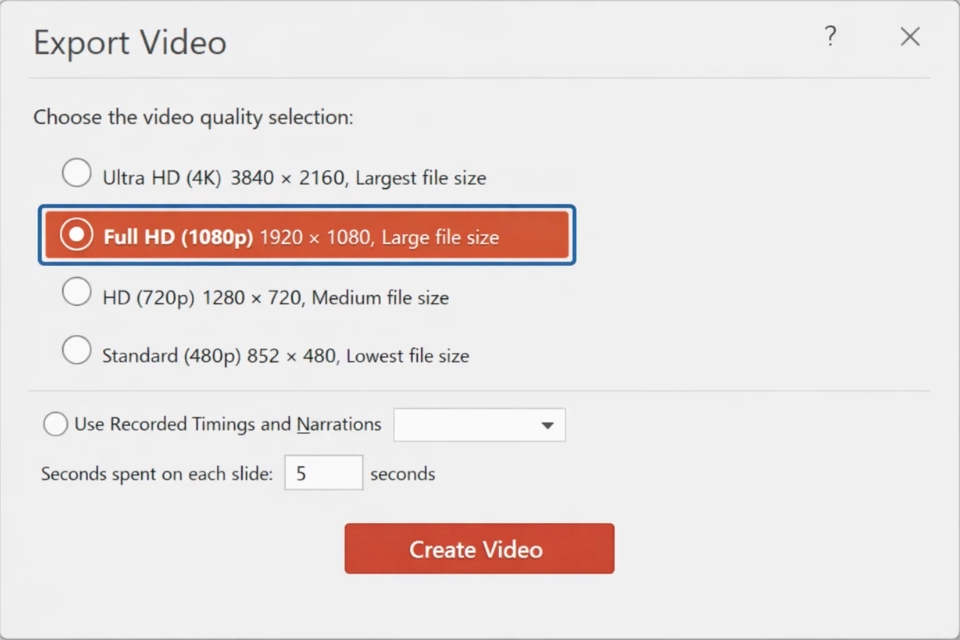
Bước 4: Thiết lập thời gian và âm thanh cho slide
Tại đây, bạn sẽ thấy hai lựa chọn:
-
Use Recorded Timings and Narrations: dùng nếu bạn đã ghi âm giọng nói và thiết lập thời gian sẵn.
-
Don’t Use Recorded Timings and Narrations: dùng khi bạn muốn đặt thời gian hiển thị cho mỗi slide thủ công.
Bạn có thể nhập thời gian như 5 giây, 7 giây hoặc 10 giây tùy độ dài nội dung từng slide.
Một mẹo nhỏ:
Slide nhiều chữ → cho thời gian lâu hơn.
Slide hình ảnh → thời gian ngắn hơn.
Chỉnh hợp lý một chút thôi, video sẽ mượt mà hơn rất nhiều.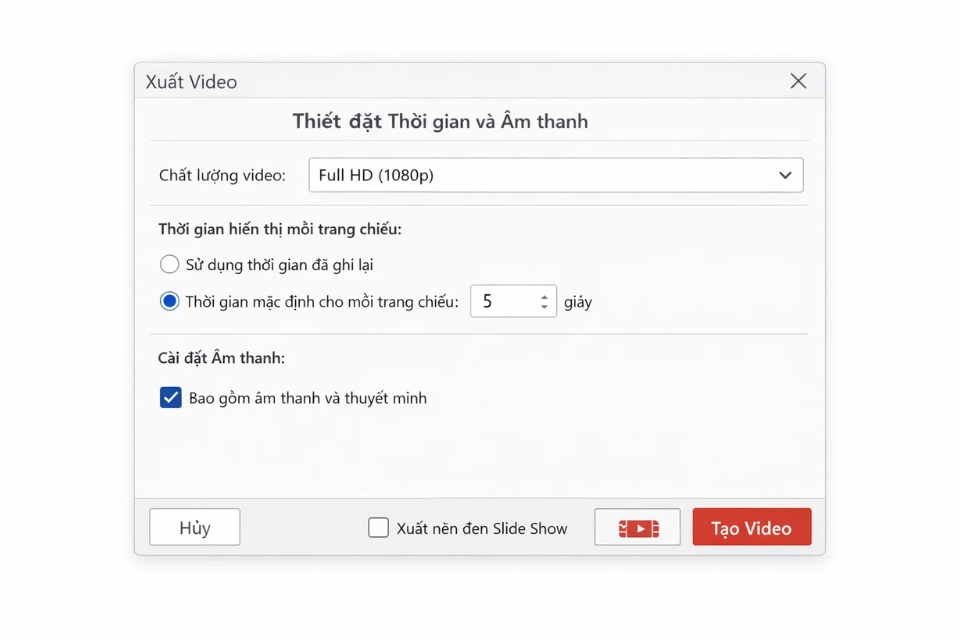
Bước 5: Bấm Create Video và lưu file MP4
Sau khi thiết lập xong, bạn bấm Create Video, chọn nơi lưu file, đặt tên video, chọn định dạng MP4, rồi nhấn Save.
PowerPoint sẽ bắt đầu quá trình xuất video. Thời gian nhanh hay chậm phụ thuộc vào số lượng slide, hiệu ứng và cấu hình máy. Trong lúc chờ, bạn có thể nghỉ ngơi một chút, uống nước, thư giãn vài phút rồi quay lại xem thành quả.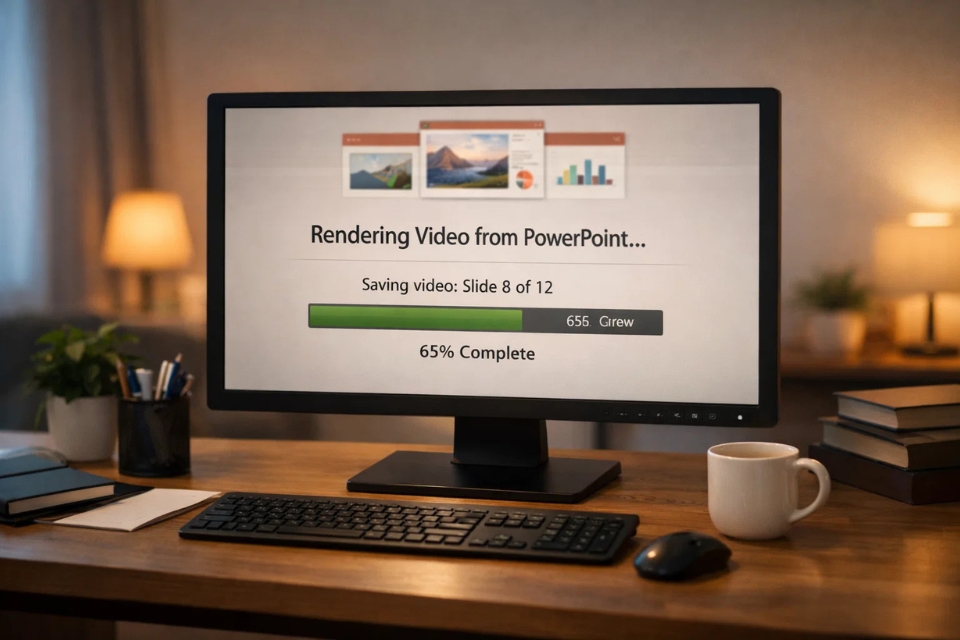
Một số lỗi thường gặp và cách khắc phục
Trong quá trình xuất video, đôi khi bạn có thể gặp một vài vấn đề nhỏ như:
-
Âm thanh không khớp hình.
-
Hiệu ứng chạy sai thứ tự.
-
Thời gian slide quá nhanh hoặc quá chậm.
Cách xử lý rất đơn giản: quay lại slide, chỉnh hiệu ứng và timing cho hợp lý, sau đó xuất video lại. Làm thêm một lần thôi nhưng đổi lại bạn có một video chỉnh chu, xem rất đã mắt.
Lời kết
Xuất video MP4 từ PowerPoint 2019 thực sự không hề phức tạp như nhiều người nghĩ. Chỉ vài thao tác đơn giản, bạn đã có thể biến một bài thuyết trình thành video chuyên nghiệp, dễ chia sẻ, dễ sử dụng và cực kỳ tiện lợi.
Nếu bạn thường xuyên làm slide học tập, đào tạo, thuyết trình hay marketing, thì đây chắc chắn là một kỹ năng nên biết. Biết sớm, dùng sớm, tiết kiệm thời gian về lâu dài.
Chúc bạn thực hiện thành công và có những video thật chất lượng nhé!














