
Có những lúc bạn làm slide xong rồi lại nảy ra một nhu cầu rất “thực tế”: “Giờ mình muốn gửi cho khách/đồng nghiệp xem, nhưng họ không mở PowerPoint được… hay mình muốn đăng lên YouTube/TikTok nội bộ… vậy làm sao?”
Đúng rồi, xuất slide ra video MP4 là cách gọn nhất. Người nhận chỉ cần bấm play là xem, không sợ lỗi font, không sợ lệch layout, cũng không lo mất hiệu ứng chuyển trang. Nghe tiện ghê! 😄
PowerPoint 2016 làm được chuyện này luôn, không cần phần mềm ngoài. Nhưng để video xuất ra mượt, đúng thời lượng, không bị quá nhanh/quá chậm, và chất lượng vừa đẹp vừa nhẹ… bạn nên làm theo đúng quy trình. Mình hướng dẫn từ đầu tới cuối cho bạn luôn nhé.
Trước khi xuất MP4: kiểm tra 3 thứ để khỏi “toang”
Nhiều người bấm Export xong thấy video chạy sai thời gian, slide nhảy nhanh, hoặc không có giọng thu âm… là do bỏ qua mấy bước chuẩn bị.
1) Bạn có dùng animation/transition không?
Nếu có, ok. Video sẽ ghi lại đầy đủ những gì PowerPoint chạy khi trình chiếu.
2) Bạn muốn mỗi slide hiển thị bao lâu?
Nếu bạn không đặt thời gian, PowerPoint sẽ dùng mặc định (thường 5 giây/slide). Tới lúc xuất video, slide chạy nhanh hơn bạn nghĩ, xem xong kiểu “Ủa hết rồi?” 😅
3) Bạn có cần thu âm giọng nói không?
Nếu bạn muốn video có thuyết minh, bạn nên Record Narration trước (mình nói ở phần dưới).
Cách 1: Xuất MP4 dựa trên “thời gian mặc định” (nhanh, dễ làm)
Nếu bạn chỉ muốn video dạng trình chiếu đơn giản, không cần timing chuẩn từng slide, bạn có thể xuất nhanh theo mặc định.
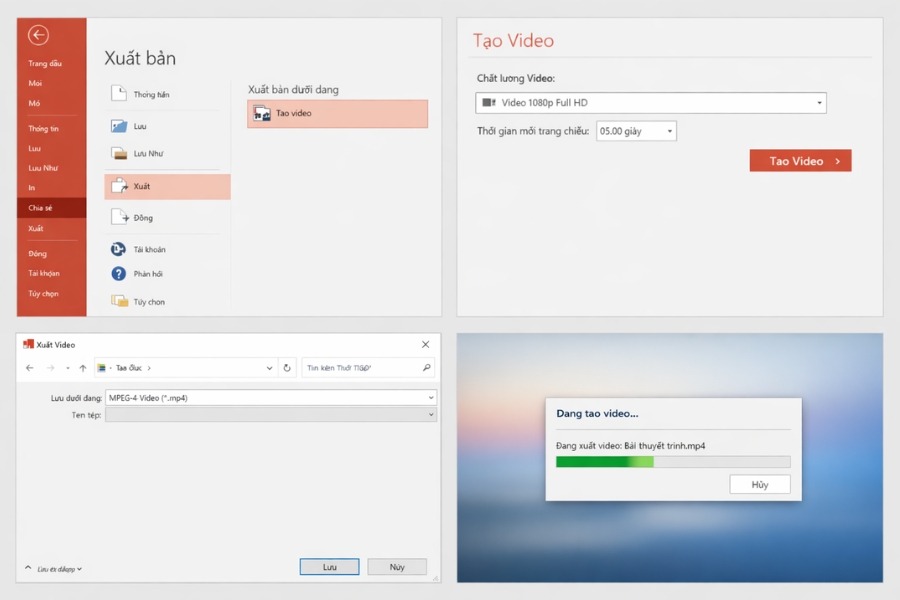
Các bước xuất MP4 trong PowerPoint 2016:
-
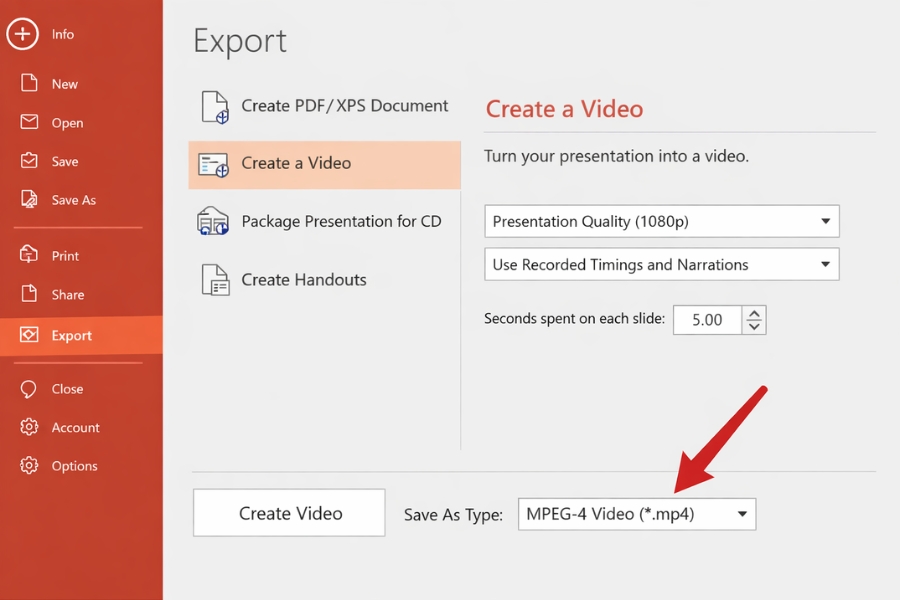
Vào File → Export
-
Chọn Create a Video
-
Chọn chất lượng video:
-
Presentation Quality (đẹp hơn, nặng hơn)
-
Internet Quality (cân bằng)
-
Low Quality (nhẹ nhất)
-
-
Ở mục timing, chọn kiểu:
-
Don’t Use Recorded Timings and Narrations (không dùng timing/ghi âm đã thu)
-
-
Chọn Seconds spent on each slide (ví dụ 5–10 giây)
-
Bấm Create Video
-
Chọn nơi lưu, đặt tên, chọn loại MPEG-4 Video (*.mp4)
-
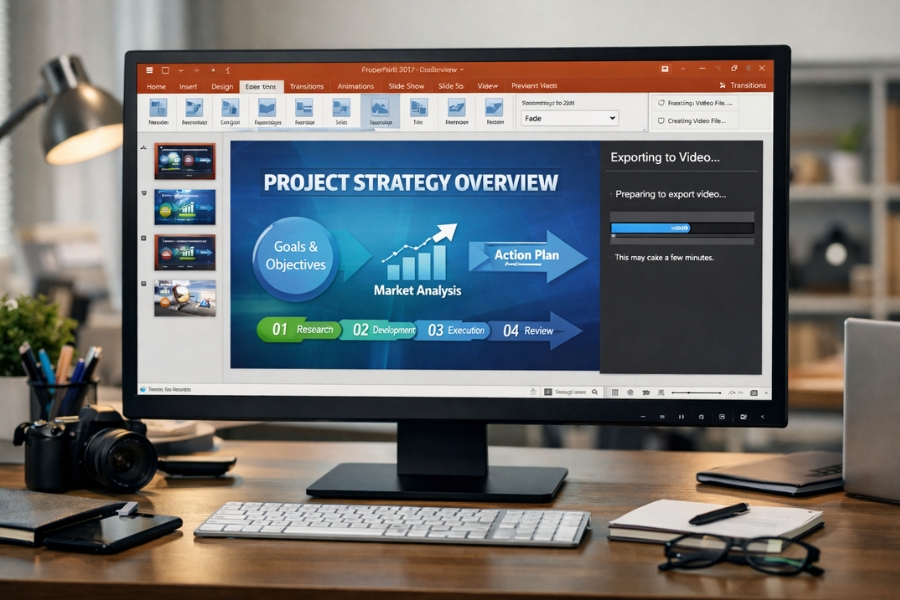
Save và đợi PowerPoint render video
Xong. Video ra đúng kiểu “slide show” cơ bản.
Cách 2: Xuất MP4 theo timing thật (chuẩn bài, video mượt đúng nhịp)
Nếu bạn muốn video chạy đúng nhịp như bạn trình bày (mỗi slide đúng thời lượng, hiệu ứng đúng lúc), bạn nên dùng Record Slide Show để ghi thời gian.
Bước 1: Ghi timing (và narration nếu muốn)
-
Vào tab Slide Show
-
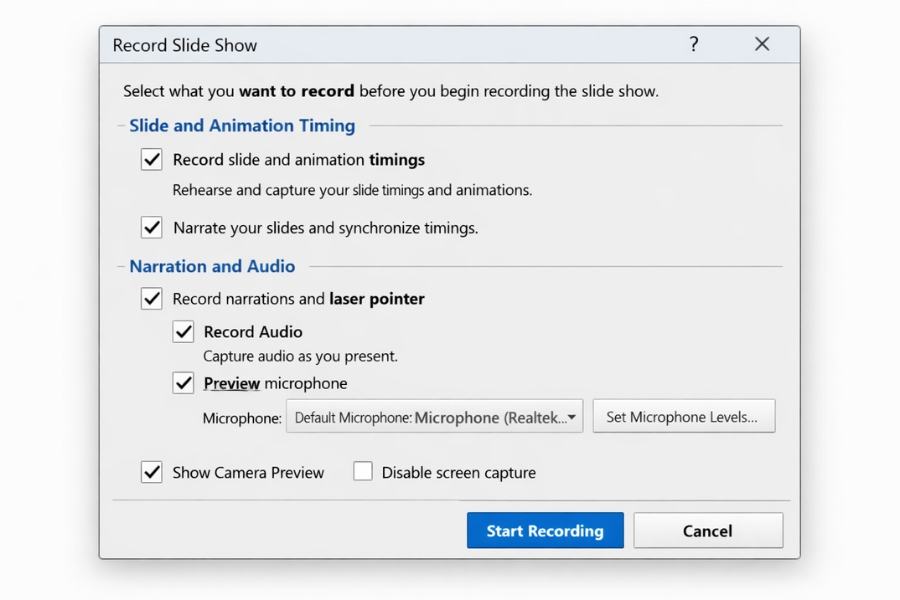
Chọn Record Slide Show
-
Record from Beginning hoặc from Current Slide
-
-
Tick chọn:
-
Slide and animation timings (ghi thời gian)
-
Narrations and laser pointer (nếu có thu âm)
-
Sau đó bạn trình bày như bình thường: bấm chuyển slide đúng lúc, để PowerPoint ghi lại timing.
Bước 2: Xuất video dùng timing đã ghi
Quay lại:
-
File → Export → Create a Video
-
Chọn Use Recorded Timings and Narrations
Rồi bấm Create Video như bình thường.
Cách này cho ra video “chuẩn nhất”, vì nó giống hệt bài bạn trình chiếu.
Chọn chất lượng video thế nào cho hợp?
PowerPoint 2016 thường có 3 mức. Bạn chọn theo tình huống:
-
Presentation Quality: đẹp, rõ, hợp khi chiếu màn lớn hoặc giữ bản chất lượng cao
-
Internet Quality: cân bằng, thường đủ dùng để gửi online, upload Drive/YouTube
-
Low Quality: nhẹ, hợp khi gửi Zalo/email nhanh hoặc người xem chỉ cần nội dung
Mẹo nhỏ: nếu bạn dự định gửi qua mạng, đa số chọn Internet Quality là hợp lý nhất. Đừng cố “max quality” mọi lúc, file sẽ phình to nhanh lắm.
Vì sao xuất MP4 mà video bị “nhanh quá” hoặc “chậm quá”?
Thường do 2 nguyên nhân:
-
Bạn không record timing và để seconds/slide quá thấp (ví dụ 2–3 giây)
→ slide chạy như chạy deadline 😅
Giải pháp: tăng seconds/slide lên 7–10 giây hoặc record timing. -
Bạn record timing rồi nhưng lúc record bấm chuyển slide quá nhanh
→ video ra đúng y như vậy
Giải pháp: record lại (đừng tiếc), vì video “ăn” timing đúng 100%.
Một vài lưu ý quan trọng khi xuất video
1) Video nhúng trong slide có xuất ra MP4 không?
Thường là có, nhưng còn tùy codec/định dạng video. Để ổn nhất, bạn nên dùng video MP4 (H.264) khi chèn vào PowerPoint 2016. Đây là combo ít lỗi.
2) Font có bị lỗi khi xuất video không?
Hầu như không, vì video là hình ảnh render. Bạn đỡ lo “nhảy font” hơn nhiều so với gửi file .pptx.
3) Thời gian xuất lâu hay nhanh?
Tùy máy và độ nặng của bài: càng nhiều video/animation nặng, render càng lâu. Nếu bài dài, cứ để nó chạy một lượt, đừng tắt ngang là được.

Checklist nhanh: xuất MP4 “ngon” trong PowerPoint 2016
Nếu bạn muốn nhớ nhanh, cứ theo checklist này:
-
Kiểm tra transition/animation đã ổn chưa
-
Nếu cần đúng nhịp: Record Slide Show để ghi timing
-
File → Export → Create a Video
-
Chọn chất lượng: thường Internet Quality
-
Chọn:
-
Use Recorded Timings (nếu đã record)
-
hoặc set seconds/slide (nếu không record)
-
-
Create Video → chọn MP4 → Save
Kết lại – xuất MP4 là cách “đóng gói” slide dễ chia sẻ nhất
Xuất PowerPoint 2016 ra video MP4 là một chiêu rất đáng dùng khi bạn muốn chia sẻ bài thuyết trình cho người khác xem nhanh, đăng online, hoặc tránh lỗi font/lệch layout. Làm đúng timing là video mượt như một clip hoàn chỉnh luôn.














