
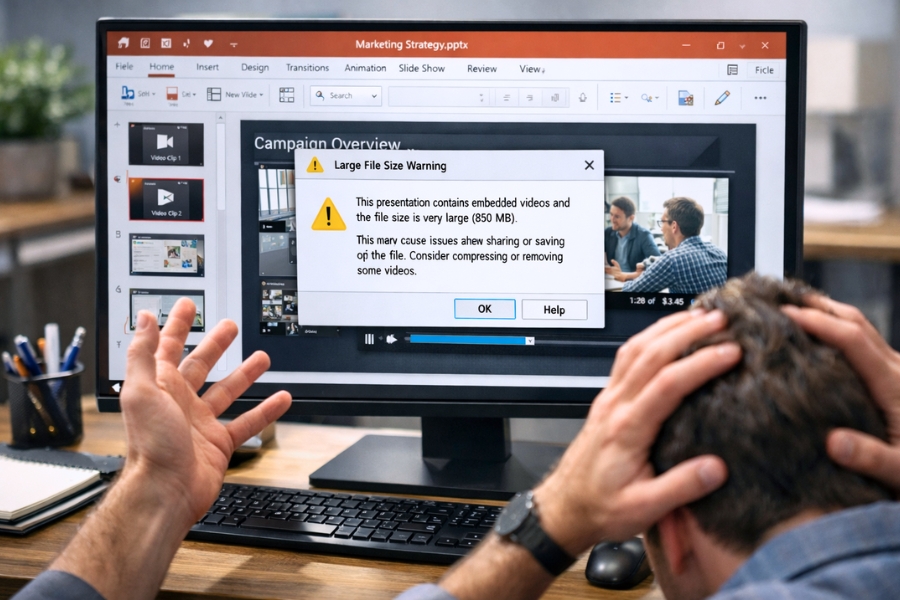
Có ai từng rơi vào cảnh này chưa: làm PowerPoint 2019 xong, nhìn slide thì đẹp, có video minh họa mượt mà, âm thanh đầy đủ… rồi bấm Save cái “bụp” — file nhảy lên 300MB, 800MB, thậm chí hơn 1GB. Đến lúc gửi qua Zalo/Email thì báo “file quá lớn”, upload Drive thì lâu như chờ… nồi cơm sôi. Mệt ghê! 😵💫
Thật ra PowerPoint không có lỗi gì cả. Chỉ là video là thứ “ăn dung lượng” mạnh nhất trong slide. Một đoạn 1–2 phút thôi, nếu chất lượng cao, quay bằng điện thoại đời mới, là dung lượng đã nặng rồi. Mà bạn chèn vài đoạn thì… file phình lên cũng dễ hiểu.
Vậy giải pháp là gì? Không cần xóa video đâu (đừng vội!). Bạn chỉ cần biết cách:
-
Nén video ngay trong PowerPoint 2019
-
Chọn chất lượng hợp lý
-
Tối ưu thêm vài thứ nhỏ như ảnh, media cache, cách nhúng video…
Làm đúng, file giảm đáng kể mà vẫn xem ổn.
Vì sao chèn video làm PowerPoint nặng khủng khiếp?
Video có 3 yếu tố khiến dung lượng tăng nhanh:
-
Độ phân giải (1080p, 4K càng nặng)
-
Bitrate (chất lượng cao thì bitrate cao)
-
Thời lượng (càng dài càng nặng)
Chưa kể, khi bạn chèn video theo kiểu “embed” (nhúng vào file), PowerPoint sẽ gói luôn video vào file .pptx. Thế là dung lượng file tăng gần như y hệt dung lượng video.
Nên muốn giảm dung lượng, bạn phải xử lý vào phần media này.
Cách nén video trực tiếp trong PowerPoint 2019 (cách tiện nhất)
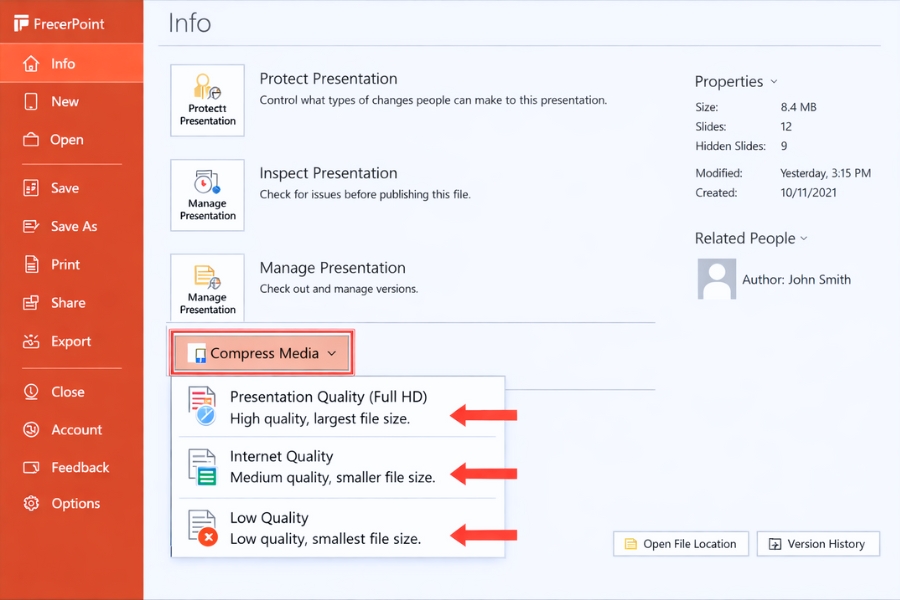
PowerPoint 2019 có sẵn tính năng Compress Media để nén video và audio.
Cách làm:
-
Mở file PowerPoint
-
Vào File → Info
-
Tìm mục Compress Media
-
Chọn mức chất lượng bạn muốn
Thường bạn sẽ thấy vài lựa chọn kiểu:
-
Presentation Quality (cao nhất, nặng nhất)
-
Internet Quality (cân bằng, hay dùng)
-
Low Quality (nhẹ nhất, dùng khi cần gửi nhanh)
Sau khi chọn, PowerPoint sẽ chạy nén một lúc, rồi báo xong. Bạn Save lại file, dung lượng sẽ giảm.
📌 Mẹo thật lòng: đa số bài thuyết trình bình thường dùng Internet Quality là ổn. Trừ khi bạn trình chiếu trên màn hình lớn hoặc video cần siêu nét, còn không thì chọn mức này rất hợp.
Nén video mà vẫn giữ chất lượng “đủ đẹp” – chọn sao cho hợp?
Đây là phần nhiều người hay chọn sai. Có người sợ mờ nên chọn Presentation Quality, xong file vẫn nặng. Có người cần gửi gấp nên chọn Low Quality, xong lên slide thấy video bể hình. Thế là lại bực.
Bạn có thể chọn theo tình huống:
-
Thuyết trình nội bộ, chiếu máy chiếu bình thường → Internet Quality là vừa
-
Gửi cho khách xem online, họ chỉ xem trên laptop → Internet Quality hoặc Low (tùy)
-
Chiếu sự kiện, màn LED lớn, video là phần chính → Presentation Quality
Nói nôm na: chọn chất lượng theo “nơi sẽ xem”, đừng chọn theo cảm xúc. 😄
Mẹo giảm dung lượng mạnh hơn: tối ưu video trước khi chèn
Compress Media trong PowerPoint khá tiện, nhưng đôi khi bạn muốn giảm sâu hơn (đặc biệt file quá nặng). Lúc đó, tối ưu video trước sẽ hiệu quả hơn nhiều.
Bạn có thể:
-
Cắt bớt đoạn thừa (đầu/đuôi)
-
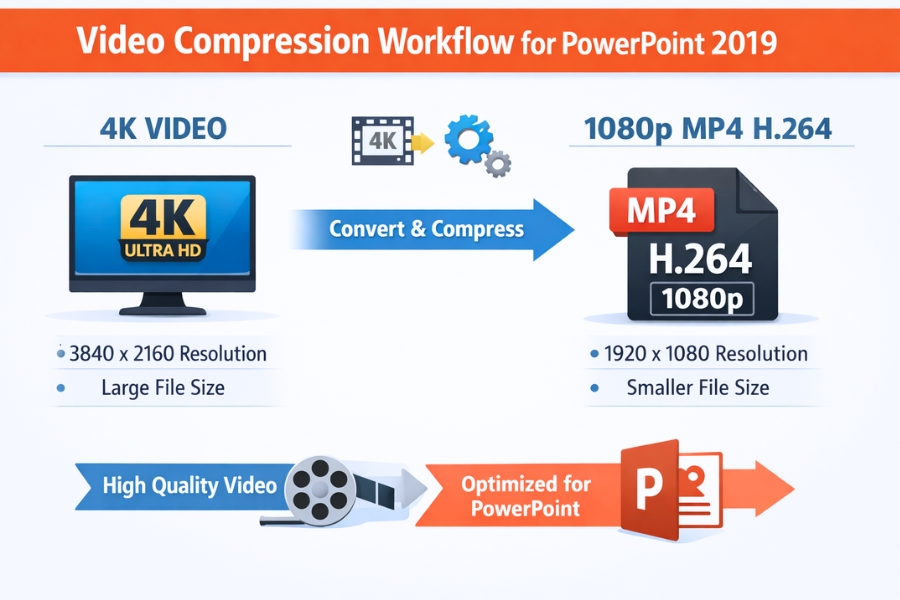
Giảm độ phân giải (4K → 1080p hoặc 720p)
-
Giảm bitrate (chất lượng vẫn ổn mà nhẹ)
-
Chuyển định dạng về MP4 H.264 (rất hợp với PowerPoint)
Chỉ cần video đầu vào nhẹ hơn, PowerPoint của bạn nhẹ theo luôn. Đây là cách “gốc rễ”.
Đừng quên nén ảnh trong PowerPoint (nhiều file nặng vì ảnh chứ không chỉ video)
Có file không nhiều video nhưng vẫn nặng, vì ảnh bạn chèn toàn ảnh chụp điện thoại 12MP–48MP, mỗi tấm vài MB.
Bạn làm thế này:
-
Click vào một ảnh bất kỳ
-
Tab Picture Format
-
Chọn Compress Pictures
-
Tick:
-
Delete cropped areas of pictures (nếu bạn có crop)
-
Chọn độ phân giải phù hợp (Email/Print/Web)
-
Chỉ riêng bước này thôi đôi khi giảm file rất đáng kể.
Link video thay vì nhúng (cẩn thận nhưng cực nhẹ)
PowerPoint có hai kiểu:
-
Embed: nhúng video vào file → file nặng
-
Link: liên kết tới video ngoài → file nhẹ
Nếu bạn trình chiếu trên máy của bạn và bạn chắc chắn video đi kèm thư mục, bạn có thể dùng link để giảm dung lượng.
Mẹo để tránh “mất link”:
-
Tạo một folder chứa:
-
file .pptx
-
folder Videos
-
-
Chèn video từ folder đó
-
Khi mang đi, copy cả folder
Nhưng nếu bạn gửi file cho người khác mà không gửi kèm video, họ mở lên sẽ không thấy video. Nên cân nhắc.
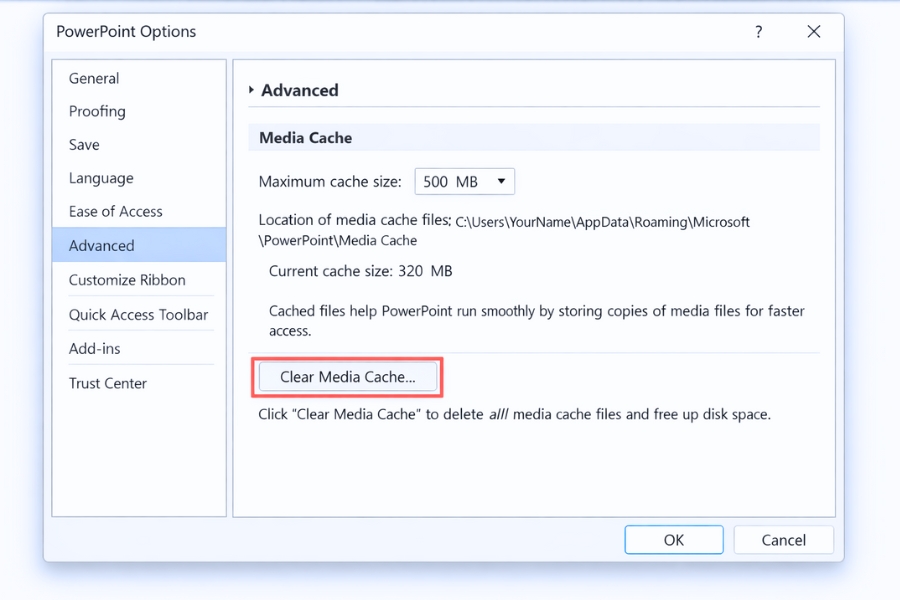
Dọn “rác” media cache (khi PowerPoint nặng bất thường)
Đôi khi PowerPoint nặng hoặc lag do cache media. Bạn có thể kiểm tra trong:
-
File → Options → Advanced
-
Tìm phần liên quan đến Media Cache
-
Xóa cache nếu cần
Không phải lúc nào cũng giảm dung lượng file, nhưng giúp PowerPoint chạy nhẹ hơn khi edit.
Checklist nhanh: làm gì để tối ưu dung lượng PowerPoint 2019?
Nếu bạn muốn một checklist “làm theo là nhẹ”, thì đây:
-
Dùng File → Info → Compress Media (ưu tiên Internet Quality)
-
Dùng Compress Pictures cho ảnh (nhất là ảnh chụp điện thoại)
-
Cắt video bớt đoạn thừa, convert về MP4 H.264 trước khi chèn
-
Cân nhắc link video nếu bạn mang theo cả thư mục
-
Xóa crop thừa và dọn media cache nếu file lag
Kết lại – giảm dung lượng không khó, chỉ cần làm đúng chỗ
PowerPoint 2019 nặng gần như luôn do media: video và ảnh. Bạn không cần hy sinh nội dung, chỉ cần nén đúng cách và chọn chất lượng phù hợp. Làm xong, file nhẹ hơn, gửi nhanh hơn, mở cũng đỡ lag. Và quan trọng nhất: bạn đỡ bị “kẹt” đúng lúc cần gửi gấp. 😄














