
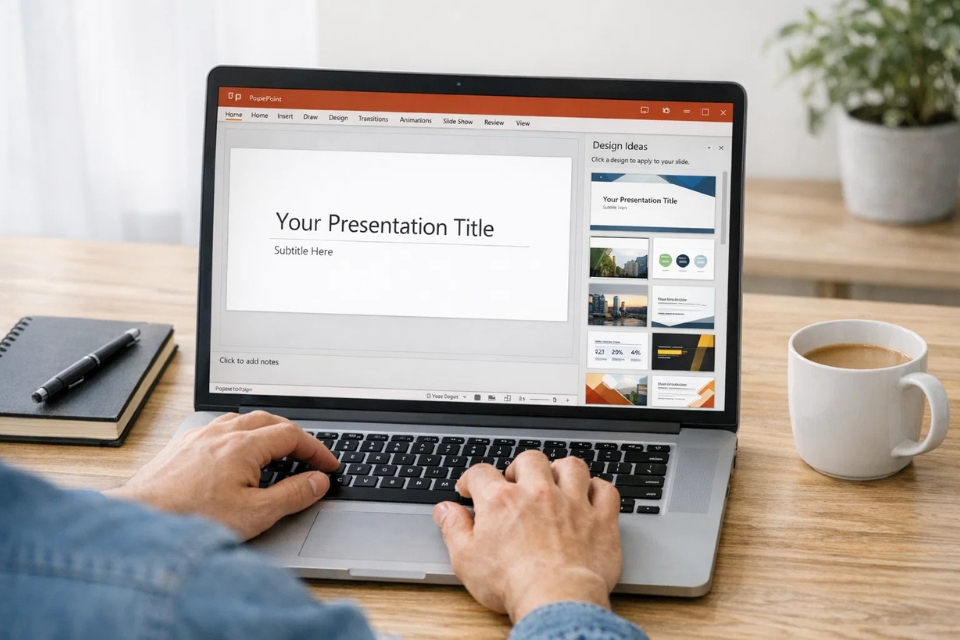
Thú thật đi, chắc hẳn đã có lúc bạn mở PowerPoint lên với đầy quyết tâm, nội dung đã chuẩn bị sẵn trong đầu, nhưng khi gõ xong hết chữ thì chỉ muốn… đóng máy lại. Slide thì đầy chữ, bố cục lệch lạc, màu sắc nhìn không đâu vào đâu. Lúc đó, một câu hỏi rất quen thuộc hiện ra: “Không lẽ mình phải học thiết kế thì mới làm được slide coi cho ra hồn?”
May mắn là câu trả lời không hoàn toàn như vậy. Nếu bạn đang dùng PowerPoint 365, có một công cụ sinh ra gần như để cứu những tình huống như thế – Design Ideas. Nó không biến bạn thành designer chuyên nghiệp chỉ sau một cú click. Nhưng nếu biết dùng đúng cách, đúng thời điểm, Design Ideas có thể giúp slide của bạn gọn gàng hơn, dễ nhìn hơn và đỡ “mệt mắt” đi rất nhiều.
Design Ideas thực chất là gì?
Nói ngắn gọn cho dễ hiểu: Design Ideas là công cụ gợi ý bố cục slide tự động trong PowerPoint 365. Khi bạn đưa nội dung vào slide – đặc biệt là tiêu đề, đoạn văn ngắn hoặc hình ảnh – PowerPoint sẽ phân tích và đề xuất các cách sắp xếp khác nhau.
Nó có thể gợi ý:
-
Đặt hình ở đâu cho cân
-
Chia chữ thành khối thế nào cho dễ đọc
-
Căn lề, khoảng trắng ra sao để slide “thở” hơn
-
Đôi khi còn gợi ý luôn màu sắc phù hợp với hình ảnh
Design Ideas thường xuất hiện ở khung bên phải màn hình. Bạn không cần bật lên quá phức tạp, chỉ cần thêm nội dung là nó tự đề xuất. Việc của bạn là… chọn cái thấy ổn nhất. Nghe đơn giản vậy thôi, nhưng với nhiều người, nó tiết kiệm được khối thời gian.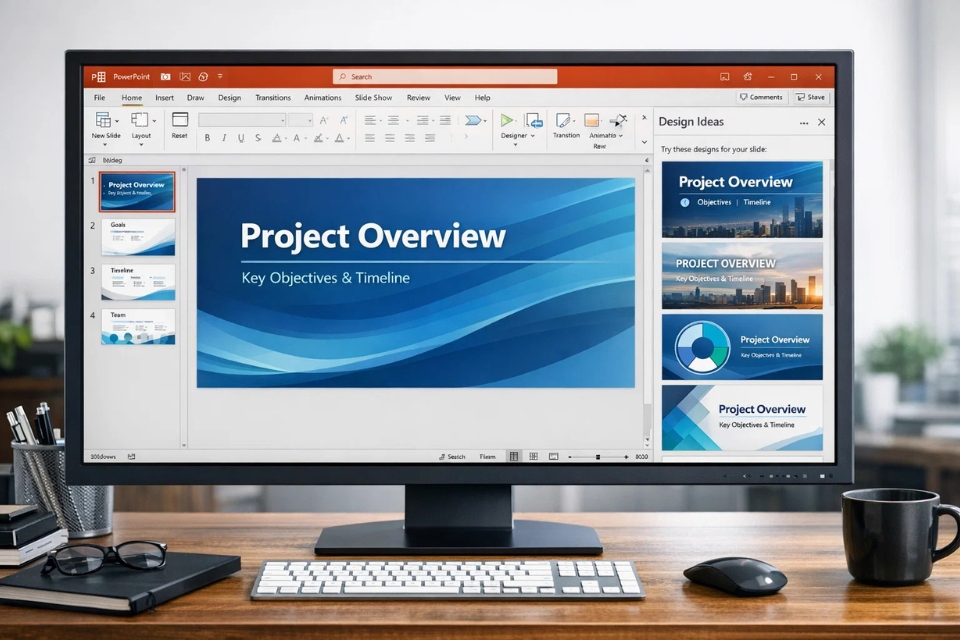
Khi nào nên dùng Design Ideas?
Không phải lúc nào Design Ideas cũng phát huy tối đa hiệu quả. Dùng đúng lúc thì thấy “đáng tiền”, dùng sai chỗ thì lại thất vọng.
Design Ideas hoạt động tốt nhất khi:
-
Slide chỉ có 1–2 ý chính
-
Có ảnh minh họa rõ ràng
-
Nội dung mang tính giới thiệu, tổng quan, báo cáo
-
Bạn cần làm slide nhanh, không quá cầu kỳ
Ví dụ: slide giới thiệu doanh nghiệp, slide mở đầu chương, slide tóm tắt nội dung, slide kết luận. Những dạng này thường rất hợp với Design Ideas.
Ngược lại, nếu slide của bạn chứa nguyên một đoạn văn dài như… bài tiểu luận thì đừng mong công cụ này cứu được. Lúc đó, vấn đề nằm ở cách trình bày nội dung chứ không phải ở công cụ.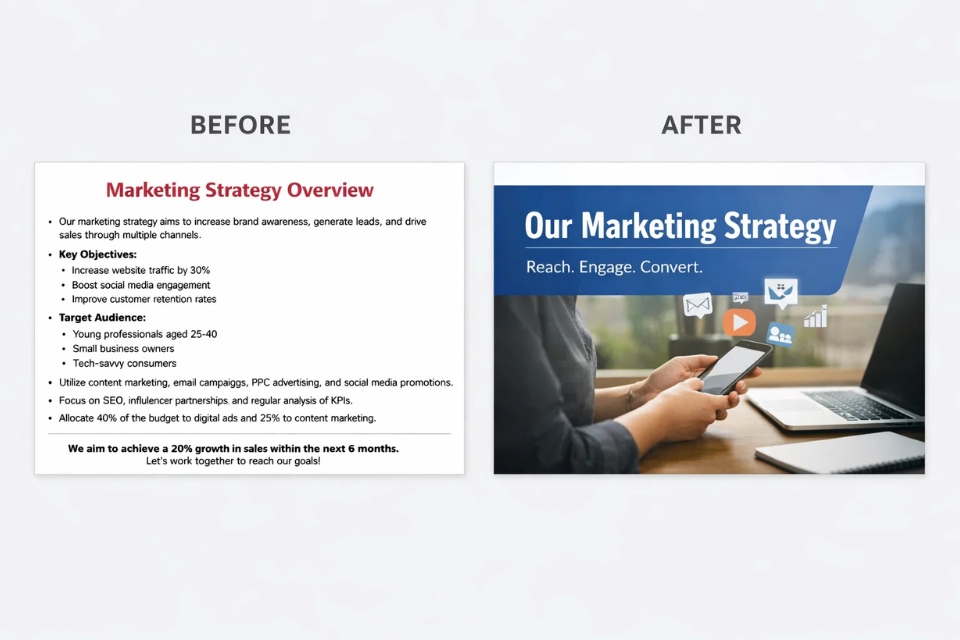
Dùng Design Ideas sao cho không bị “slide đại trà”?
Đây là điểm cực kỳ quan trọng. Design Ideas tiện, nhưng dùng không khéo thì slide rất dễ bị “mùi PowerPoint”. Nhìn vào là biết ngay: à, dùng layout gợi ý sẵn.
Vậy làm sao để tránh?
Trước hết, hãy xem Design Ideas như bước khởi đầu, không phải đáp án cuối cùng. Bạn chọn một bố cục ổn, sau đó hoàn toàn có thể chỉnh lại font chữ, màu sắc, khoảng cách, hoặc thay ảnh khác cho hợp nội dung.
Thứ hai, đừng dùng Design Ideas cho toàn bộ bài thuyết trình. Một bài slide hay cần có nhịp điệu. Có slide dùng layout gợi ý, có slide quay về kiểu đơn giản. Xen kẽ như vậy sẽ dễ chịu hơn nhiều.
Cuối cùng, hãy nhớ: càng ít chữ thì Design Ideas càng hiệu quả. Slide càng gọn, công cụ càng “thông minh”. Nhồi chữ quá nhiều chỉ làm mọi thứ rối thêm.
Design Ideas khác gì Theme? Đừng nhầm lẫn
Nhiều người hay nhầm Design Ideas với Theme. Thật ra, hai thứ này khác nhau khá rõ.
-
Theme là phong cách chung cho cả file: màu chủ đạo, font chữ, nền slide.
-
Design Ideas là gợi ý bố cục cho từng slide riêng lẻ.
Nếu ví von cho dễ hình dung thì Theme giống như “phong cách ăn mặc chung”, còn Design Ideas giống như “cách phối đồ cho từng ngày”. Bạn hoàn toàn có thể chọn Theme trước để thống nhất toàn bộ bài, sau đó dùng Design Ideas để tối ưu từng slide. Hai công cụ này kết hợp với nhau sẽ cho kết quả khá ổn.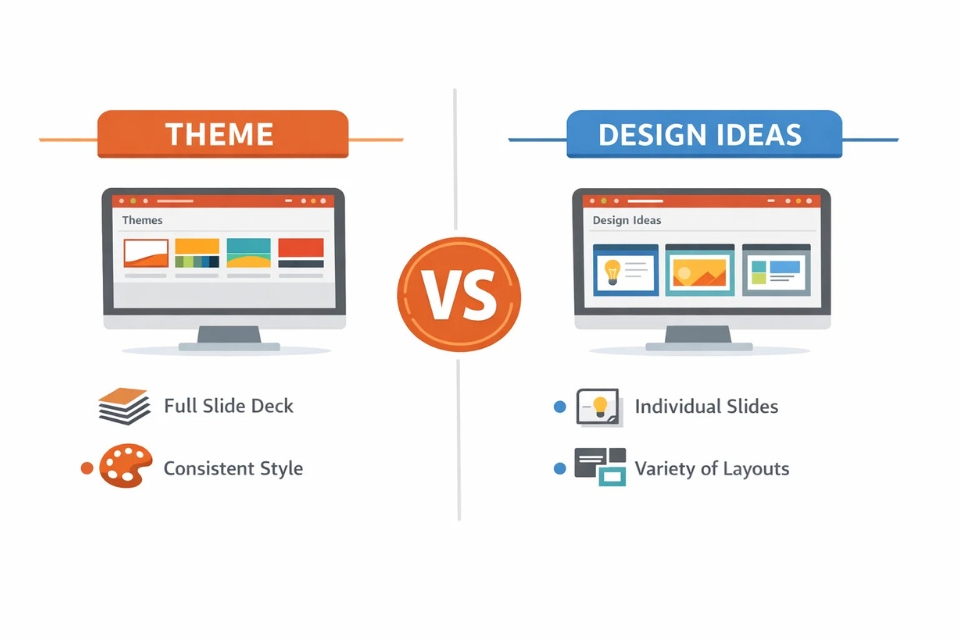
Những lỗi thường gặp khi dùng Design Ideas
Dùng công cụ nào cũng có mặt trái, Design Ideas cũng không ngoại lệ. Một số lỗi rất hay gặp là:
-
Tin hoàn toàn vào gợi ý mà không xem lại nội dung
-
Chọn bố cục đẹp nhưng không phù hợp với ý đang trình bày
-
Slide nhìn đẹp nhưng khi thuyết trình thì khó nói
-
Lạm dụng quá nhiều khiến bài slide thiếu cá tính
Hãy nhớ một điều quan trọng: slide sinh ra để hỗ trợ người nói, không phải để khoe bố cục. Nếu slide đẹp mà người nói bị “bí lời” thì cũng không ổn chút nào.
Kết lại một chút
Design Ideas trong PowerPoint 365 không phải là phép màu, nhưng nó là một trợ thủ khá đáng tin. Nếu bạn không mạnh về thiết kế, cần làm slide nhanh, hoặc chỉ muốn bài trình bày gọn gàng hơn, đây là công cụ rất nên tận dụng.
Quan trọng nhất vẫn là nội dung và cách bạn kể câu chuyện của mình. Design Ideas chỉ giúp phần “trang điểm” cho slide. Còn linh hồn của bài thuyết trình vẫn nằm ở người đứng nói.
Và đôi khi, chỉ cần slide đỡ xấu hơn hôm qua một chút… là đã đủ rồi, đúng không?














